Guía de usuario de SEEAT.app para restaurantes
Esta guía cubre el flujo de trabajo completo desde la configuración de la cuenta hasta la gestión diaria de reservas.
Capítulo 1: Primeros pasos
Iniciar sesión
Introduce tu correo electrónico y contraseña en la página de inicio de sesión, o haz clic en «Continuar con Google» para acceder rápidamente. Los propietarios de restaurantes deben hacer clic en el enlace naranja «Iniciar sesión como propietario de restaurante» en la parte inferior de la página.
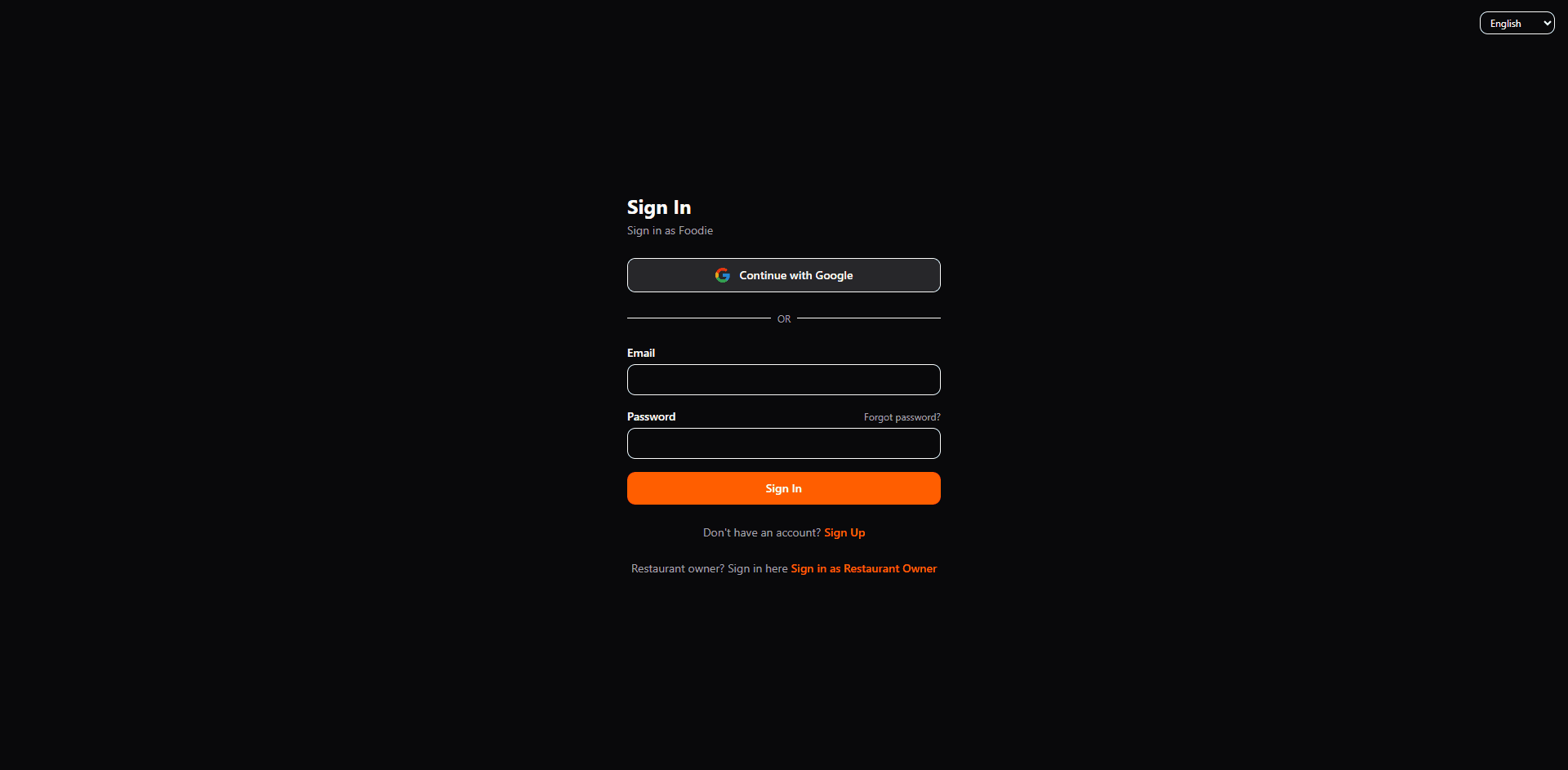
- •¿Aún no tienes cuenta? Haz clic en «Registrarse» para crear una nueva.
- •¿Olvidaste tu contraseña? Haz clic en «¿Olvidaste tu contraseña?» junto al campo de contraseña para restablecerla.
- •Asegúrate de usar el portal «Propietario de restaurante», de lo contrario entrarás en modo invitado en lugar del panel del restaurante.
Registrar tu restaurante
Tras tu primer inicio de sesión, el sistema te guiará para buscar y vincular tu restaurante. Introduce el nombre o la dirección del restaurante en la barra de búsqueda; el sistema lo encontrará mediante Google Places.
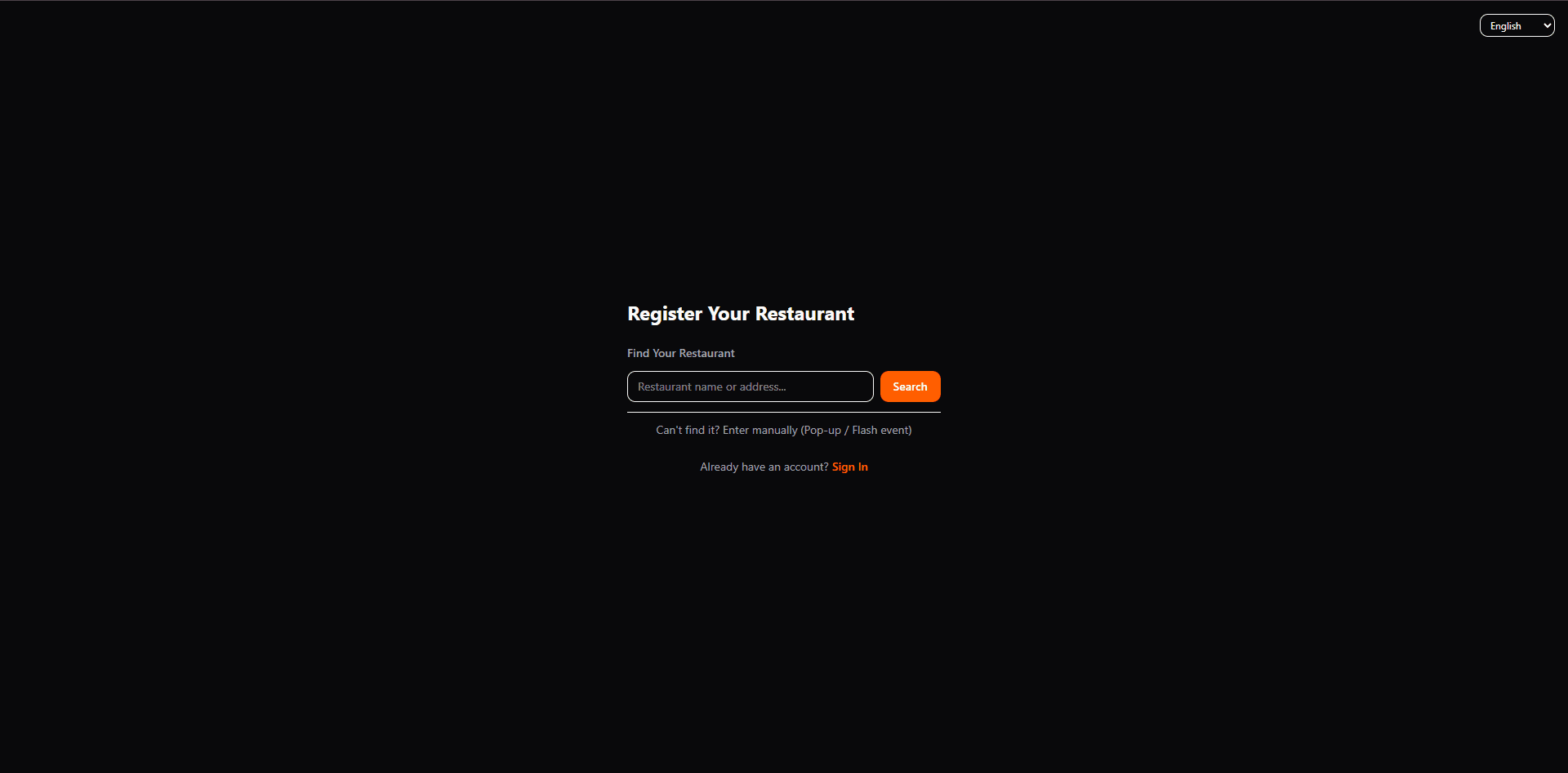
- •¿No encuentras tu restaurante (p. ej., pop-ups o eventos temporales)? Haz clic en «¿No lo encuentras? Introducir manualmente» para introducir el nombre y la dirección de forma manual.
- •Para mejores resultados, introduce el nombre completo del restaurante al buscar.
Confirmar información del restaurante
Cuando aparezcan los resultados, confirma que el nombre y la dirección son correctos y haz clic en «Este es mi restaurante» para completar la vinculación.
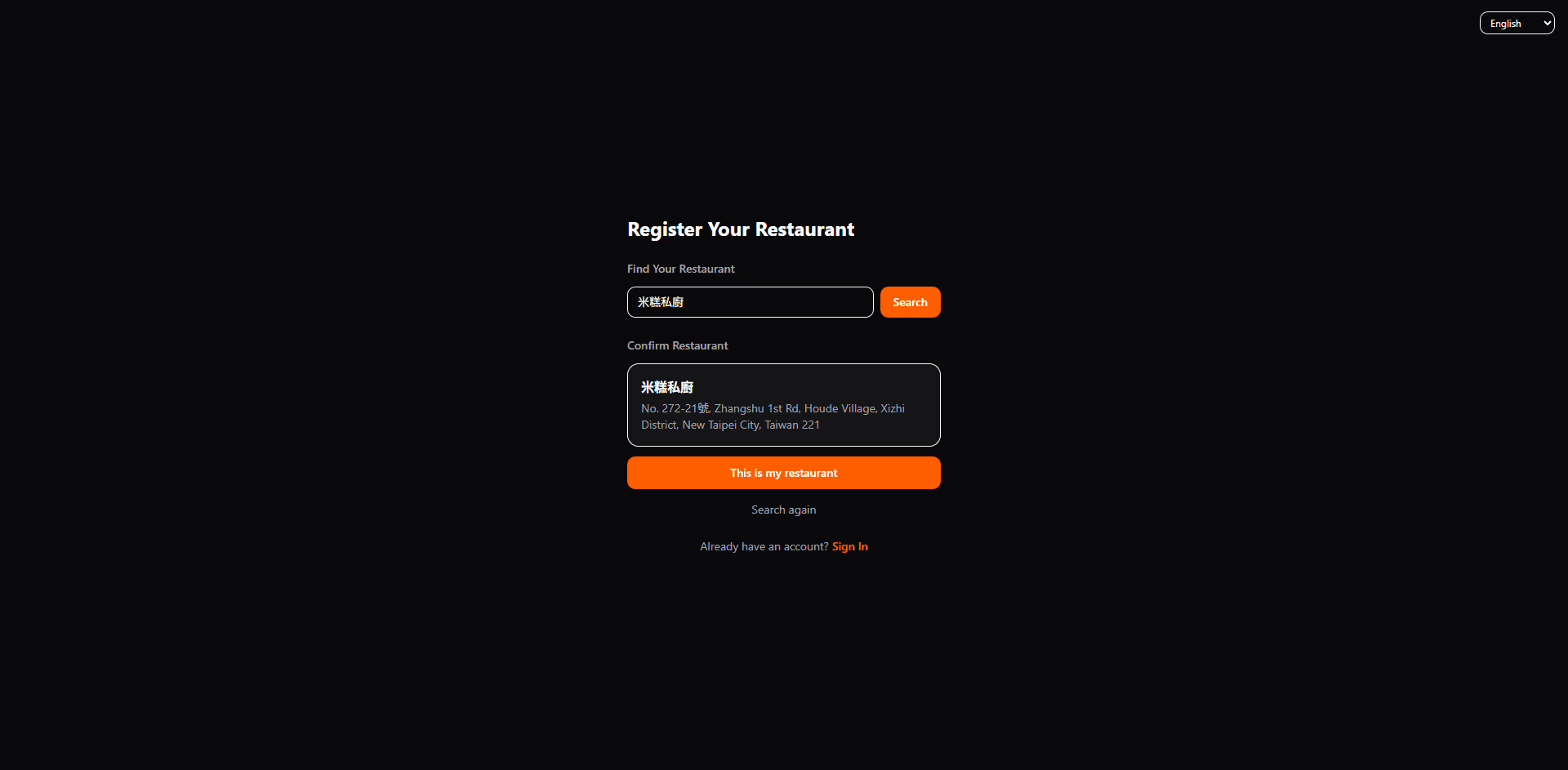
- •Si la información mostrada es incorrecta, haz clic en «Buscar de nuevo» para repetir la búsqueda.
- •La información básica del restaurante proviene de Google Maps; puedes añadir logotipo, banner y descripción de reserva en Configuración.
Verificación de correo electrónico
Tras crear tu cuenta, el sistema envía un correo de verificación. Ábrelo y haz clic en el enlace de verificación para completar el proceso y habilitar el inicio de sesión normal.
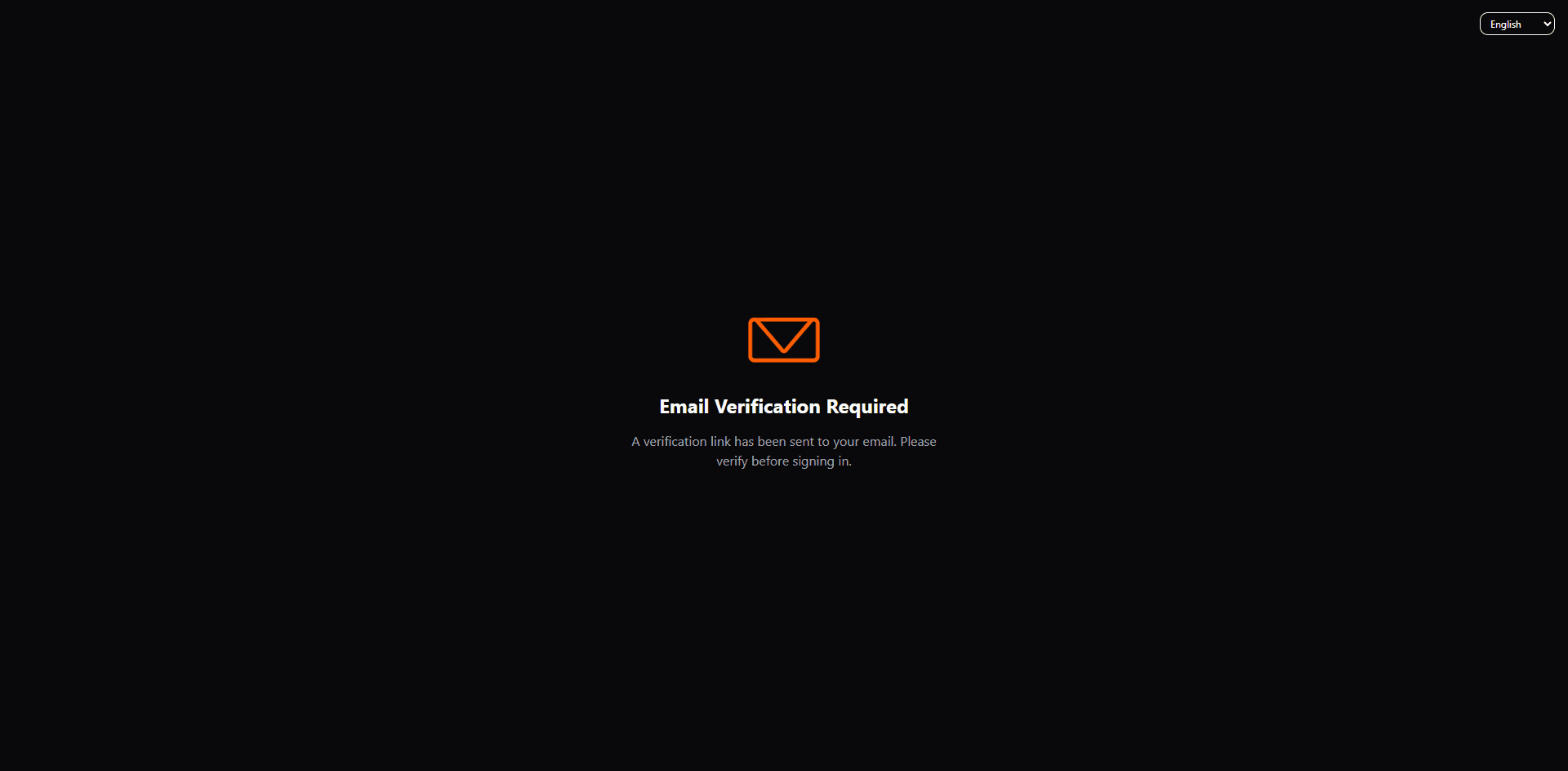
- •¿No recibiste el correo? Revisa tu carpeta de spam o correo no deseado.
- •Los enlaces de verificación tienen un plazo límite. Si ha caducado, reinicia el proceso de inicio de sesión para solicitar un nuevo enlace.
Capítulo 2: Configuración inicial
Asistente de configuración rápida
¿Quieres saltarte la configuración manual? Inicia el asistente para completar horarios, disposición de mesas y reglas de reserva en pocos minutos.
Vista general del panel
Tras verificar y acceder por primera vez, llegas al Panel, la página principal para la gestión diaria de reservas. Completa tres pasos de configuración en orden: Plano de planta → Página de reservas → Cuentas de personal.
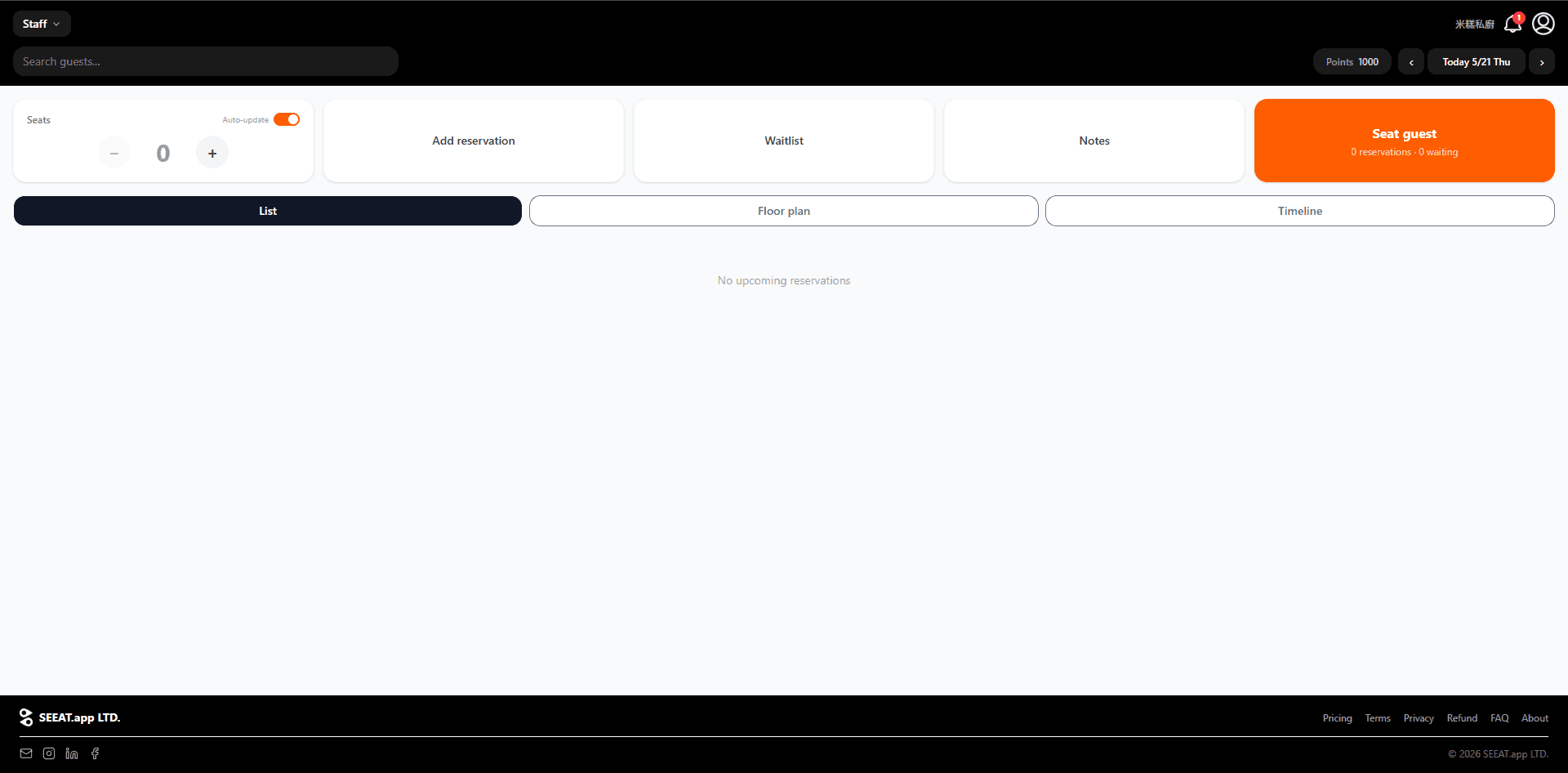
- •Navegación superior: menú desplegable de cambio de personal a la izquierda; nombre del restaurante, campana de notificaciones, saldo de puntos y navegador de fechas a la derecha.
- •Tarjetas de acción rápida: Asientos (disponibles), Añadir reserva, Lista de espera, Notas, Sentar cliente.
- •Cambio de vista: Lista, Plano de planta, Cronología.
- •La tarjeta naranja «Sentar cliente» (arriba a la derecha) muestra «X reservas · Y en espera» para un resumen rápido del aforo.
Configuración del plano de planta
Ve a Configuración (icono de cuenta, arriba a la derecha) → Plano de planta para crear el diseño de asientos de tu restaurante. El plano permite a ti y a tu personal ver la ocupación de mesas en tiempo real y evitar conflictos de reservas.
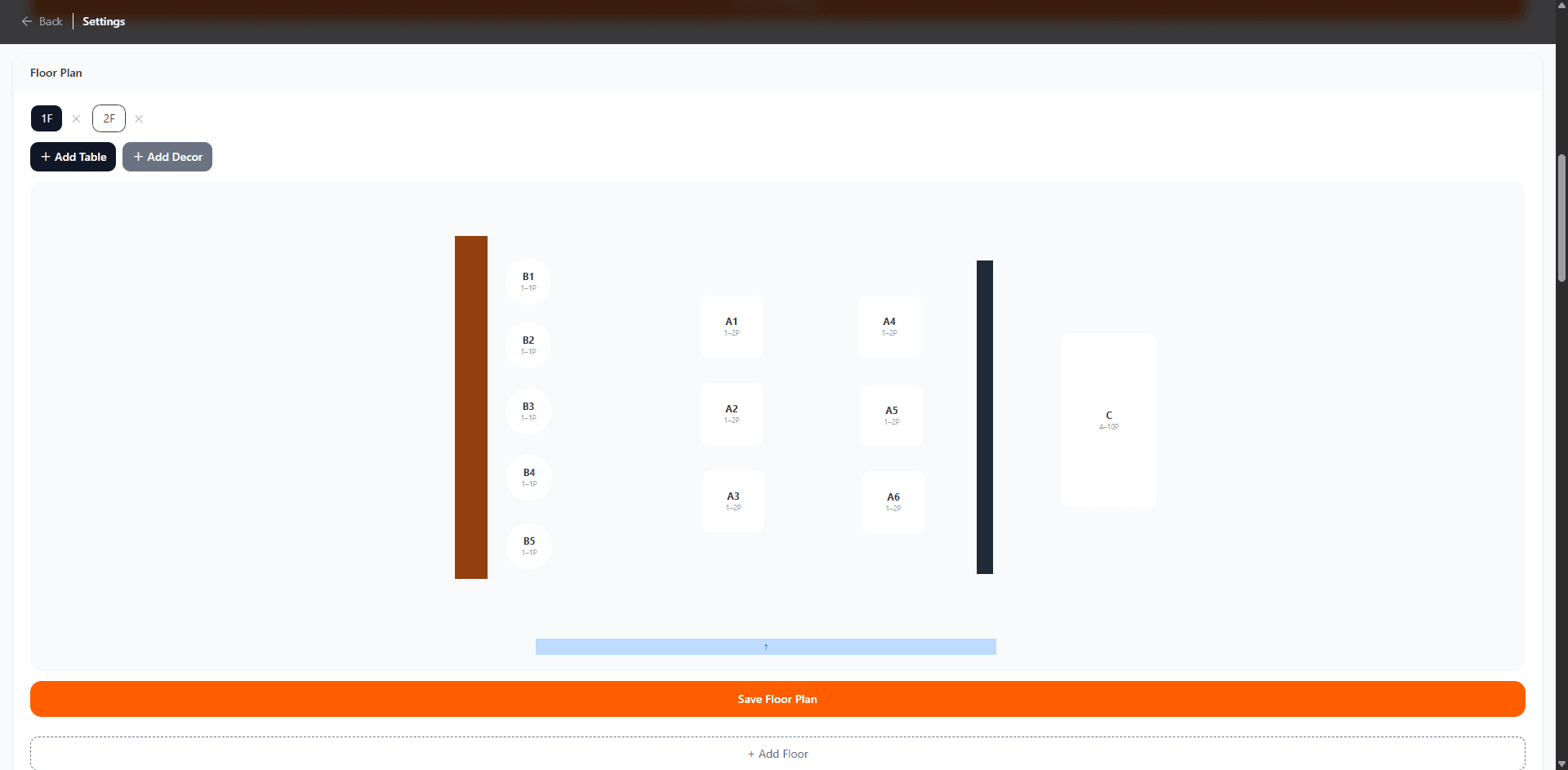
- •Haz clic en «Agregar mesa» para agregar una mesa: define la etiqueta (p. ej., A1, B3), la capacidad mínima/máxima y la forma (redonda o cuadrada).
- •Haz clic en «Agregar decoración» para agregar elementos decorativos: paredes, barras, pilares, puertas, etc.
- •Arrastra los elementos para posicionarlos; arrastra las esquinas para redimensionarlos.
- •Si tienes varias plantas, haz clic en «Agregar piso» en la parte inferior (p. ej., 1F, 2F).
- •Cuando termines, haz clic en «Guardar plano».
- •Active 'Fusionable' en una mesa para combinarla con otras mesas para grupos grandes. Las mesas fusionables se muestran con borde azul e icono ⇌ en el plano.
- •Ideal para taburetes de bar, mostradores largos o filas flexibles — el sistema combina automáticamente las mesas fusionables para cualquier tamaño de grupo.
Configuración de la página de reservas
Ve a Configuración → Página de reservas para configurar tu página de reservas pública. Los clientes pueden hacer reservas en línea a través de esta página.
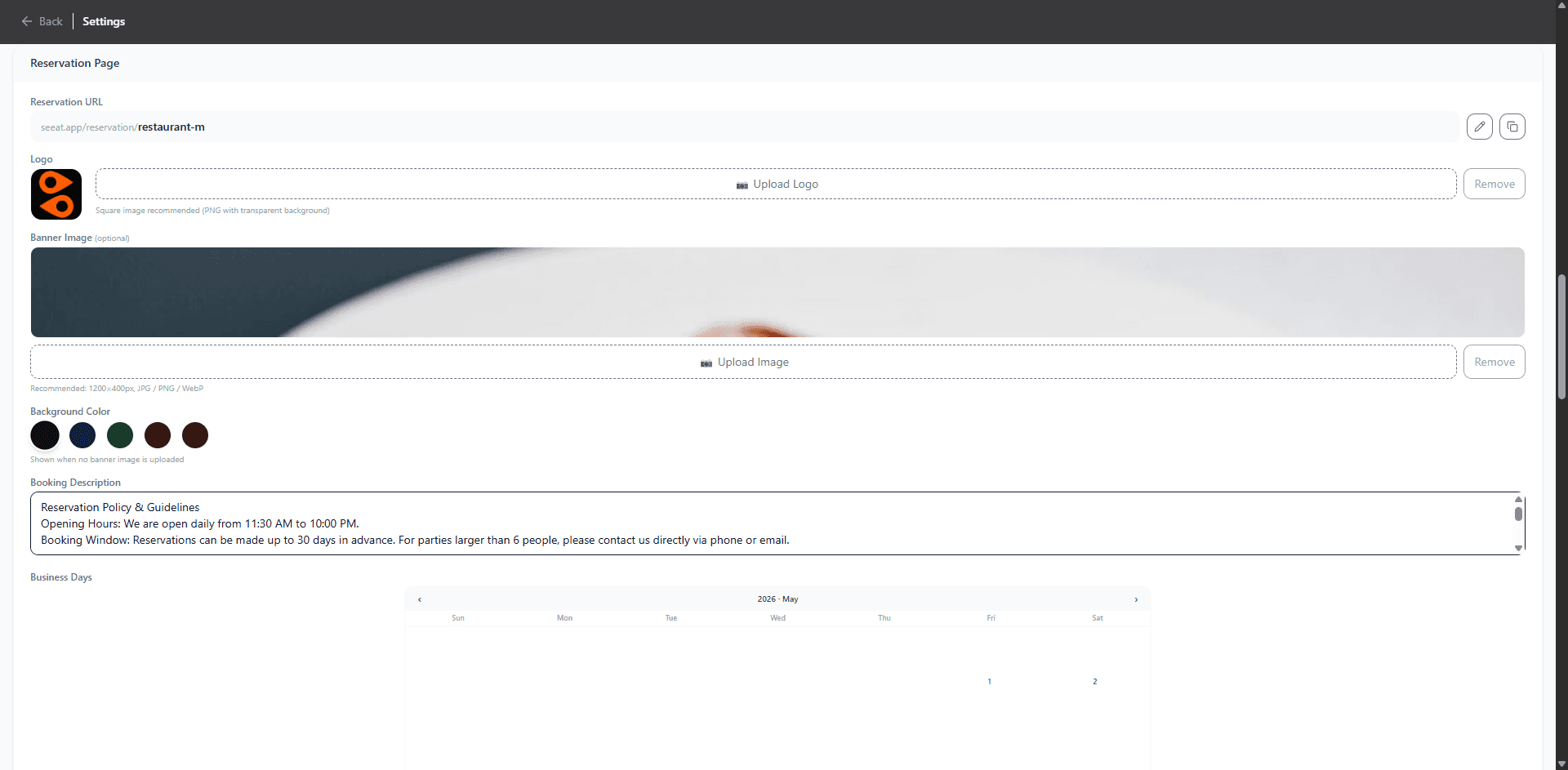
- •URL de reserva: establece tu slug de enlace único y haz clic en el icono de copiar para compartirlo con los clientes.
- •Logotipo: sube un icono cuadrado (se recomienda PNG con fondo transparente) que se mostrará en la parte superior de la página de reservas.
- •Imagen de banner: sube un banner del restaurante (se recomiendan 1200×400 px).
- •Descripción de reserva: introduce las políticas de reserva, el horario o notas que los clientes verán antes de reservar.
- •Días de apertura: selecciona las fechas de apertura en el calendario; los clientes no pueden reservar en fechas no marcadas.
Cuentas de personal y PIN
Ve a Configuración → Personal para añadir empleados. El personal no necesita cuentas SEEAT.app individuales; simplemente añade su nombre aquí para que puedan seleccionar su identidad en el Panel.
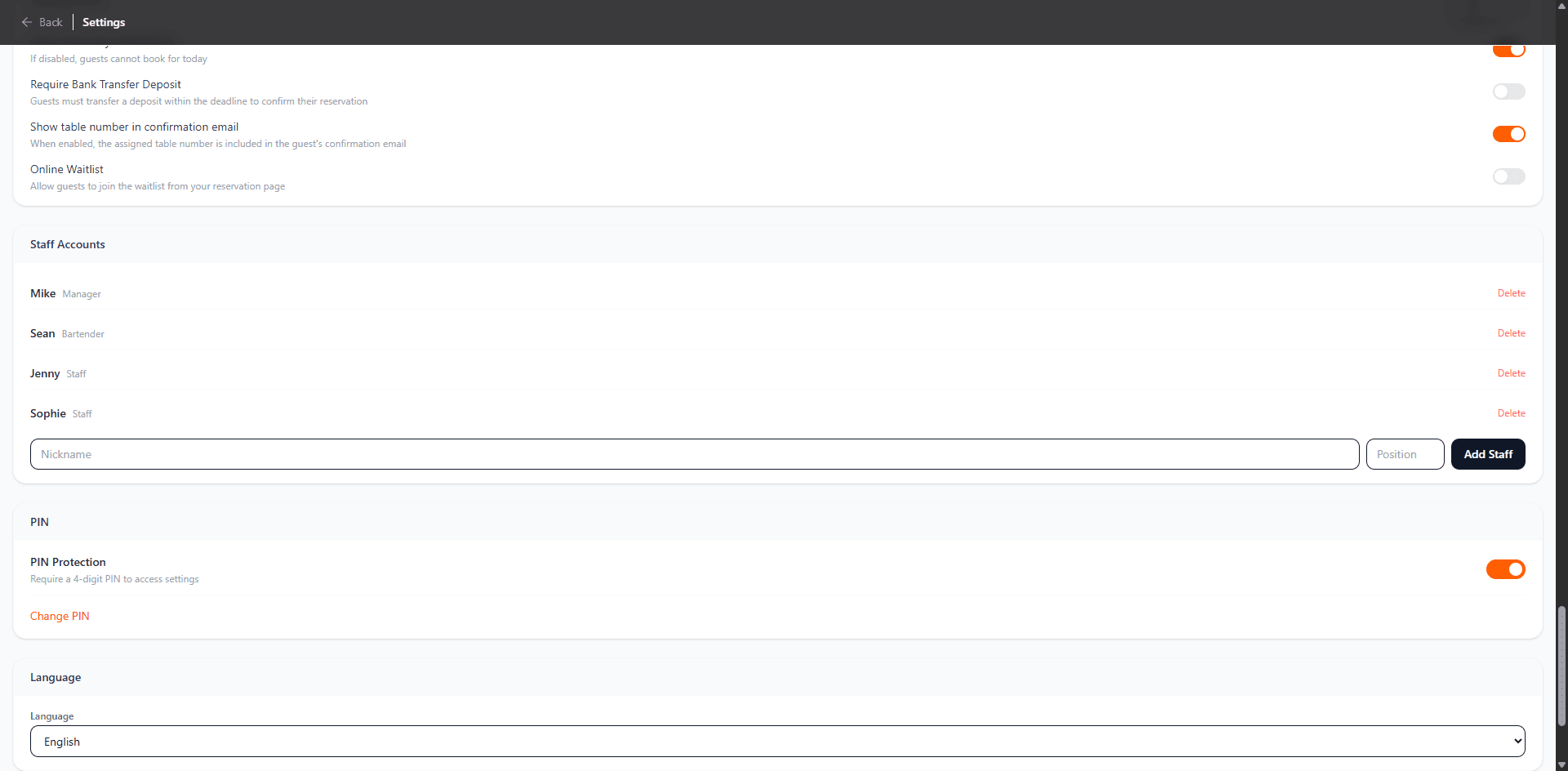
- •Introduce un apodo y un puesto (p. ej., Gerente, Barman, Personal) y haz clic en «Agregar empleado».
- •Los nombres del personal aparecen en el menú desplegable de la parte superior izquierda del Panel para que los trabajadores por turnos los seleccionen.
- •Protección por PIN: cuando está activada, se necesita un PIN de 4 dígitos para acceder a Configuración. Haz clic en «Cambiar PIN» para actualizarlo.
- •Idioma: cambia el idioma de visualización del Panel (actualmente compatible con 13 idiomas).
Capítulo 3: Operaciones diarias
Operaciones diarias del panel
En un día laborable, la lista del Panel muestra todas las reservas en orden cronológico ascendente. Se puede pulsar el botón de estado de cada reserva para cambiar su estado.
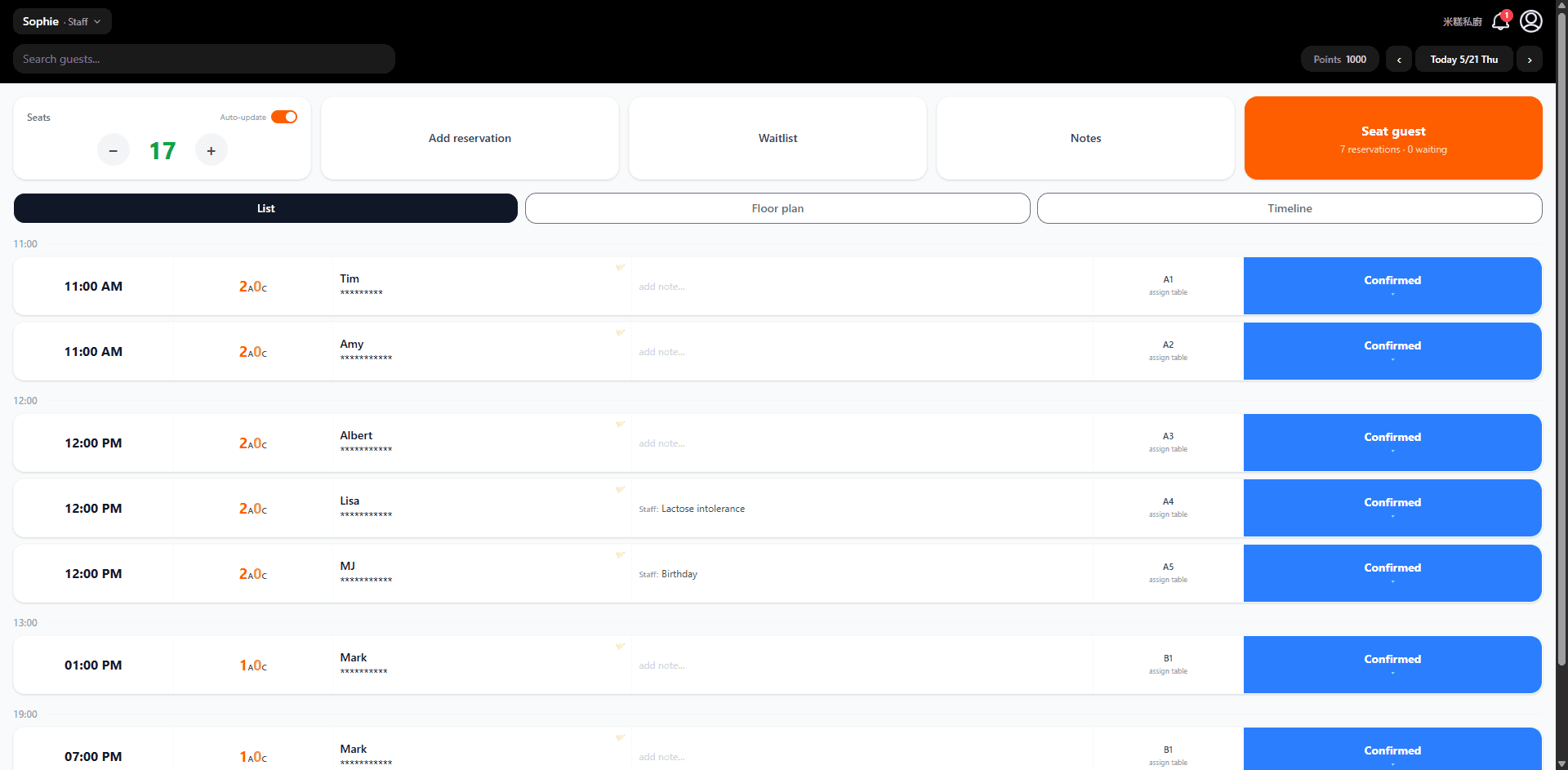
- •Contador de asientos: se muestra en verde. Ajústalo manualmente con − / +, o activa la actualización automática para calcularlo según el estado del plano de planta.
- •Cada fila muestra: hora, recuento de adultos (A) / niños (N), nombre del cliente, notas, mesa asignada y botón de estado.
- •Flujo de estado: azul «Confirmado» → naranja «Sentado» → gris «Completado».
- •La tarjeta naranja «Sentar cliente» (arriba a la derecha) muestra las reservas pendientes y el recuento de la lista de espera de hoy; pulsa para comenzar a sentar.
Añadir una reserva
Pulsa «Añadir reserva» en la parte superior del Panel para crear manualmente una reserva para clientes sin reserva o reservas telefónicas.
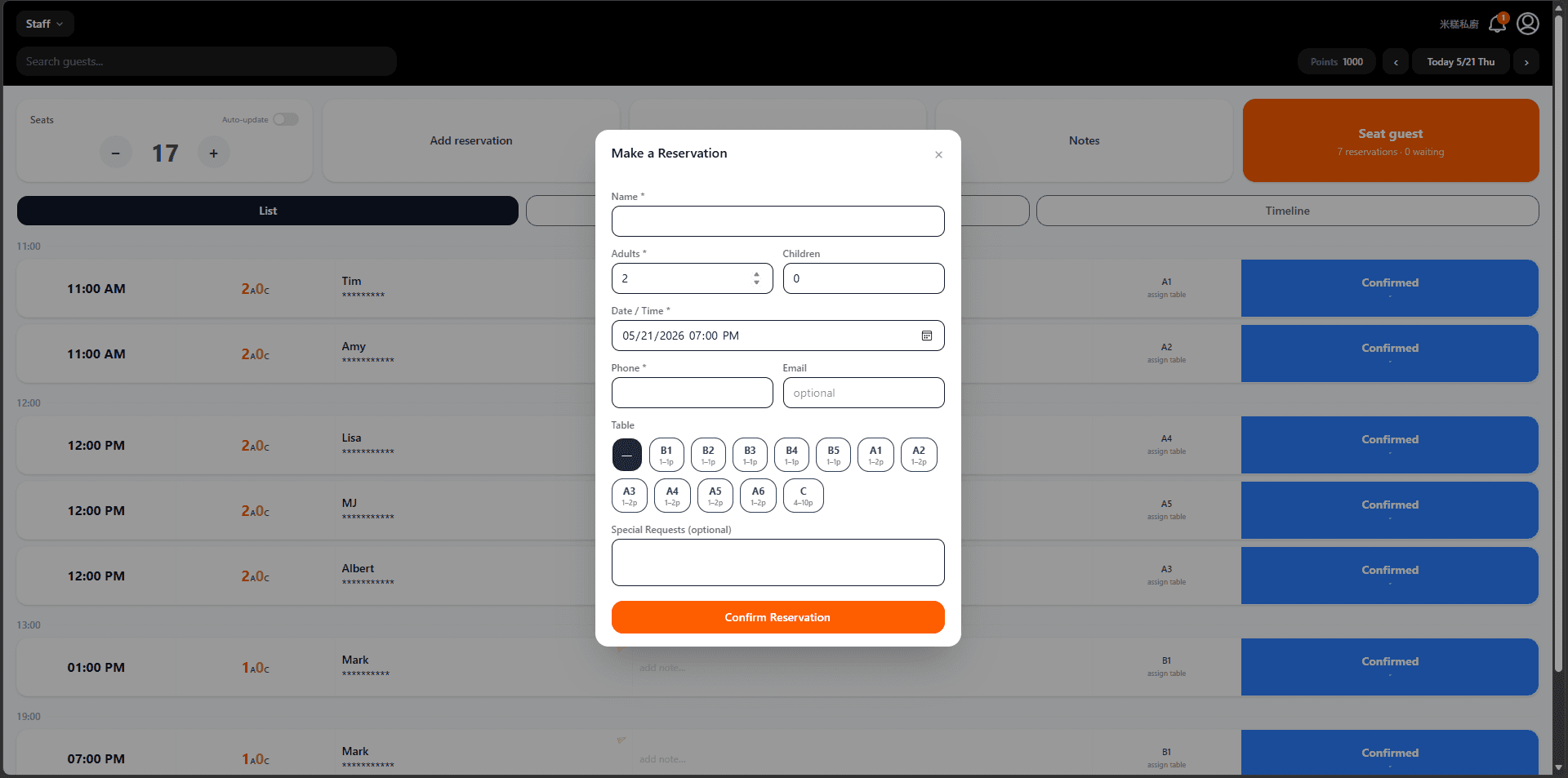
- •Campos obligatorios: nombre, número de adultos, fecha/hora, teléfono. El correo electrónico es opcional.
- •Selección de mesa: las mesas ya reservadas para el mismo horario aparecen en gris para evitar reservas duplicadas.
- •Solicitudes especiales: anota cualquier requisito del cliente (p. ej., decoración de cumpleaños, información sobre alergias).
- •Haz clic en «Confirmar reserva» para guardar; la reserva aparece inmediatamente en la lista del día.
- •Pulse '⇌ Asignación auto' para que el sistema elija la mejor mesa automáticamente: se prefiere una sola mesa; si el grupo no cabe, selecciona la menor combinación de mesas fusionables.
Vista del plano de planta
Cambia a la vista «Plano de planta» para ver el estado en tiempo real de todas las mesas, ideal para identificar rápidamente las mesas disponibles al sentar a los clientes.
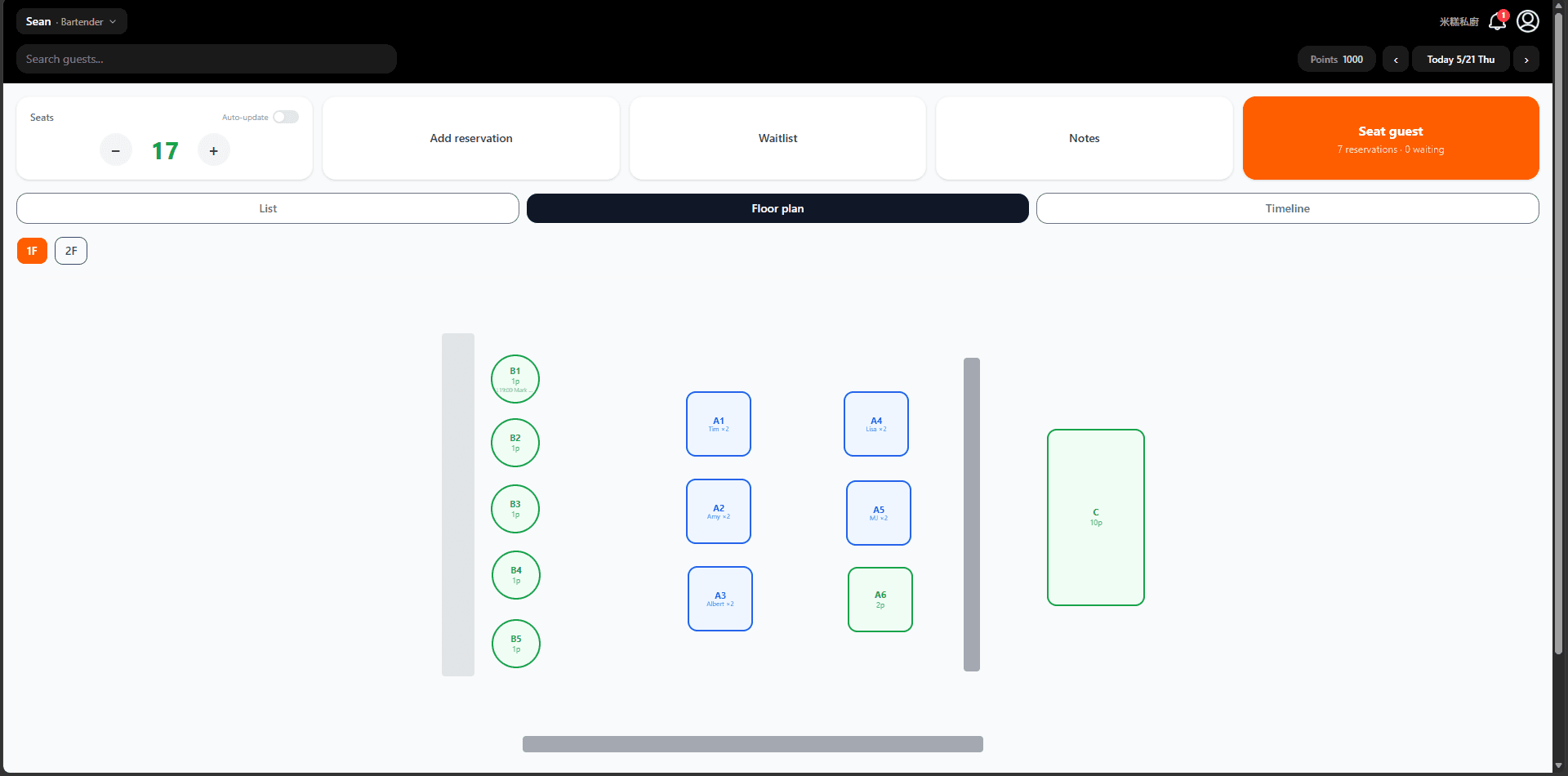
- •Círculo verde = mesa redonda, actualmente desocupada; el número muestra el rango de capacidad.
- •Cuadrado verde = mesa cuadrada, actualmente desocupada.
- •Borde azul = la mesa tiene una reserva confirmada próxima; muestra el nombre del cliente y el número de personas.
- •Borde naranja = actualmente ocupada (estado Sentado).
- •Usa las pestañas 1F / 2F en la parte superior para cambiar de planta. Pulsa una mesa para ver los detalles o actualizar su estado.
Gestión de la lista de espera
La lista de espera es para clientes sin reserva que llegan directamente al local. Pulsa «Lista de espera» en la parte superior del Panel para abrir el panel de lista de espera.
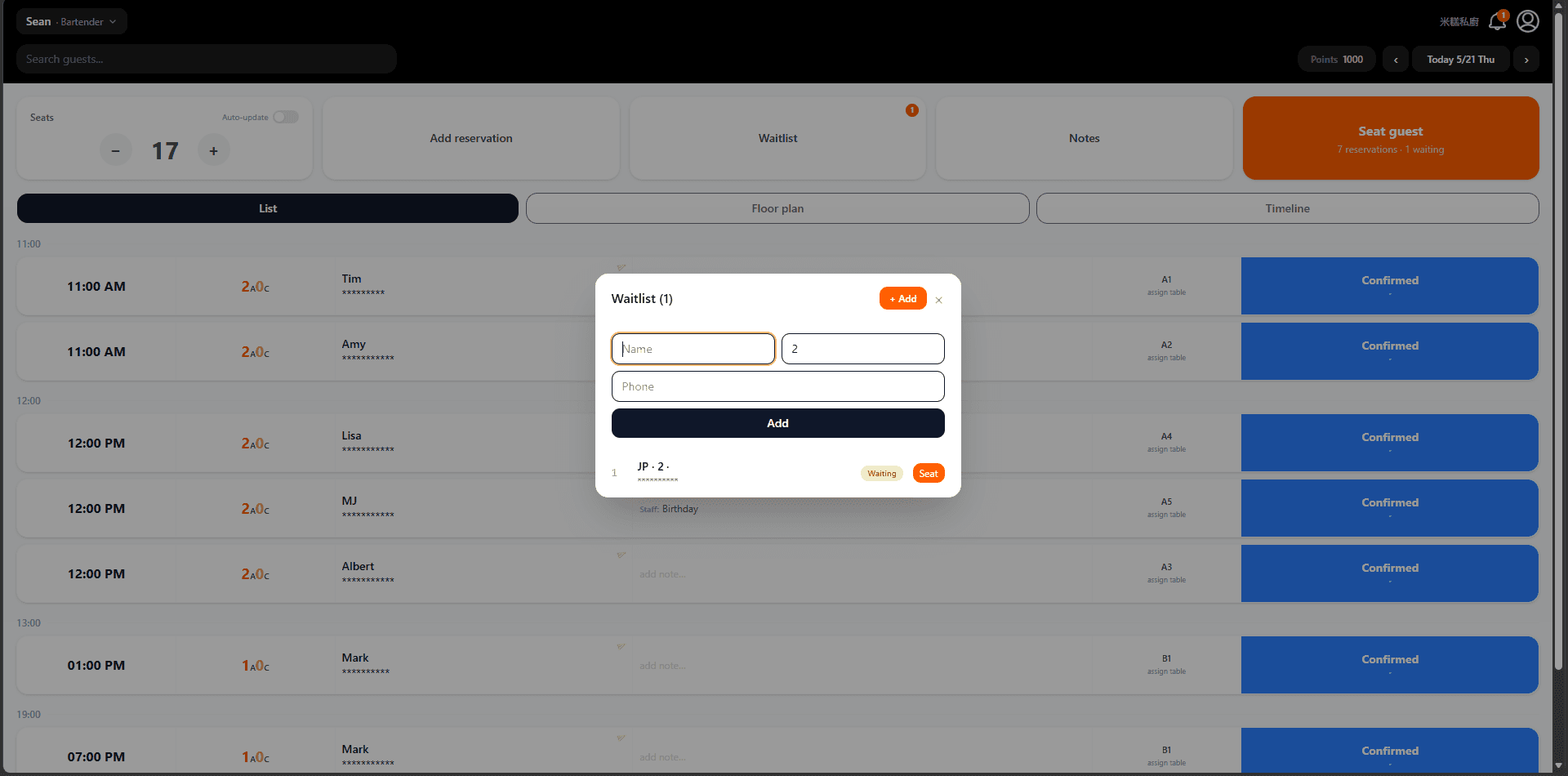
- •Pulsa «+ Añadir» en la parte superior derecha para agregar un cliente: nombre y tamaño del grupo (obligatorio), teléfono (opcional).
- •La lista de espera está ordenada por llegada; cada entrada muestra posición, nombre, número de personas, teléfono y etiqueta de estado.
- •Pulsa «Asignar mesa» para convertir una entrada de la lista de espera en una reserva y marcarla como sentada.
- •El botón de lista de espera muestra un distintivo rojo cuando hay clientes esperando.
- •Los clientes también pueden unirse a la lista de espera en línea a través de tu página de reservas (actívalo en Configuración).
Cambiar de personal
Pulsa el nombre del empleado en la parte superior izquierda del Panel para desplegar la lista de personal y seleccionar quién está de turno.
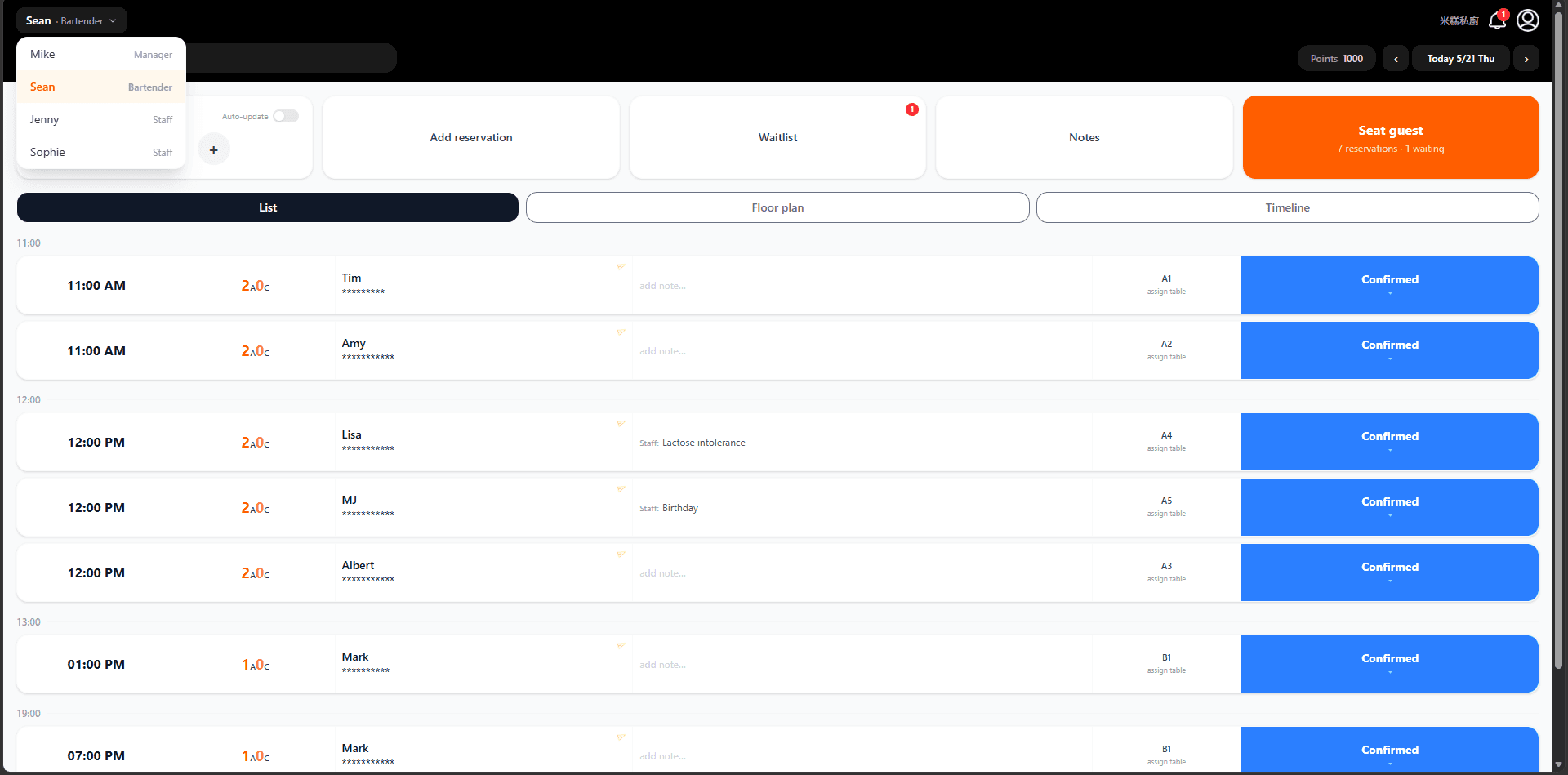
- •El miembro del personal seleccionado actualmente aparece resaltado en naranja.
- •Cambiar de personal no requiere contraseña, ideal para compartir una tableta entre varios empleados durante los turnos.
- •Todas las acciones realizadas bajo una identidad de personal (reservas, cambios de estado, notas) quedan registradas bajo ese empleado para revisión posterior.
- •Para añadir o eliminar personal, ve a Configuración → Cuentas de personal.
Capítulo 4: Integración avanzada
Sincronización de asientos vía API externa
SEEAT.app ofrece una API que permite a sistemas de reservas de terceros reportar automáticamente los asientos disponibles. Ve a Configuración → Integración API para generar una clave.
- •En Configuración → Integración API, introduce una etiqueta (p. ej. 'TableCheck') y pulsa 『Generar clave』. Copia y guarda la clave de inmediato — no se mostrará de nuevo.
- •Tu google_place_id aparece en el panel de Integración API — lo necesitarás en cada llamada a la API.
- •Envía una solicitud PUT a https://seeat.app/api/v1/external/seats con el encabezado X-Api-Key: sk_... y el cuerpo: { "google_place_id": "ChIJ...", "available_seats": 5 }. El número de asientos se actualiza al instante en el Panel y en Descubrir.
- •Para revocar una clave, ve a Configuración → Integración API y haz clic en 『Revocar』 junto a la clave.
⚠️ Importante: Si tu sistema de terceros reporta asientos automáticamente, asegúrate de desactivar 「Actualización auto」 en el Panel — tener ambos activos simultáneamente causará conflictos en los datos. Usa solo una fuente.
Integración con Asistente IA (Claude MCP)
SEEAT.app es compatible con el Model Context Protocol (MCP), lo que te permite gestionar tu restaurante directamente a través de Claude AI — consultar reservas, actualizar asientos disponibles, enviar notificaciones push y más, todo mediante conversación natural.
- •En Configuración → Integración API, genera una clave de API (si aún no tienes una). Cópiala de inmediato — no podrás recuperarla después.
- •Encuentra el archivo de configuración de Claude Desktop: en Windows en %APPDATA%\Claude\claude_desktop_config.json, en Mac en ~/Library/Application Support/Claude/claude_desktop_config.json. Créalo si no existe.
- •Añade lo siguiente a tu archivo de configuración: { "mcpServers": { "seeat": { "type": "http", "url": "https://seeat.app/api/mcp", "headers": { "Authorization": "Bearer sk_tu_clave" } } } }
- •Reinicia Claude Desktop. Ahora puedes preguntar directamente en el chat: 「¿Cuántas reservas tengo hoy?」 o 「Actualiza los asientos disponibles a 3」.
Modo IA Inteligente
Una vez configurado, aparecerá un botón «AI» en la esquina inferior derecha del Panel. Gestiona tu restaurante en lenguaje natural usando Anthropic Claude, OpenAI ChatGPT o Google Gemini.
- •Ve a «Configuración → Modo IA Inteligente».
- •Elige tu proveedor de IA preferido: Anthropic Claude, OpenAI ChatGPT o Google Gemini.
- •Obtén una API Key en el sitio del proveedor (Claude: console.anthropic.com, ChatGPT: platform.openai.com, Gemini: aistudio.google.com), pégala en el campo correspondiente y guarda.
- •Tras guardar, aparece el botón flotante «AI» en la esquina inferior derecha. Haz clic para abrir el panel de chat.
- •Escribe comandos en cualquier idioma, por ejemplo: 「¿Cuántas reservas tengo hoy?」, 「Pon los asientos disponibles en 5」 o 「Muestra la lista de espera」.
API para proveedores de sistemas de reservas
Los proveedores de sistemas de reservas pueden enviar la disponibilidad en tiempo real y URLs de reserva de sus restaurantes clientes a SEEAT.app mediante una API de socio dedicada. Los restaurantes aparecen en la página Descubrir sin cuenta SEEAT.app; solo se necesita el google_place_id y la clave API del proveedor.
- •Envía un correo a service@seeat.app para expresar tu interés en la asociación. Nuestro equipo proporcionará una clave API de proveedor y documentación sin costo alguno.
- •Para obtener el google_place_id de un restaurante: búscalo en Google Maps, haz clic y busca el parámetro place_id en la URL del navegador; o usa Google Place ID Finder (developers.google.com/maps/documentation/javascript/examples/places-placeid-finder).
- •Envía una solicitud POST a https://seeat.app/api/v1/partner/seats con el encabezado X-Partner-Key: <tu-clave> y el cuerpo: { "google_place_id": "ChIJ...", "available_seats": 12, "reservation_url": "https://..." } (reservation_url es opcional).
- •Una vez actualizado, el restaurante aparece inmediatamente en la página Descubrir con asientos en tiempo real. Todos los restaurantes del proveedor pueden usar la misma clave API.
- •La integración y la visibilidad son completamente gratuitas. SEEAT.app no cobra ninguna tarifa a los proveedores ni a sus restaurantes clientes.