SEEAT.app Restoran Kullanıcı Kılavuzu
Bu kılavuz, hesap kurulumundan günlük rezervasyon yönetimine kadar tüm iş akışını kapsamaktadır.
Bölüm 1: Başlarken
Giriş Yap
Giriş sayfasında e-posta adresinizi ve şifrenizi girin ya da hızlıca oturum açmak için «Google ile Devam Et» seçeneğine tıklayın. Restoran sahipleri, sayfanın alt kısmındaki turuncu «Restoran Sahibi Olarak Giriş Yap» bağlantısına tıklamalıdır.
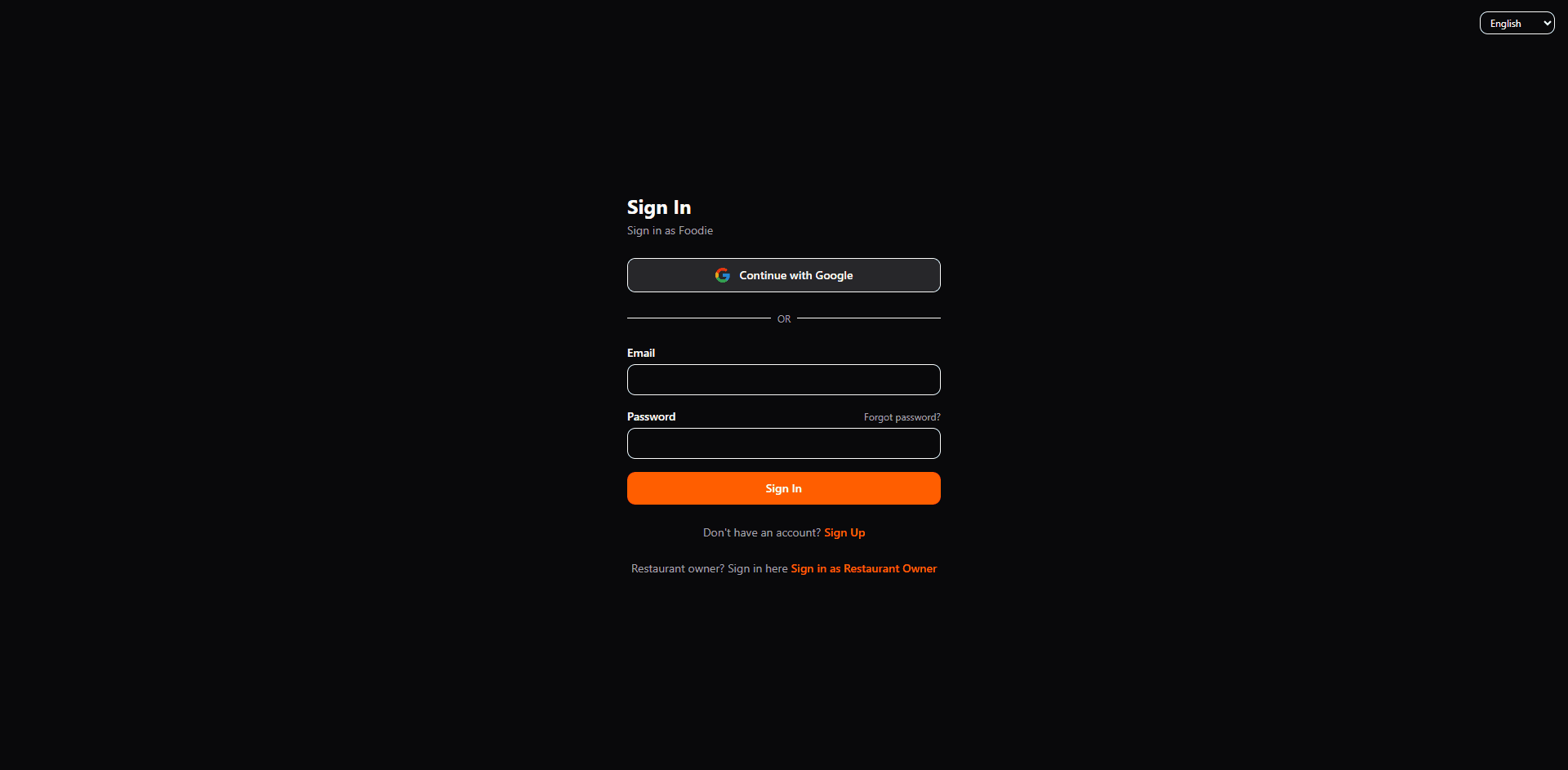
- •Henüz hesabınız yok mu? Yeni bir tane oluşturmak için «Kayıt Ol» seçeneğine tıklayın.
- •Şifrenizi mi unuttunuz? Sıfırlamak için şifre alanının yanındaki «Şifremi Unuttum» seçeneğine tıklayın.
- •«Restoran Sahibi» portalını kullandığınızdan emin olun; aksi takdirde restoran paneli yerine misafir moduna girersiniz.
Restoranınızı Kaydedin
İlk girişinizden sonra sistem, restoranınızı aramanız ve bağlamanız için sizi yönlendirecektir. Arama çubuğuna restoran adını veya adresini girin; sistem Google Places aracılığıyla eşleştirme yapar.
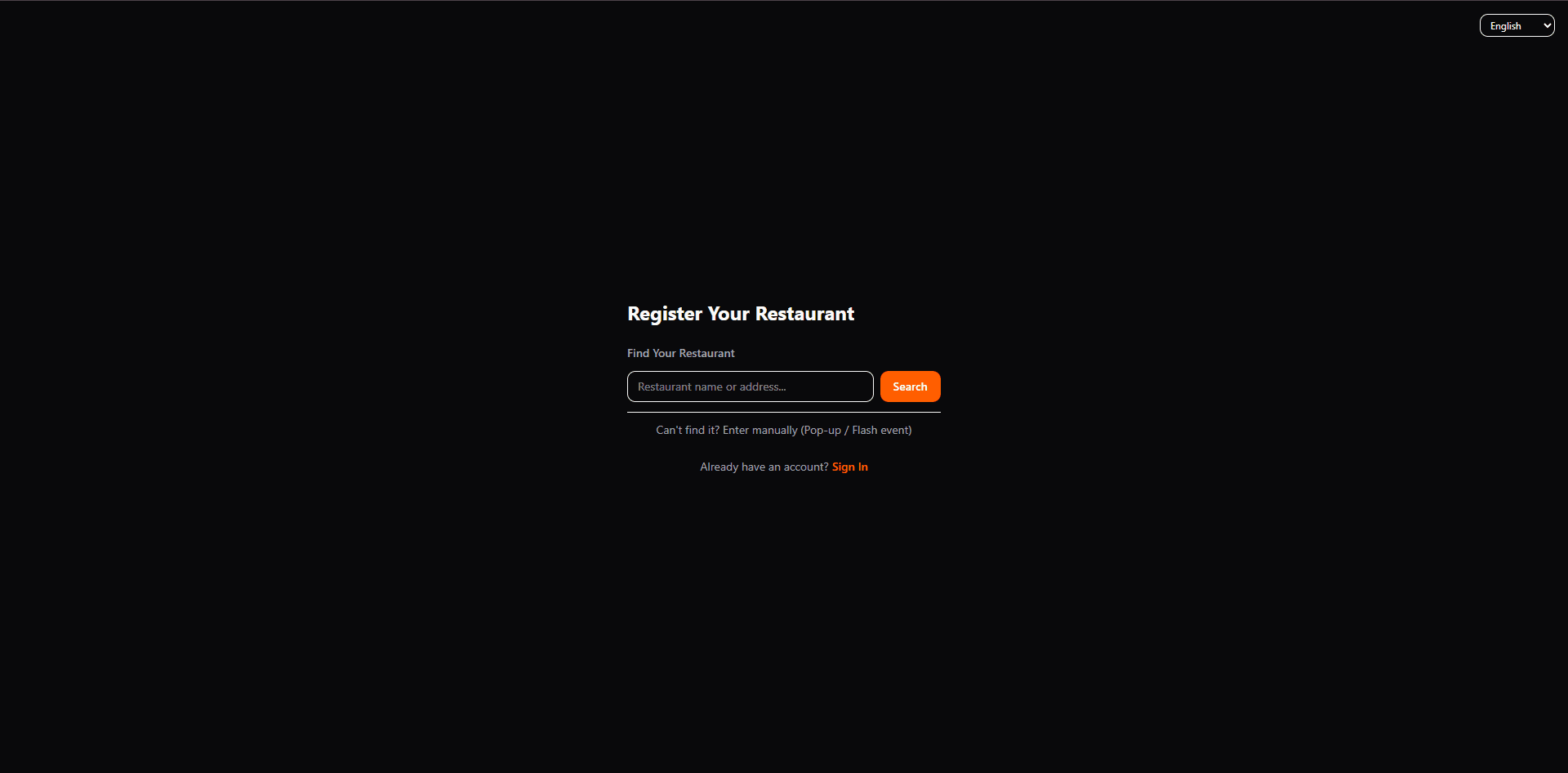
- •Restoranınızı bulamıyor musunuz (ör. pop-up veya geçici etkinlikler)? «Bulunamadı mı? Manuel Gir» seçeneğine tıklayarak adı ve adresi elle girebilirsiniz.
- •En iyi sonuçlar için arama yaparken restoranın tam adını girin.
Restoran Bilgilerini Onaylayın
Arama sonuçları göründüğünde ad ve adresin doğru olduğunu onaylayın, ardından bağlamayı tamamlamak için «Bu benim restoranım» seçeneğine tıklayın.
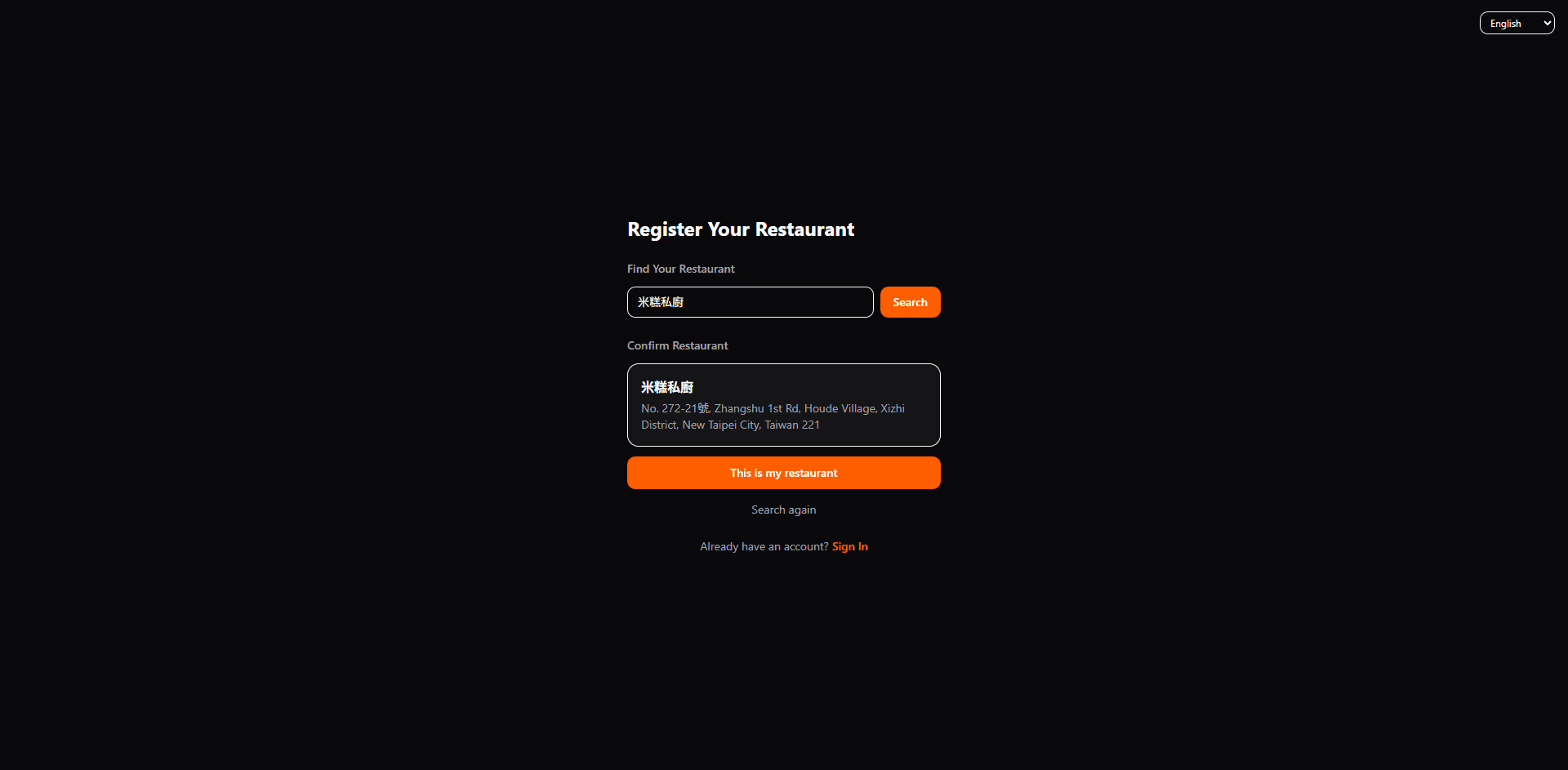
- •Görüntülenen bilgiler yanlışsa aramayı yeniden yapmak için «Tekrar Ara» seçeneğine tıklayın.
- •Temel restoran bilgileri Google Maps'ten alınmaktadır; logo, banner ve rezervasyon açıklamasını Ayarlar'dan ekleyebilirsiniz.
E-posta Doğrulama
Hesap oluşturduktan sonra sistem bir doğrulama e-postası gönderir. E-postayı açın ve doğrulama bağlantısına tıklayarak işlemi tamamlayın ve normal girişi etkinleştirin.
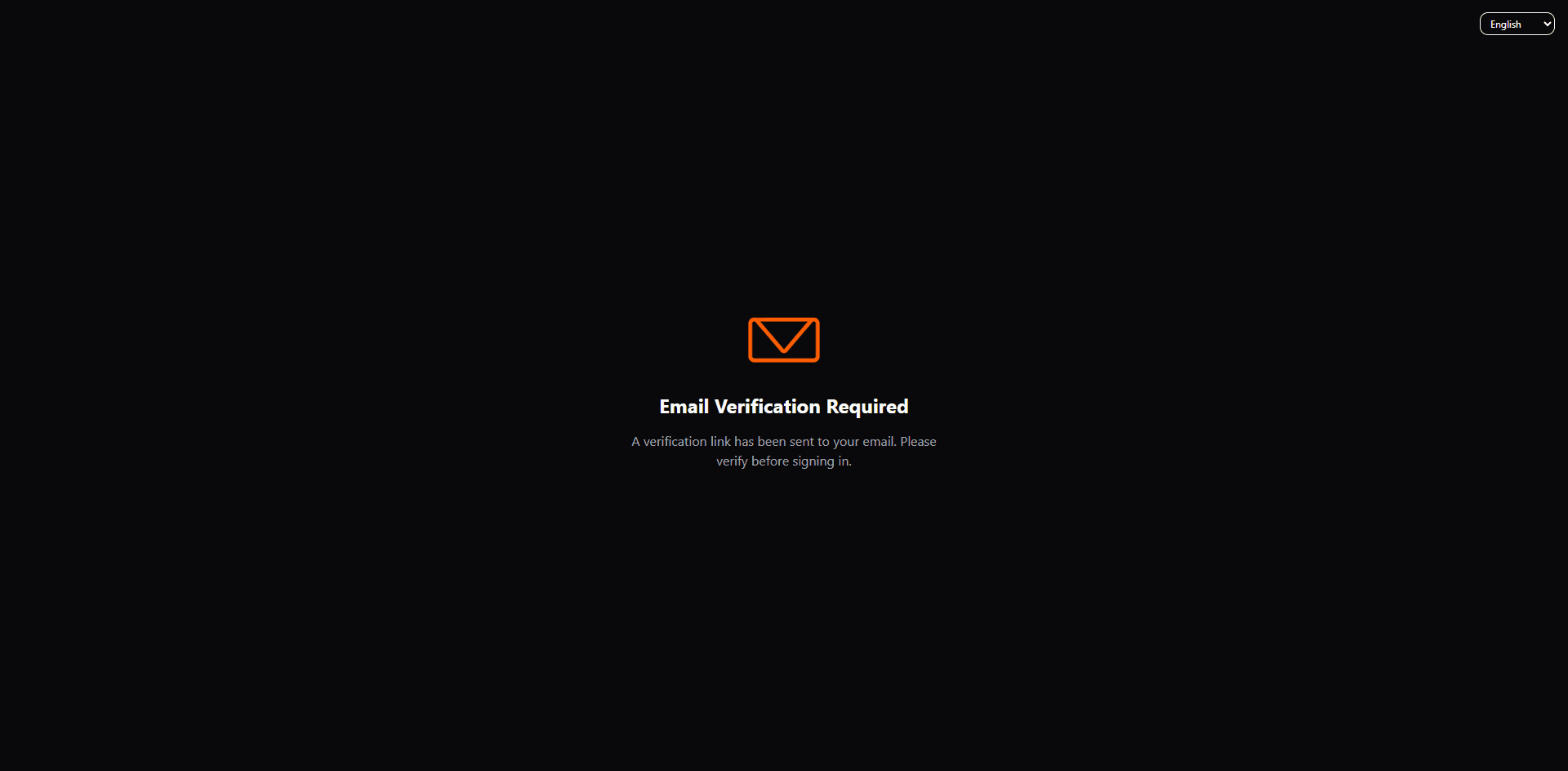
- •E-postayı almadınız mı? Spam veya önemsiz posta klasörünüzü kontrol edin.
- •Doğrulama bağlantılarının süresi dolabilir. Süresi dolduysa yeni bir bağlantı istemek için giriş işlemini yeniden başlatın.
Bölüm 2: İlk Kurulum
Hızlı Kurulum Sihirbazı
Manuel yapılandırmayı atlamak ister misiniz? Kurulum sihirbazını başlatarak çalışma saatlerini, masa düzenini ve rezervasyon kurallarını birkaç dakikada tamamlayın.
Panel Genel Bakış
Doğrulama ve ilk girişin ardından günlük rezervasyon yönetiminin ana sayfası olan Panele ulaşırsınız. Sırayla üç kurulum adımını tamamlayın: Kat Planı → Rezervasyon Sayfası → Personel Hesapları.
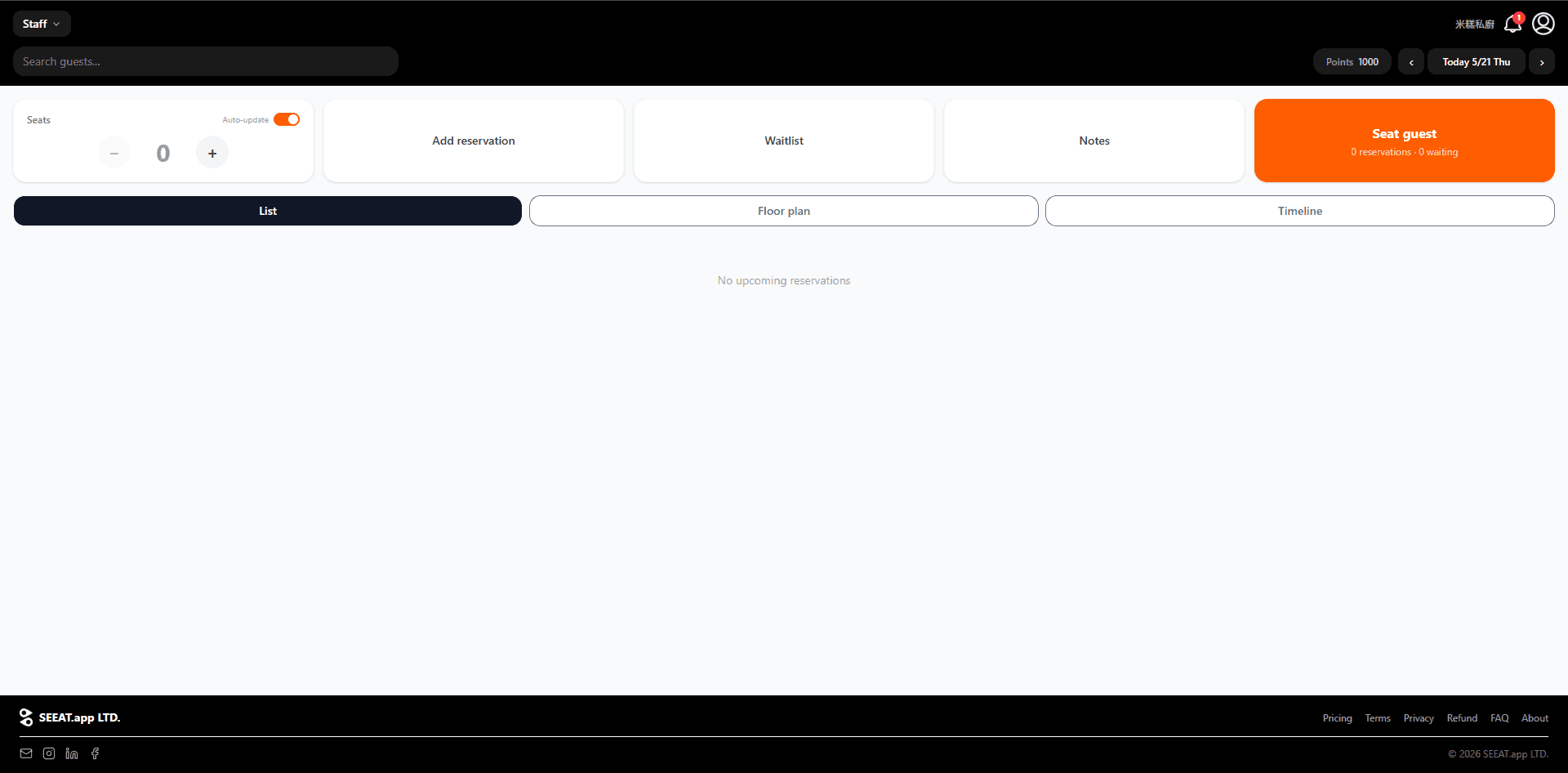
- •Üst navigasyon: solda personel değiştirme açılır menüsü; sağda restoran adı, bildirim zili, puan bakiyesi ve tarih gezgini.
- •Hızlı eylem kartları: Koltuklar (müsait sayısı), Rezervasyon ekle, Bekleme listesi, Notlar, Misafiri Oturt.
- •Görünüm geçişi: Liste, Kat Planı, Zaman Çizelgesi.
- •Sağ üstteki turuncu «Misafiri Oturt» kartı, hızlı bir oturma genel bakışı için «X rezervasyon · Y bekliyor» bilgisini gösterir.
Kat Planı Kurulumu
Restoranınızın oturma düzenini oluşturmak için Ayarlar (sağ üstteki hesap simgesi) → Kat Planı bölümüne gidin. Kat planı, siz ve personelinizin masa doluluk durumunu gerçek zamanlı görmesini ve rezervasyon çakışmalarını önlemesini sağlar.
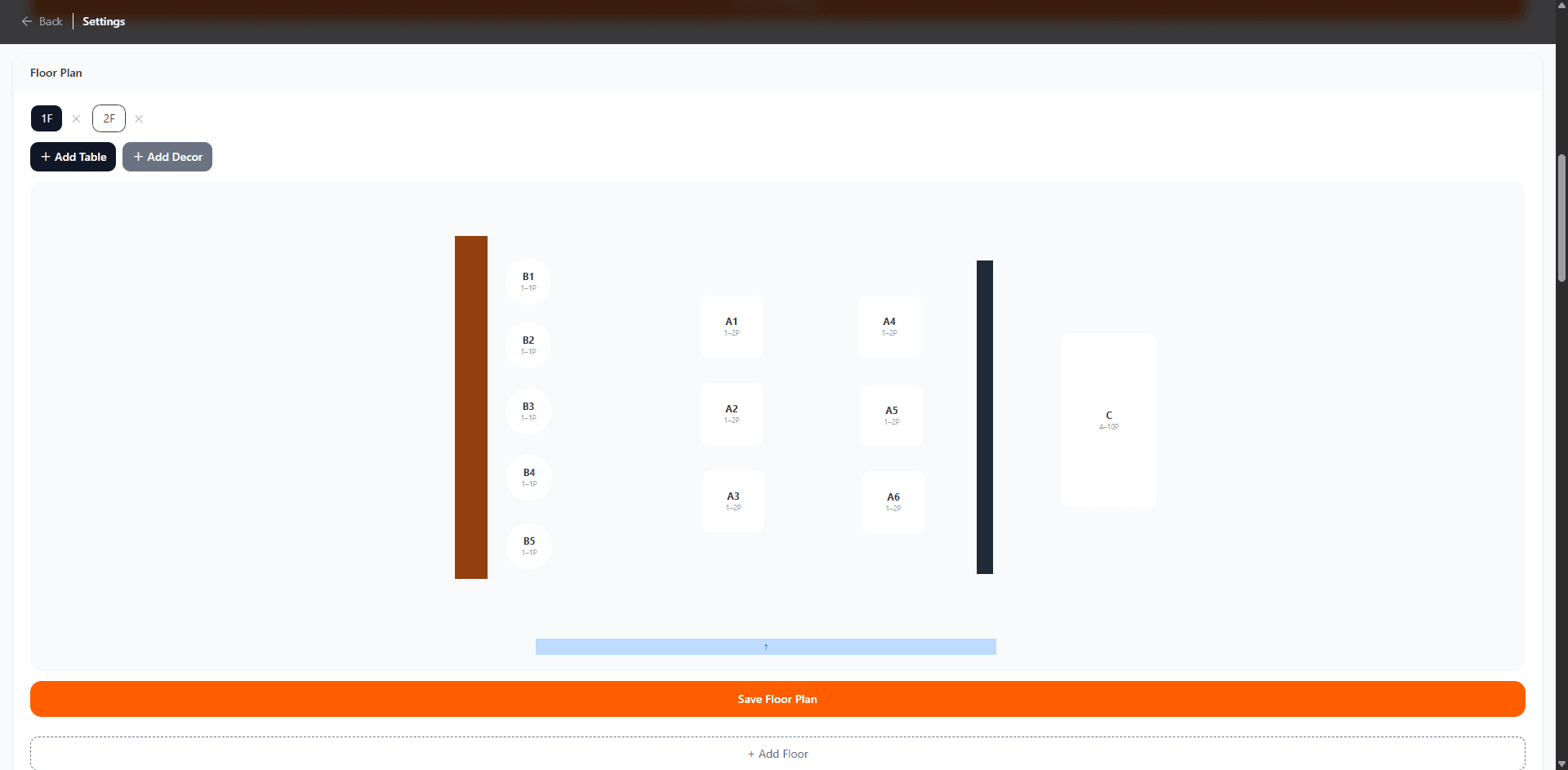
- •Masa eklemek için «+ Masa Ekle» seçeneğine tıklayın: etiketi (ör. A1, B3), min/maks kapasiteyi ve şekli (yuvarlak veya kare) ayarlayın.
- •Dekorasyon öğeleri eklemek için «+ Dekor Ekle» seçeneğine tıklayın: duvarlar, bar tezgahları, sütunlar, kapılar vb.
- •Öğeleri konumlandırmak için sürükleyin; yeniden boyutlandırmak için köşe tutamaçlarını sürükleyin.
- •Birden fazla katınız varsa altta «+ Kat Ekle» seçeneğine tıklayın (ör. 1. Kat, 2. Kat).
- •Tamamladığınızda «Kat Planını Kaydet» seçeneğine tıklayın.
- •'Birleştirilebilir' özelliğini etkinleştirerek masanın büyük gruplar için diğer masalarla birleştirilmesine izin verin. Birleştirilebilir masalar kat planında mavi kenarlık ve ⇌ simgesiyle gösterilir.
- •Bar tabureları, uzun tezgahlar veya esnek koltuk sıraları için ideal — sistem, her grup boyutuna uyum sağlamak için birleştirilebilir masaları otomatik olarak birleştirir.
Rezervasyon Sayfası Kurulumu
Genel rezervasyon sayfanızı yapılandırmak için Ayarlar → Rezervasyon Sayfası bölümüne gidin. Misafirler bu sayfa üzerinden çevrimiçi rezervasyon yapabilir.
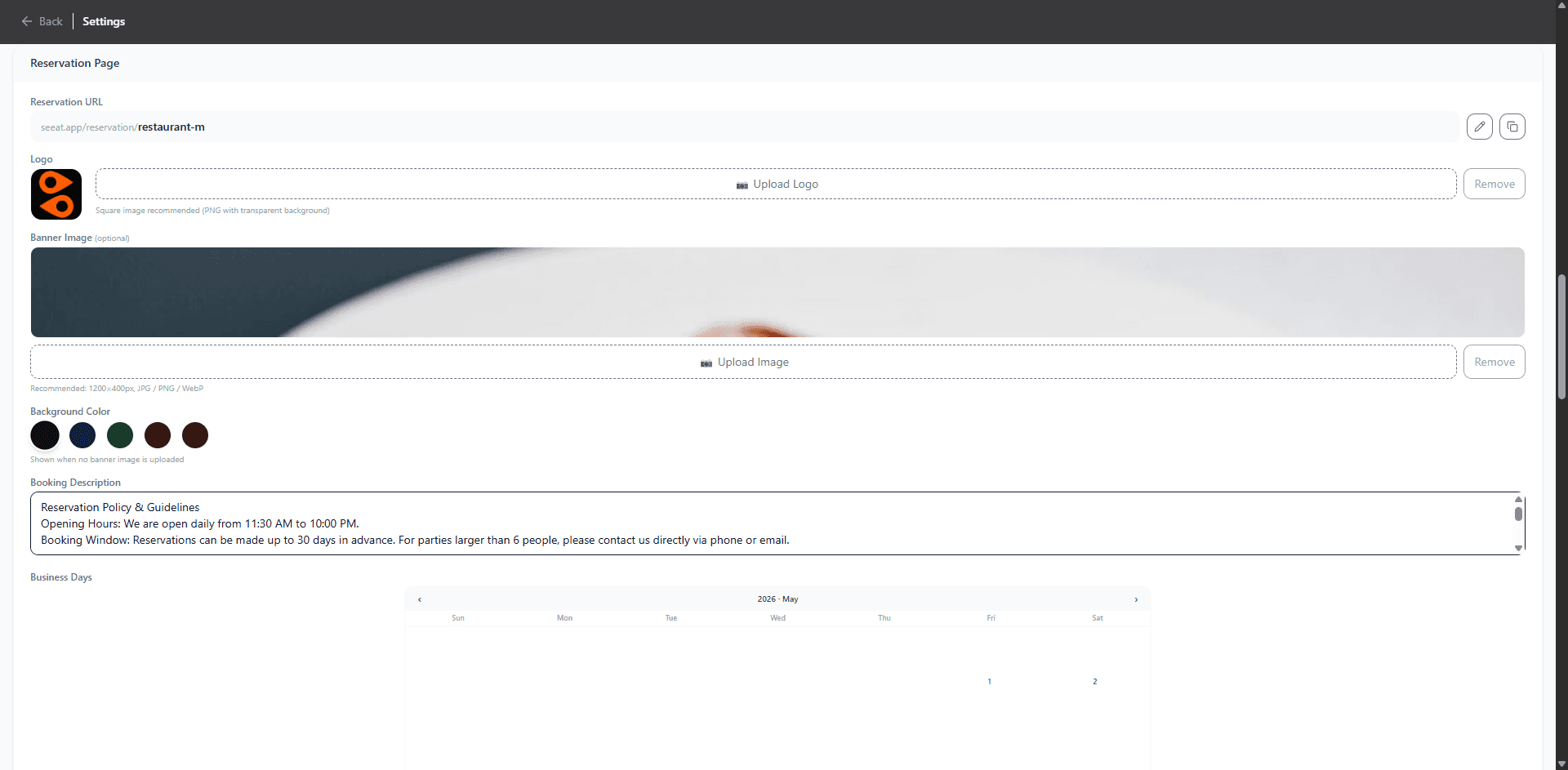
- •Rezervasyon URL'si: Benzersiz bağlantı slug'ınızı belirleyin ve misafirlerle paylaşmak için kopyalama simgesine tıklayın.
- •Logo: Rezervasyon sayfasının üst kısmında görüntülenecek kare bir simge yükleyin (şeffaf arka planlı PNG önerilir).
- •Banner Görseli: Restoran banneri yükleyin (1200×400 piksel önerilir).
- •Rezervasyon Açıklaması: Misafirlerin rezervasyon yapmadan önce göreceği rezervasyon politikalarını, çalışma saatlerini veya notları girin.
- •Çalışma Günleri: Takvimde açık tarihleri seçin; misafirler işaretlenmemiş tarihlerde rezervasyon yapamaz.
Personel Hesapları ve PIN
Personel eklemek için Ayarlar → Personel bölümüne gidin. Personelin ayrı SEEAT.app hesaplarına ihtiyacı yoktur; buraya sadece isimlerini ekleyin, böylece Panelde kimliklerini seçebilirler.
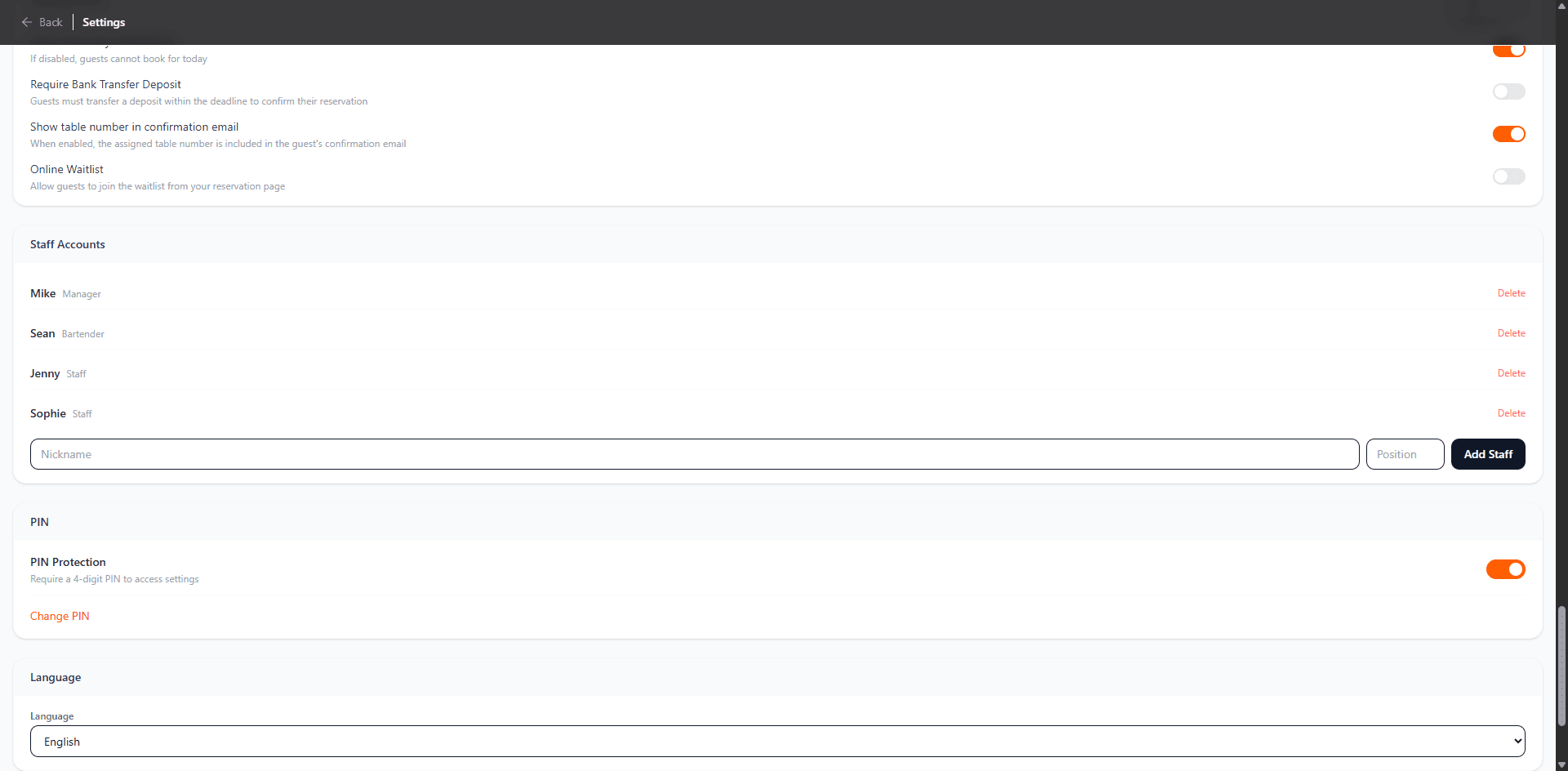
- •Bir takma ad ve pozisyon (ör. Yönetici, Barmen, Personel) girin, ardından «Personel Ekle» seçeneğine tıklayın.
- •Personel adları, vardiya çalışanlarının seçmesi için Panelin sol üst köşesindeki açılır menüde görünür.
- •PIN Koruması: Etkinleştirildiğinde Ayarlara erişmek için 4 haneli bir PIN gerekir. Güncellemek için «PIN'i Değiştir» seçeneğine tıklayın.
- •Dil: Panel görüntüleme dilini değiştirin (şu anda 13 dil desteklenmektedir).
Bölüm 3: Günlük Operasyonlar
Günlük Panel Operasyonları
Bir iş gününde Panel listesi tüm rezervasyonları artan zaman sırasıyla gösterir. Her rezervasyonun durum düğmesine dokunarak durumu değiştirebilirsiniz.
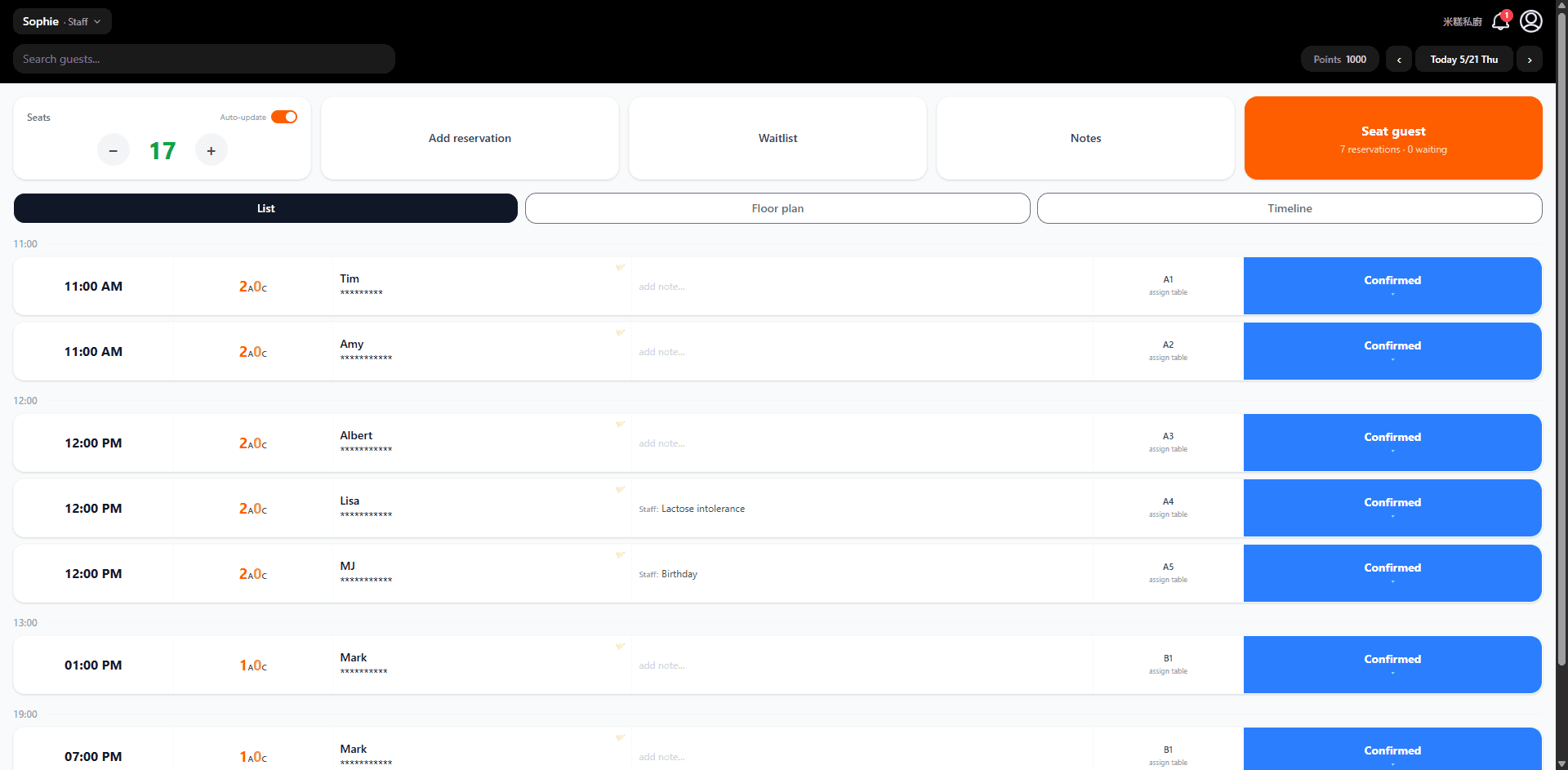
- •Koltuk sayacı: yeşil renkte görüntülenir. − / + ile manuel olarak ayarlayın veya kat planı durumundan hesaplamak için otomatik güncellemeyi etkinleştirin.
- •Her satırda şunlar gösterilir: saat, yetişkin (Y) / çocuk (Ç) sayısı, misafir adı, notlar, atanan masa ve durum düğmesi.
- •Durum akışı: mavi «Onaylandı» → turuncu «Oturdu» → gri «Tamamlandı».
- •Sağ üstteki turuncu «Misafiri Oturt» kartı bugünün bekleyen rezervasyonlarını ve bekleme listesi sayısını gösterir; oturmaya başlamak için dokunun.
Rezervasyon Ekle
Walk-in veya telefonla yapılan rezervasyonlar için manuel olarak rezervasyon oluşturmak üzere Panelin üst kısmındaki «Rezervasyon Ekle» seçeneğine dokunun.
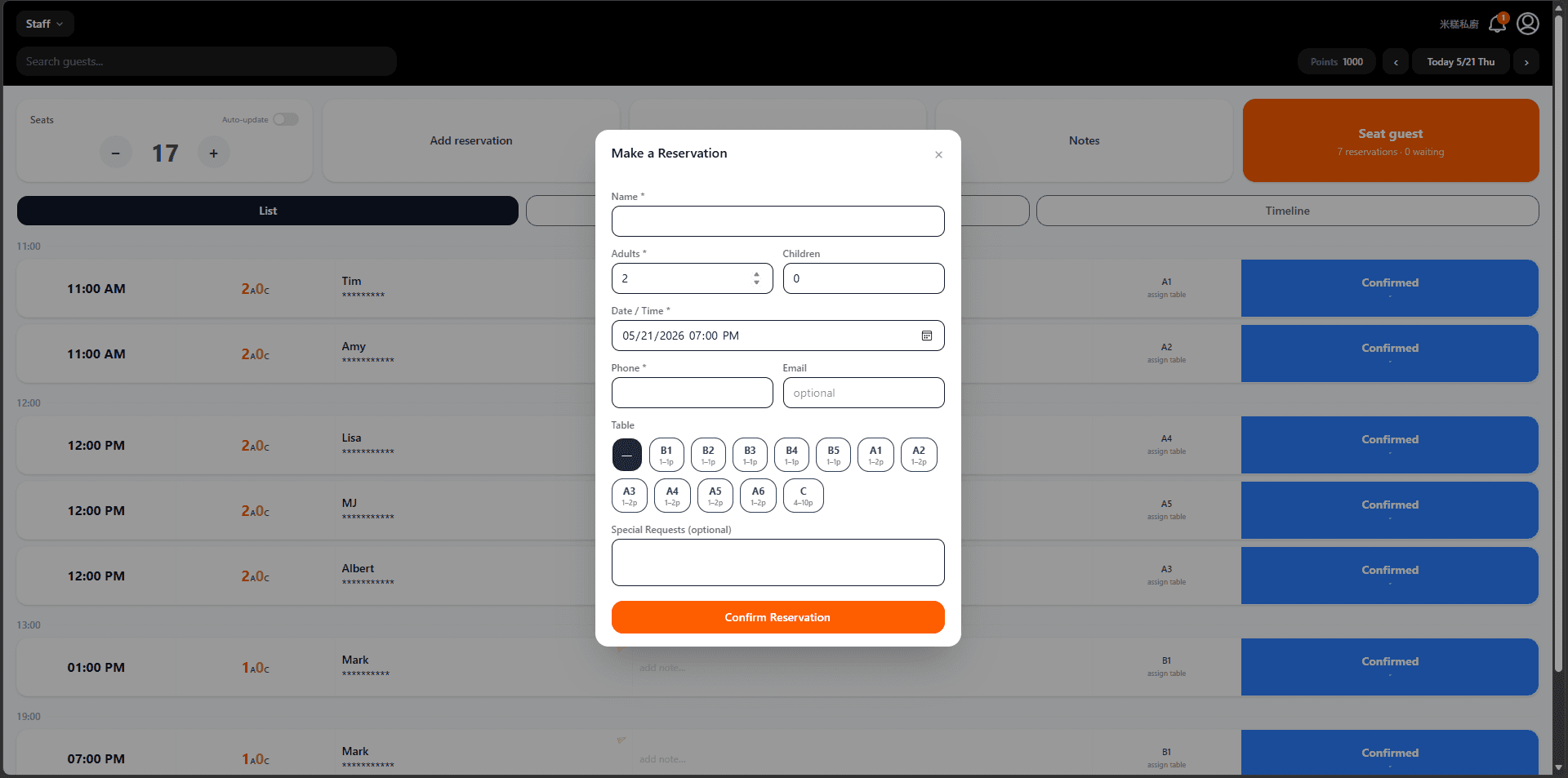
- •Zorunlu alanlar: ad, yetişkin sayısı, tarih/saat, telefon. E-posta isteğe bağlıdır.
- •Masa seçimi: çift rezervasyonu önlemek amacıyla aynı zaman diliminde zaten rezerve edilmiş masalar griyle gösterilir.
- •Özel İstekler: misafirin gereksinimlerini not edin (ör. doğum günü süslemesi, alerji bilgisi).
- •Kaydetmek için «Rezervasyonu Onayla» seçeneğine tıklayın; rezervasyon günün listesinde hemen görünür.
- •'⇌ Otomatik ata' seçeneğine dokunarak sistemin en iyi masayı seçmesini sağlayın: önce tek masa tercih edilir; uygun yoksa en az sayıda birleştirilebilir masa kombinasyonu seçilir.
Kat Planı Görünümü
Tüm masaların gerçek zamanlı durumunu görmek için «Kat Planı» görünümüne geçin; misafirleri oturturken müsait masaları hızlıca belirlemek için idealdir.
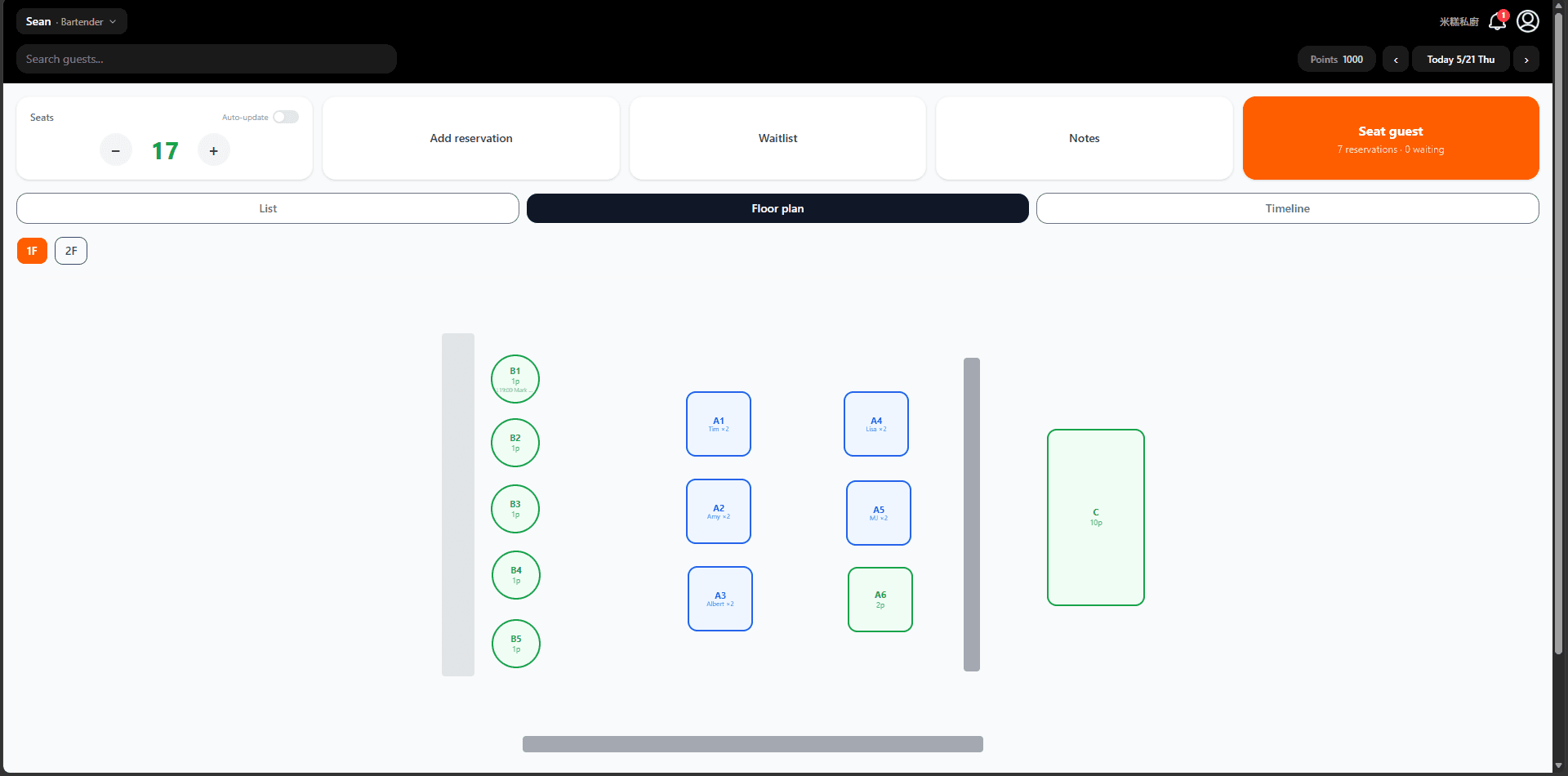
- •Yeşil daire = yuvarlak masa, şu anda boş; sayı kapasite aralığını gösterir.
- •Yeşil kare = kare masa, şu anda boş.
- •Mavi kenarlık = masada yaklaşan onaylı bir rezervasyon var; misafir adı ve kişi sayısı gösterilir.
- •Turuncu kenarlık = şu anda dolu (Oturdu durumu).
- •Katları değiştirmek için üstteki 1. Kat / 2. Kat sekmelerini kullanın. Ayrıntıları görüntülemek veya durumu güncellemek için masaya dokunun.
Bekleme Listesi Yönetimi
Bekleme listesi, rezervasyonsuz gelen walk-in misafirler içindir. Bekleme listesi panelini açmak için Panelin üst kısmındaki «Bekleme Listesi» seçeneğine dokunun.
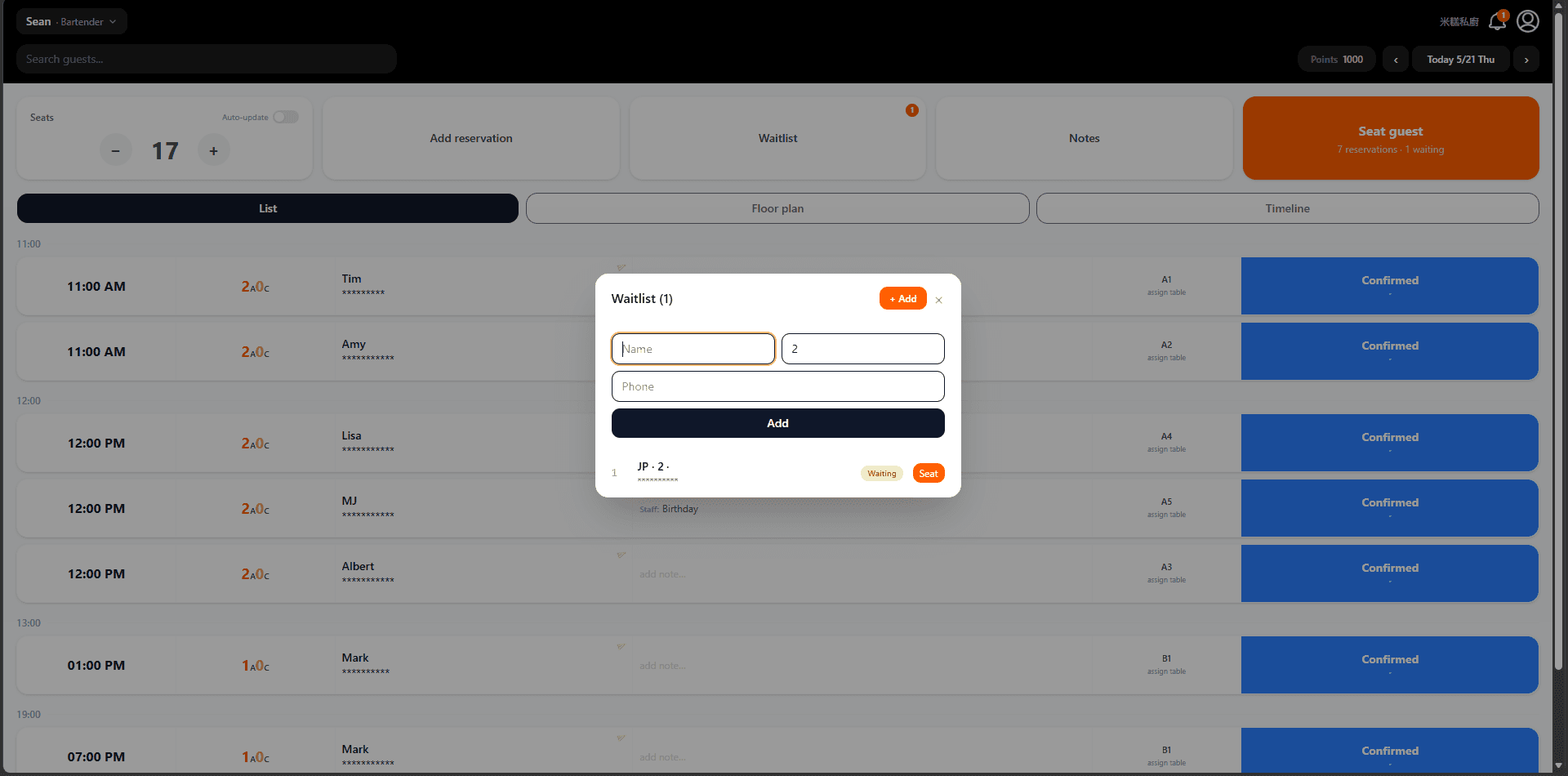
- •Misafir eklemek için sağ üstteki «+ Ekle» seçeneğine dokunun: ad ve grup büyüklüğü (zorunlu), telefon (isteğe bağlı).
- •Bekleme listesi geliş sırasına göre sıralanır; her girişte pozisyon, ad, kişi sayısı, telefon ve durum etiketi gösterilir.
- •Bekleme listesi girişini rezervasyona dönüştürmek ve oturdu olarak işaretlemek için «Oturt» seçeneğine dokunun.
- •Misafirler bekliyorsa Bekleme Listesi düğmesinde kırmızı bir rozet görünür.
- •Misafirler, rezervasyon sayfanız aracılığıyla çevrimiçi bekleme listesine de katılabilir (Ayarlar'dan etkinleştirin).
Personel Değiştir
Personel listesini genişletmek ve vardiyada kimin olduğunu seçmek için Panelin sol üst köşesindeki personel adına dokunun.
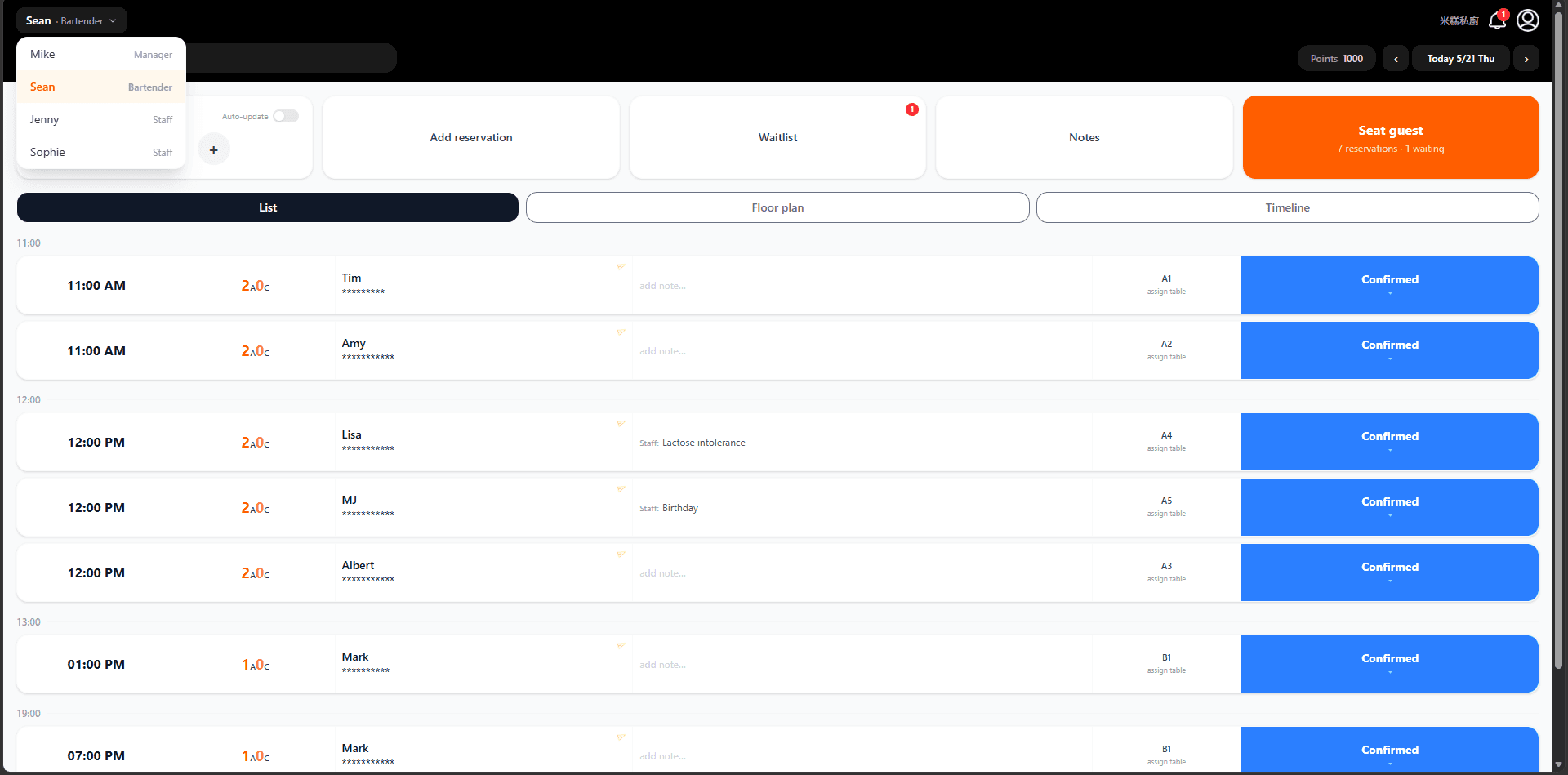
- •Seçili personel üyesi turuncu renkte vurgulanır.
- •Personel değiştirme şifre gerektirmez; vardiyalar sırasında çok personelli tablet paylaşımı için idealdir.
- •Bir personel kimliği altında gerçekleştirilen tüm eylemler (rezervasyonlar, durum değişiklikleri, notlar) daha sonra incelemek üzere o personel üyesi altında kaydedilir.
- •Personel eklemek veya kaldırmak için Ayarlar → Personel Hesapları bölümüne gidin.
Bölüm 4: Gelişmiş Entegrasyon
Harici API ile Koltuk Senkronizasyonu
SEEAT.app, üçüncü taraf rezervasyon sistemlerinin müsaıt koltuk sayısını otomatik olarak bildirmesini sağlayan bir API sunar. Anahtar oluşturmak için Ayarlar → API Entegrasyonu'na gidin.
- •Ayarlar → API Entegrasyonu'nda bir etiket girin (ör. 'TableCheck') ve 『Anahtar Oluştur』'a dokunun. Anahtarı hemen kopyalayıp kaydedin — bir daha gösterilmeyecektir.
- •google_place_id'niz API Entegrasyonu panelinde görüntülenir — her API çağrısında gereklidir.
- •https://seeat.app/api/v1/external/seats adresine X-Api-Key: sk_... başlığı ve { "google_place_id": "ChIJ...", "available_seats": 5 } gövdesiyle PUT isteği gönderin. Koltuk sayısı Panelde ve Keşfet sayfasında anında güncellenir.
- •Bir anahtarı iptal etmek için Ayarlar → API Entegrasyonu'na gidin ve anahtarın yanındaki 『İptal』'e tıklayın.
⚠️ Önemli: Üçüncü taraf sisteminiz koltukları otomatik bildiriyorsa, Panelde 「Otomatik güncelle」 özelliğini kapatın — ikisini aynı anda aktif tutmak veri çakışmalarına yol açar. Yalnızca bir kaynak kullanın.
Yapay Zeka Asistanı Entegrasyonu (Claude MCP)
SEEAT.app, Model Context Protocol'ü (MCP) destekleyerek restoranınızı doğrudan Claude AI üzerinden yönetmenizi sağlar — rezervasyon kontrolü, mevcut koltuk güncelleme, push bildirimi gönderme ve daha fazlası, tümü doğal konuşma ile.
- •Ayarlar → API Entegrasyonu'nda bir API anahtarı oluşturun (henüz yoksa). Hemen kopyalayıp kaydedin — daha sonra tekrar görüntülenemez.
- •Claude Desktop yapılandırma dosyasını bulun: Windows'ta %APPDATA%\Claude\claude_desktop_config.json, Mac'te ~/Library/Application Support/Claude/claude_desktop_config.json. Dosya yoksa oluşturun.
- •Yapılandırma dosyanıza şunları ekleyin: { "mcpServers": { "seeat": { "type": "http", "url": "https://seeat.app/api/mcp", "headers": { "Authorization": "Bearer sk_anahtariniz" } } } }
- •Claude Desktop'ı yeniden başlatın. Artık sohbette doğrudan sorabilirsiniz: 「Bugün kaç rezervasyonum var?」 veya 「Mevcut koltukları 3 olarak güncelle」.
Akıllı AI Modu
Yapılandırıldıktan sonra Dashboard'un sağ alt köşesinde bir «AI» düğmesi görünür. Anthropic Claude, OpenAI ChatGPT veya Google Gemini ile doğal dil kullanarak restoranınızı yönetin.
- •«Ayarlar → Akıllı AI Modu» bölümüne gidin.
- •Tercih ettiğiniz AI sağlayıcısını seçin: Anthropic Claude, OpenAI ChatGPT veya Google Gemini.
- •Sağlayıcının sitesinden API Key alın (Claude: console.anthropic.com, ChatGPT: platform.openai.com, Gemini: aistudio.google.com), ilgili alana yapıştırın ve kaydedin.
- •Kaydettikten sonra sağ alt köşede «AI» kayan düğmesi görünür. Tıklayarak sohbet panelini açın.
- •Herhangi bir dilde komut girin; örneğin: 「Bugün kaç rezervasyonum var?」, 「Mevcut koltukları 5 olarak ayarla」 veya 「Bekleme listesini göster」.
Rezervasyon Sistemi Sağlayıcıları için API
Rezervasyon sistemi sağlayıcıları, özel bir ortak API aracılığıyla restoran müşterilerinin gerçek zamanlı koltuk sayısını ve rezervasyon URL'lerini SEEAT.app'e gönderebilir. Restoranlar SEEAT.app hesabı olmadan Keşfet sayfasında görünür; yalnızca google_place_id ve sağlayıcı API anahtarı gereklidir.
- •Ortaklık ilginizi bildirmek için service@seeat.app adresine e-posta gönderin. Ekibimiz ücretsiz olarak bir sağlayıcı API anahtarı ve teknik belgeler sunacaktır.
- •Bir restoranın google_place_id'sini bulma: Google Haritalar'da restoranı arayın, tıklayın ve tarayıcı URL'sindeki place_id parametresini bulun; ya da Google Place ID Finder'ı (developers.google.com/maps/documentation/javascript/examples/places-placeid-finder) kullanın.
- •https://seeat.app/api/v1/partner/seats adresine X-Partner-Key: <anahtarınız> başlığı ve { "google_place_id": "ChIJ...", "available_seats": 12, "reservation_url": "https://..." } (reservation_url isteğe bağlı) gövdesiyle POST isteği gönderin.
- •Güncelleme sonrası restoran, yakın kullanıcılar için anında Keşfet sayfasında görünür. Bir sağlayıcının tüm restoranları aynı API anahtarını kullanabilir.
- •Entegrasyon ve görünürlük tamamen ücretsizdir. SEEAT.app sağlayıcılara veya restoran müşterilerine herhangi bir ücret talep etmez.