Guia do Utilizador SEEAT.app para Restaurantes
Este guia abrange o fluxo de trabalho completo, desde a configuração da conta até à gestão diária de reservas.
Capítulo 1: Primeiros Passos
Iniciar Sessão
Introduza o seu email e palavra-passe na página de início de sessão, ou clique em «Continuar com o Google» para entrar rapidamente. Os proprietários de restaurantes devem clicar na ligação laranja «Entrar como Proprietário de Restaurante» no fundo da página.
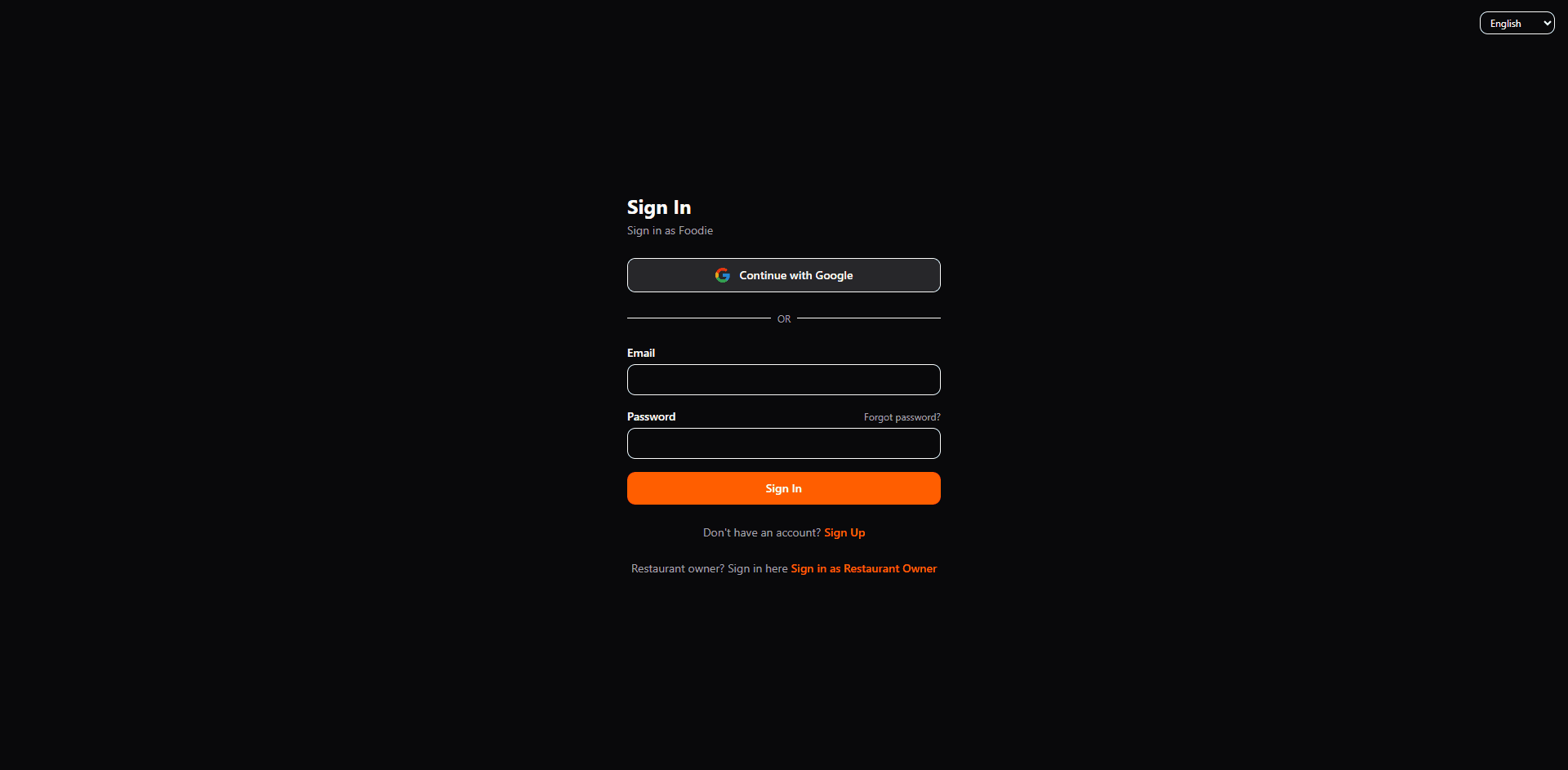
- •Ainda não tem conta? Clique em «Registar» para criar uma nova.
- •Esqueceu a palavra-passe? Clique em «Esqueceu a senha?» junto ao campo da palavra-passe para a repor.
- •Certifique-se de que utiliza o portal «Proprietário de Restaurante», caso contrário entrará no modo de convidado em vez do painel de gestão.
Registar o Seu Restaurante
Após o primeiro início de sessão, o sistema irá guiá-lo para pesquisar e associar o seu restaurante. Introduza o nome ou endereço do restaurante na barra de pesquisa — o sistema encontra-o através do Google Places.
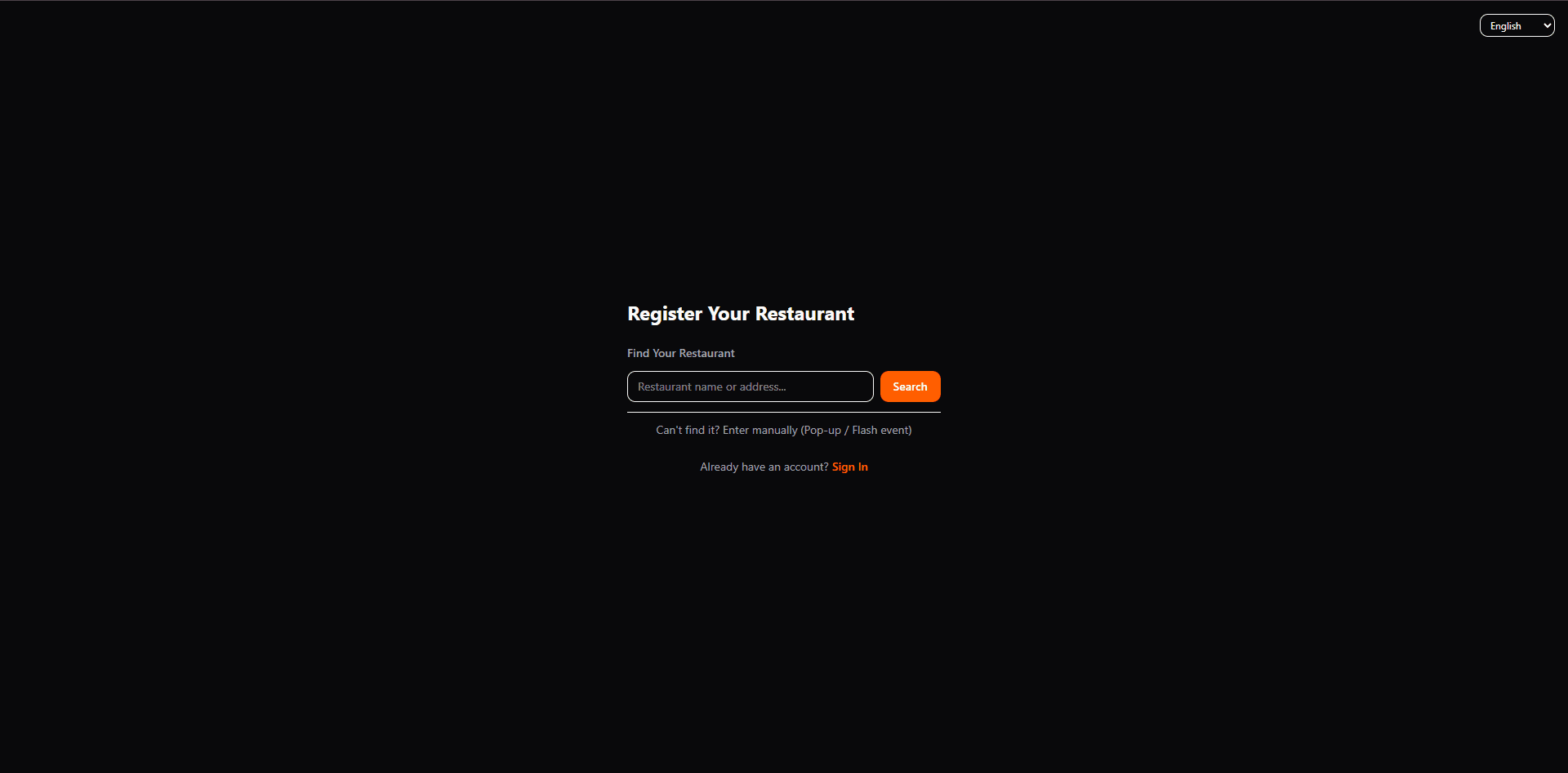
- •Não encontra o seu restaurante (por exemplo, pop-up ou eventos temporários)? Clique em «Não encontrou? Introduza manualmente» para inserir o nome e endereço manualmente.
- •Para melhores resultados, introduza o nome completo do restaurante ao pesquisar.
Confirmar Informações do Restaurante
Assim que os resultados da pesquisa aparecerem, confirme se o nome e o endereço estão corretos e clique em «Este é o meu restaurante» para concluir a associação.
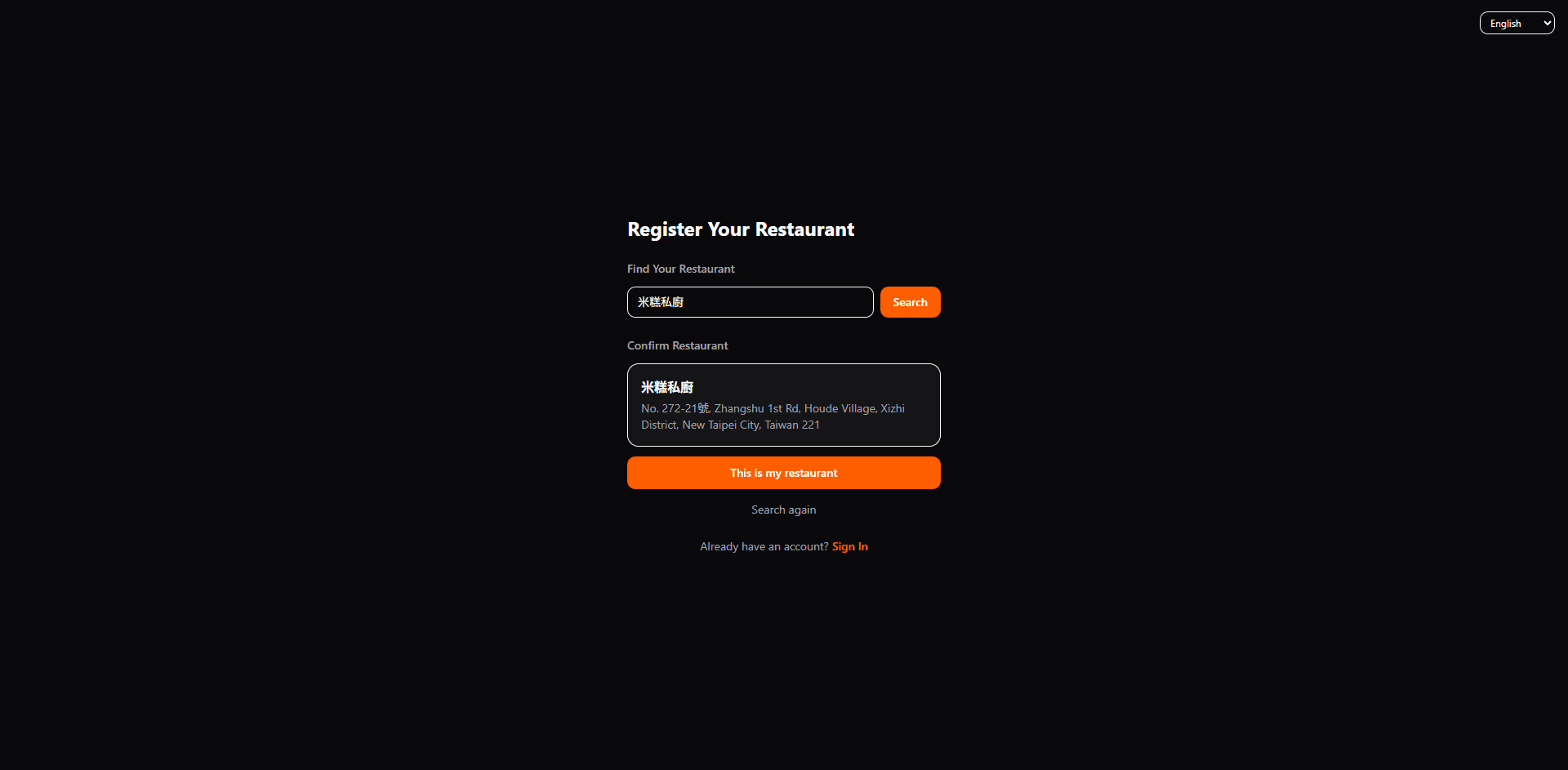
- •Se as informações apresentadas estiverem incorretas, clique em «Pesquisar novamente» para refazer a pesquisa.
- •As informações básicas do restaurante provêm do Google Maps; pode adicionar logótipo, banner e descrição de reserva nas Definições.
Verificação de Email
Após criar a sua conta, o sistema envia um email de verificação. Abra o email e clique na ligação de verificação para concluir o processo e ativar o início de sessão normal.
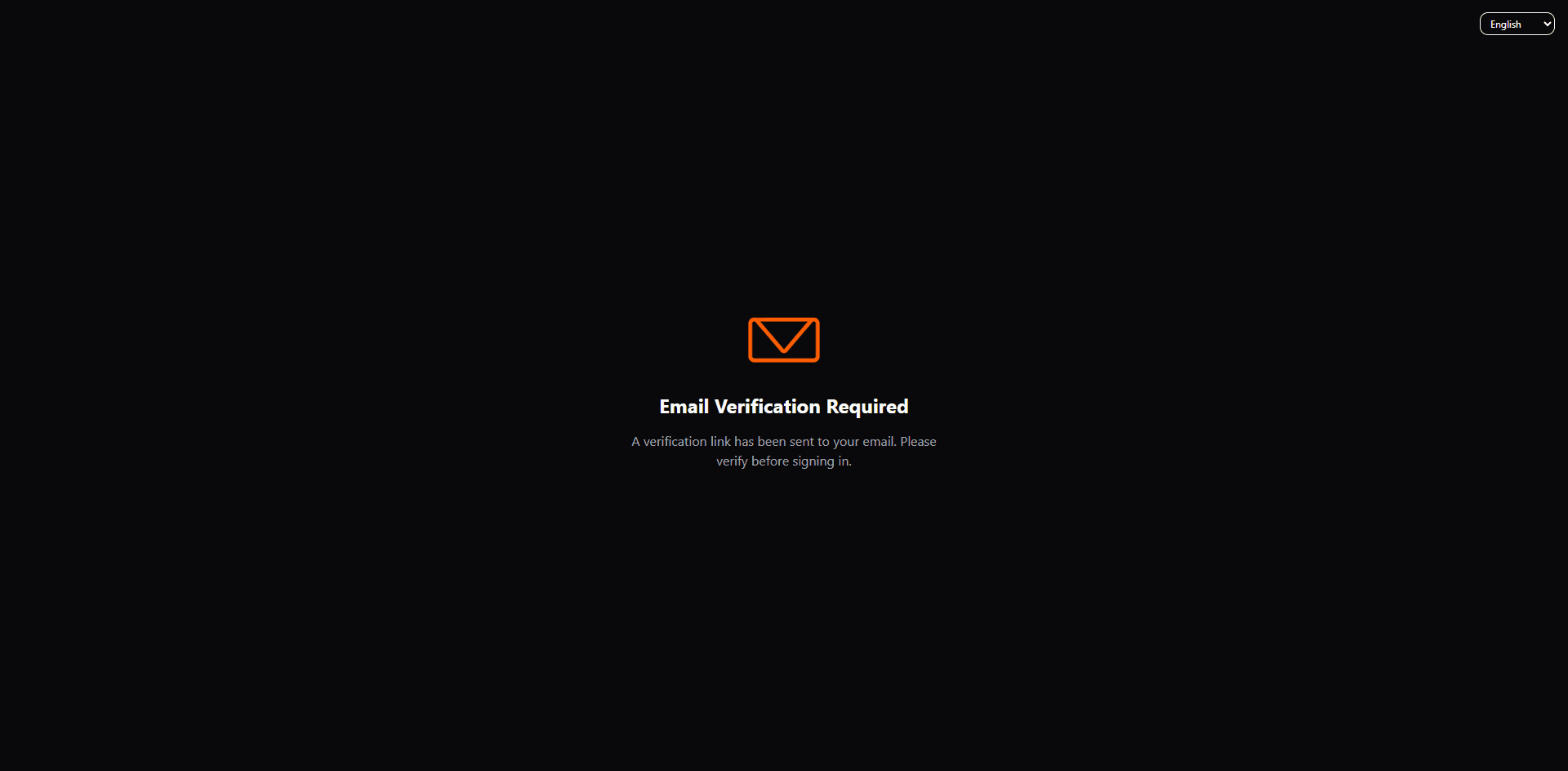
- •Não recebeu o email? Verifique a pasta de spam ou correio indesejado.
- •As ligações de verificação têm prazo de validade. Se expiradas, reinicie o processo de início de sessão para solicitar uma nova ligação.
Capítulo 2: Configuração Inicial
Assistente de configuração rápida
Quer ignorar a configuração manual? Inicie o assistente para completar horários, layout de mesas e regras de reserva em poucos minutos.
Visão Geral do Painel
Após verificar e iniciar sessão pela primeira vez, chegará ao Painel — a página central para a gestão diária de reservas. Complete três passos de configuração por ordem: Planta do Restaurante → Página de Reservas → Contas de Funcionários.
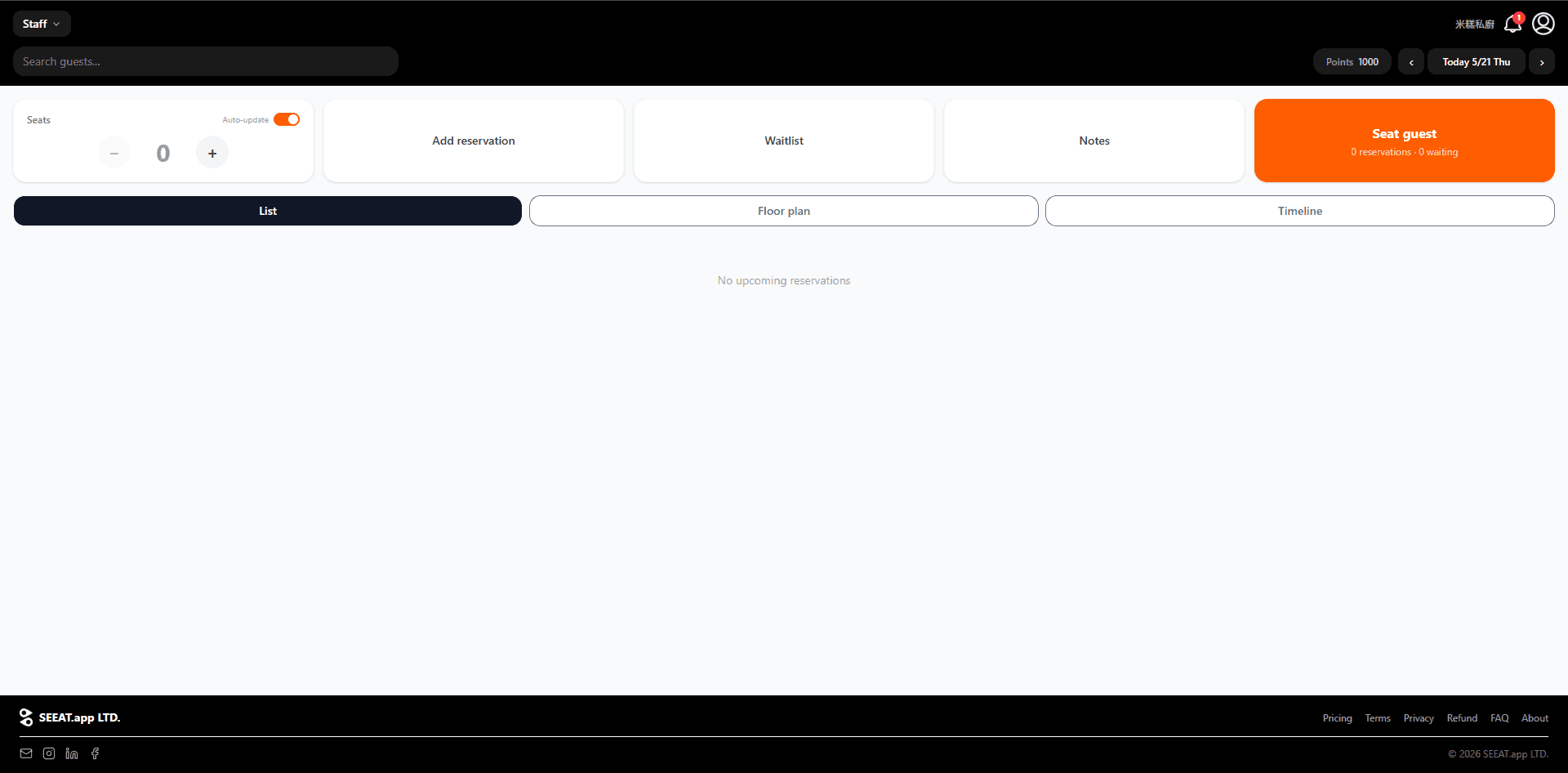
- •Navegação superior: lista pendente para seleção de funcionário à esquerda; nome do restaurante, sino de notificações, saldo de pontos e navegador de datas à direita.
- •Cartões de ação rápida: Lugares (disponíveis), Adicionar reserva, Lista de espera, Notas, Sentar convidado.
- •Alternância de vista: Lista, Planta do restaurante, Cronograma.
- •O cartão laranja «Sentar convidado» (canto superior direito) mostra «X reservas · Y em espera» para uma visão geral rápida da acomodação.
Configuração da Planta do Restaurante
Aceda às Definições (ícone de conta, canto superior direito) → Planta do Restaurante para criar a disposição das mesas do seu restaurante. A planta permite que você e os seus funcionários vejam a ocupação das mesas em tempo real e evitem conflitos de reserva.
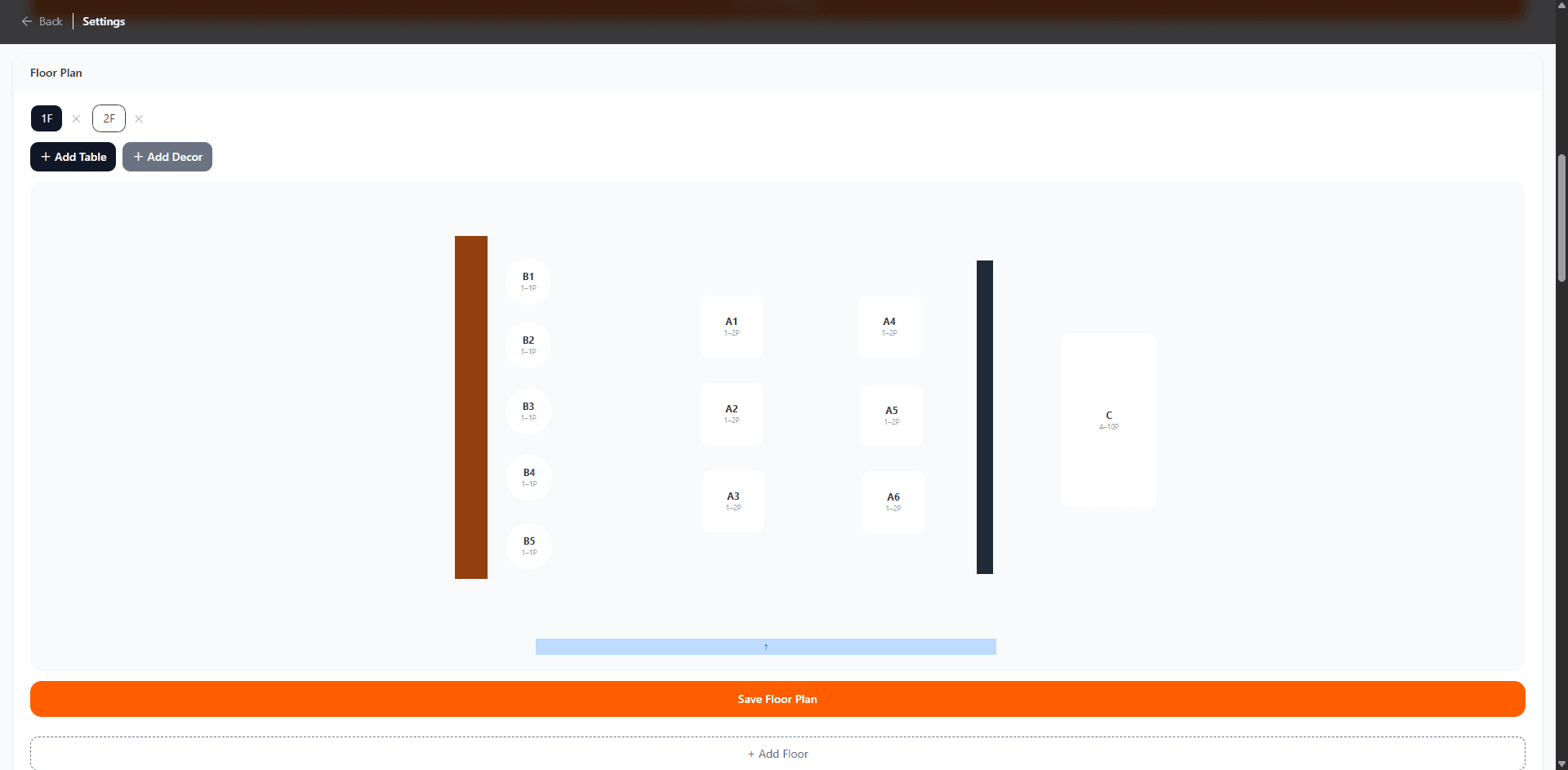
- •Clique em «+ Adicionar Mesa» para adicionar uma mesa: defina a etiqueta (por exemplo, A1, B3), capacidade mínima/máxima e forma (redonda ou quadrada).
- •Clique em «+ Adicionar Decoração» para adicionar elementos decorativos: paredes, balcões de bar, pilares, portas, etc.
- •Arraste os elementos para os posicionar; arraste os cantos para redimensionar.
- •Se tiver vários pisos, clique em «+ Adicionar andar» no fundo (por exemplo, 1.º, 2.º).
- •Quando terminar, clique em «Salvar planta».
- •Ative 'Mesclável' em uma mesa para combiná-la com outras mesas mescláveis para grupos maiores. Mesas mescláveis aparecem com borda azul e ícone ⇌ na planta.
- •Ideal para bancos de bar, balcões longos ou fileiras flexíveis — o sistema combina automaticamente as mesas mescláveis para qualquer tamanho de grupo.
Configuração da Página de Reservas
Aceda às Definições → Página de reserva para configurar a sua página pública de reservas. Os convidados podem fazer reservas online através desta página.
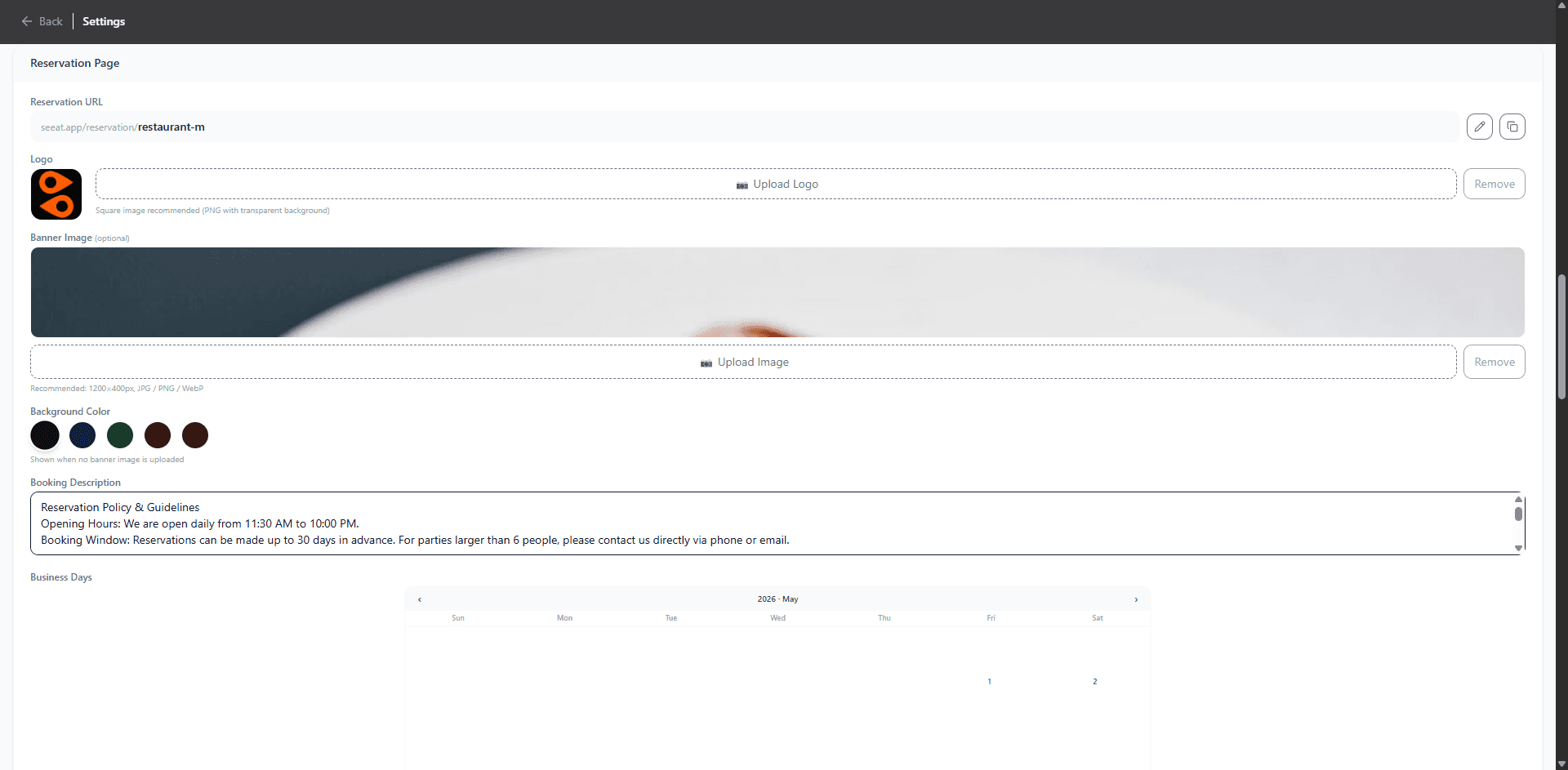
- •URL de Reserva: defina o slug único da sua ligação e clique no ícone de copiar para partilhar com os convidados.
- •Logótipo: carregue um ícone quadrado (recomenda-se PNG com fundo transparente) exibido no topo da página de reservas.
- •Imagem de Banner: carregue um banner do restaurante (recomenda-se 1200×400 px).
- •Descrição de Reserva: introduza políticas de reserva, horários ou notas visíveis para os convidados antes de reservarem.
- •Dias Úteis: selecione as datas abertas no calendário; os convidados não podem reservar em datas não assinaladas.
Contas de Funcionários e PIN
Aceda às Definições → Funcionários para adicionar funcionários. Os funcionários não precisam de contas SEEAT.app individuais — basta adicionar os seus nomes aqui para que possam selecionar a sua identidade no Painel.
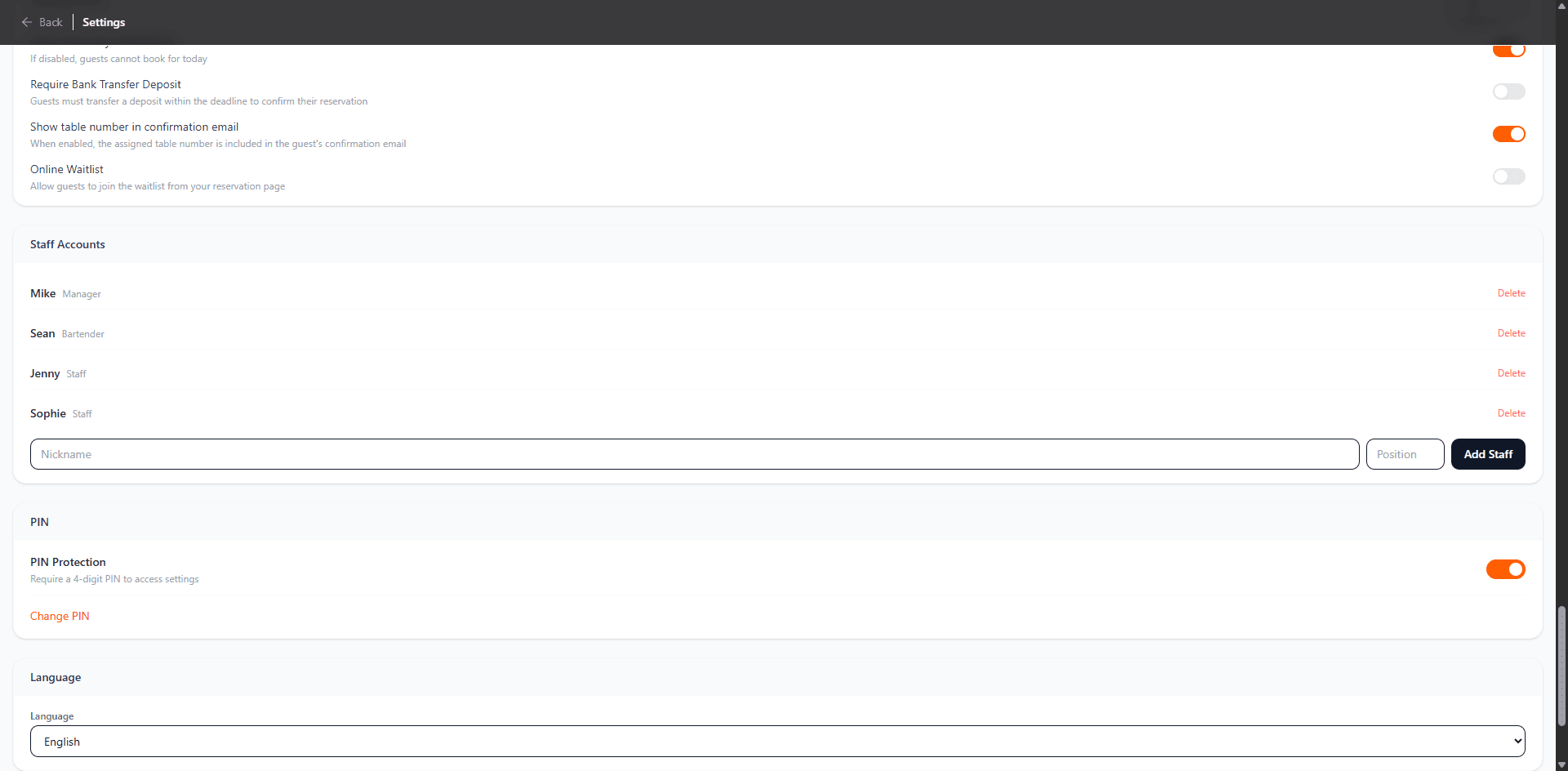
- •Introduza um Apelido e Cargo (por exemplo, Gerente, Barman, Funcionário) e clique em «Adicionar Funcionário».
- •Os nomes dos funcionários aparecem na lista pendente no canto superior esquerdo do Painel para seleção durante o turno.
- •Proteção por PIN: quando ativada, é necessário um PIN de 4 dígitos para aceder às Definições. Clique em «Alterar PIN» para atualizar.
- •Idioma: altere o idioma de exibição do Painel (13 idiomas atualmente suportados).
Capítulo 3: Operações Diárias
Operações Diárias no Painel
Num dia útil, a lista do Painel mostra todas as reservas por ordem crescente de horário. O botão de estado de cada reserva pode ser tocado para mudar o estado.
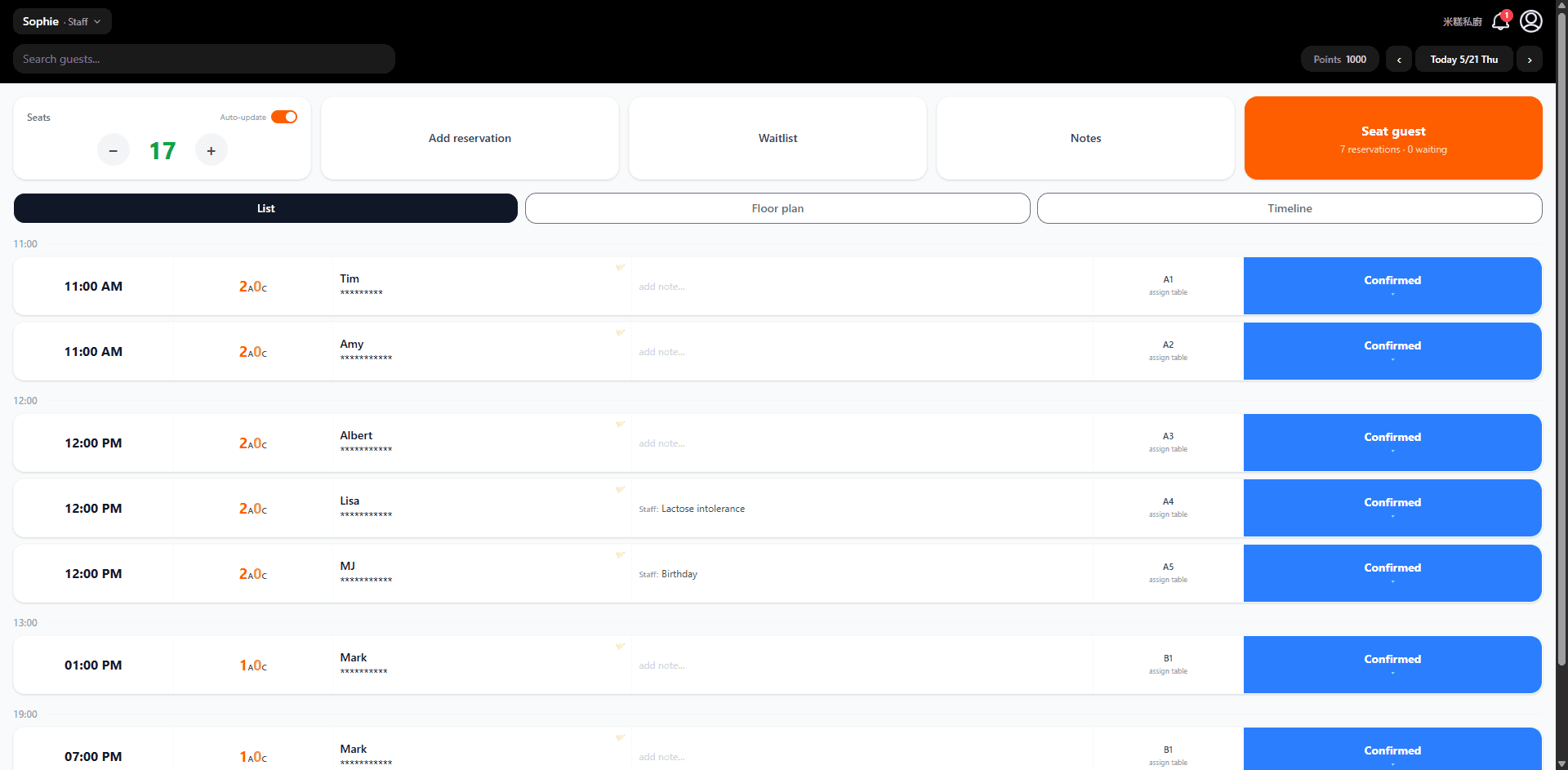
- •Contador de lugares: exibido a verde. Ajuste manualmente com − / +, ou ative a Atualização Automática para calcular com base no estado da planta do restaurante.
- •Cada linha mostra: hora, contagem de adultos (A) / crianças (C), nome do convidado, notas, mesa atribuída e botão de estado.
- •Fluxo de estados: azul Confirmado → laranja Sentado → cinzento Concluído.
- •O cartão laranja «Sentar convidado» (canto superior direito) mostra as reservas pendentes e a contagem da lista de espera de hoje — toque para iniciar a acomodação.
Adicionar uma Reserva
Toque em «Adicionar reserva» no topo do Painel para criar manualmente uma reserva para clientes sem reserva prévia ou reservas por telefone.
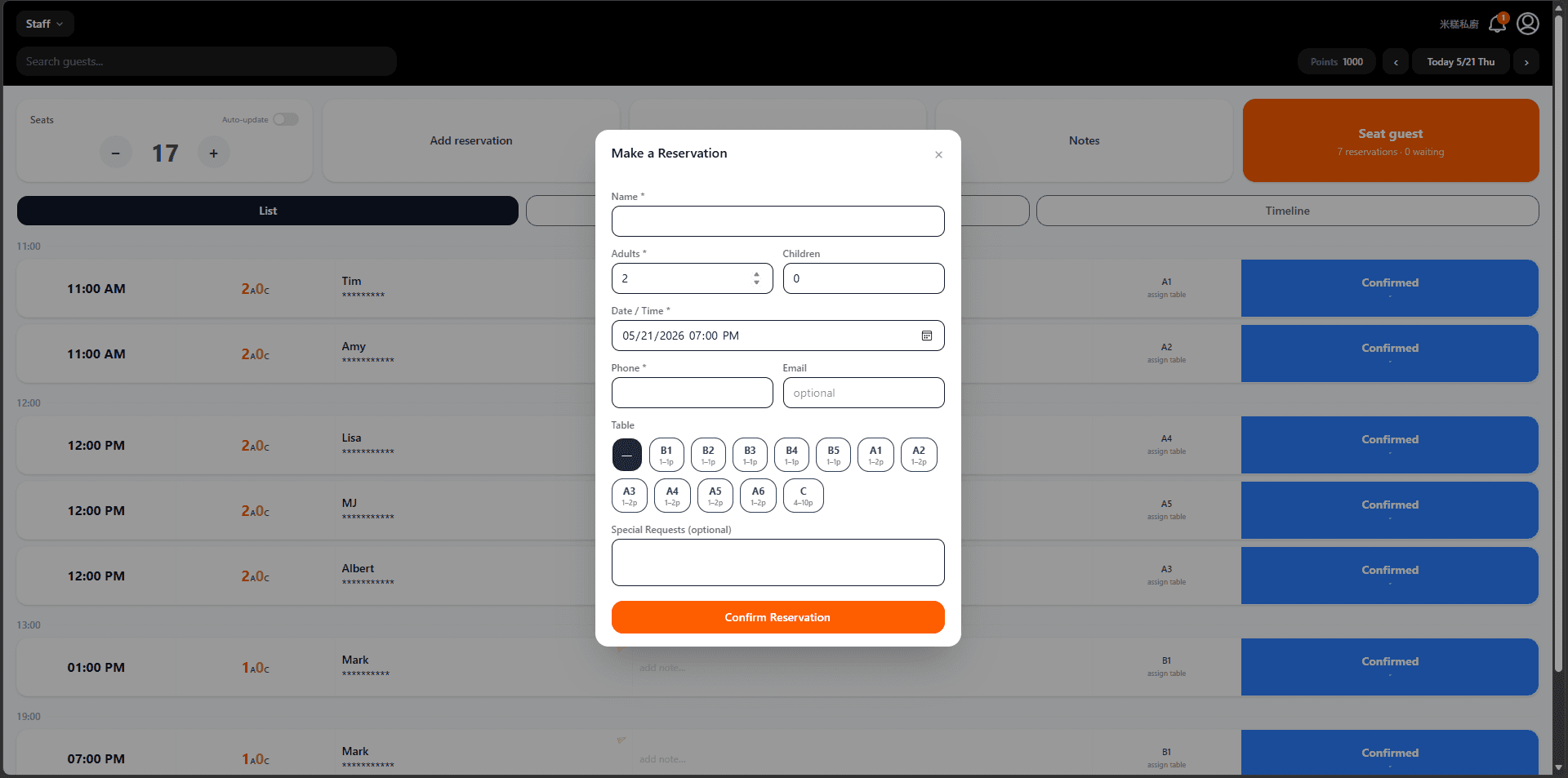
- •Campos obrigatórios: nome, número de adultos, data/hora, telefone. Email é opcional.
- •Seleção de mesa: as mesas já reservadas para o mesmo horário aparecem a cinzento para evitar reservas duplas.
- •Pedidos Especiais: anote quaisquer requisitos do convidado (por exemplo, decoração de aniversário, informações sobre alergias).
- •Clique em «Confirmar Reserva» para guardar; a reserva aparece imediatamente na lista do dia.
- •Toque em '⇌ Atribuição auto' para o sistema escolher a melhor mesa automaticamente: uma mesa única é sempre preferida; se não couber o grupo, seleciona a menor combinação de mesas mescláveis.
Vista da Planta do Restaurante
Mude para a vista «Planta do restaurante» para ver o estado em tempo real de todas as mesas — ideal para identificar rapidamente mesas disponíveis ao acomodar convidados.
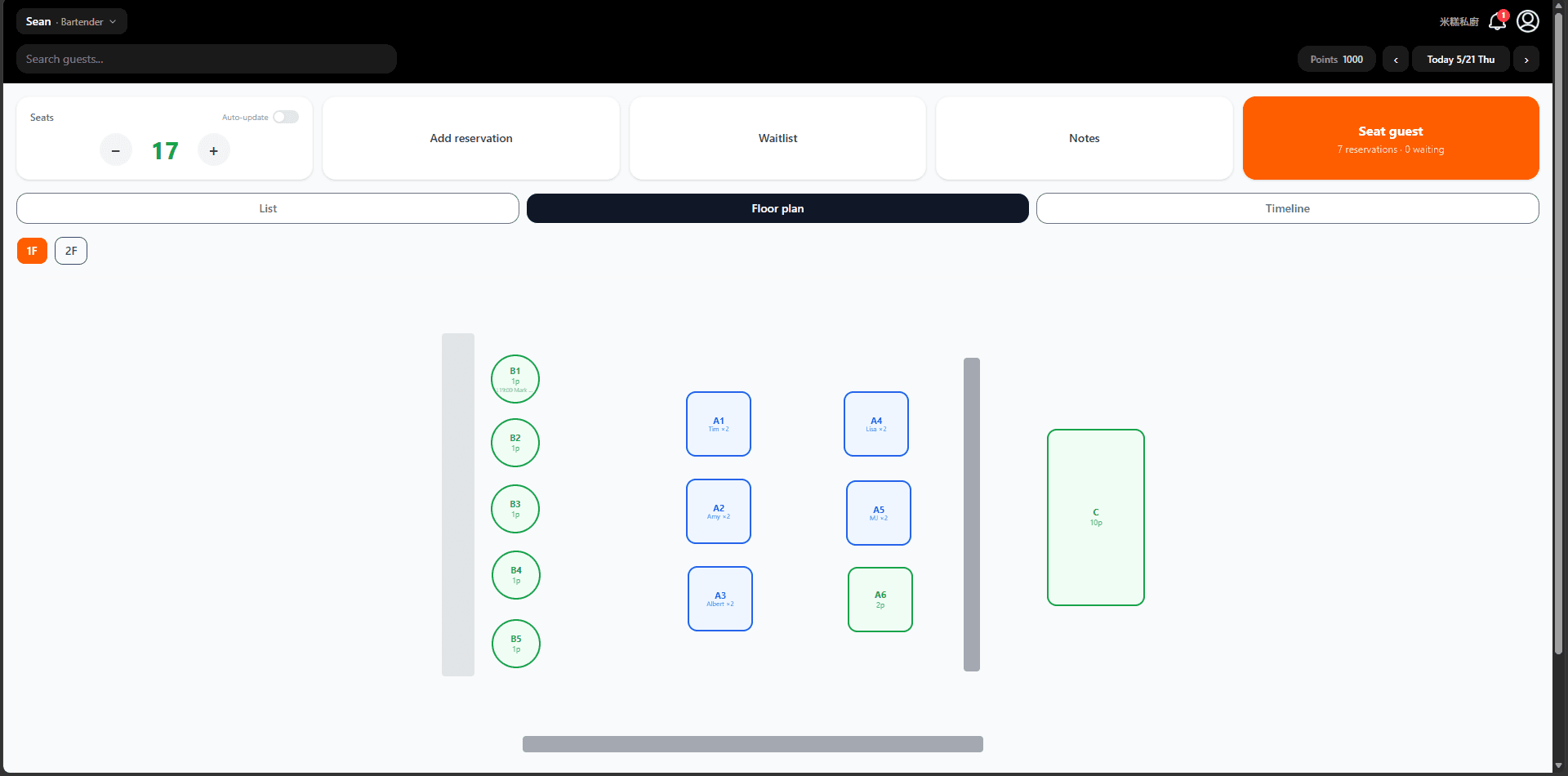
- •Círculo verde = mesa redonda, atualmente desocupada; o número indica o intervalo de capacidade.
- •Quadrado verde = mesa quadrada, atualmente desocupada.
- •Borda azul = a mesa tem uma reserva confirmada próxima; mostra o nome e a contagem do convidado.
- •Borda laranja = atualmente ocupada (estado Sentado).
- •Use os separadores 1º / 2º no topo para mudar de piso. Toque numa mesa para ver detalhes ou atualizar o estado.
Gestão da Lista de Espera
A lista de espera destina-se a convidados sem reserva. Toque em «Lista de espera» no topo do Painel para abrir o painel da lista de espera.
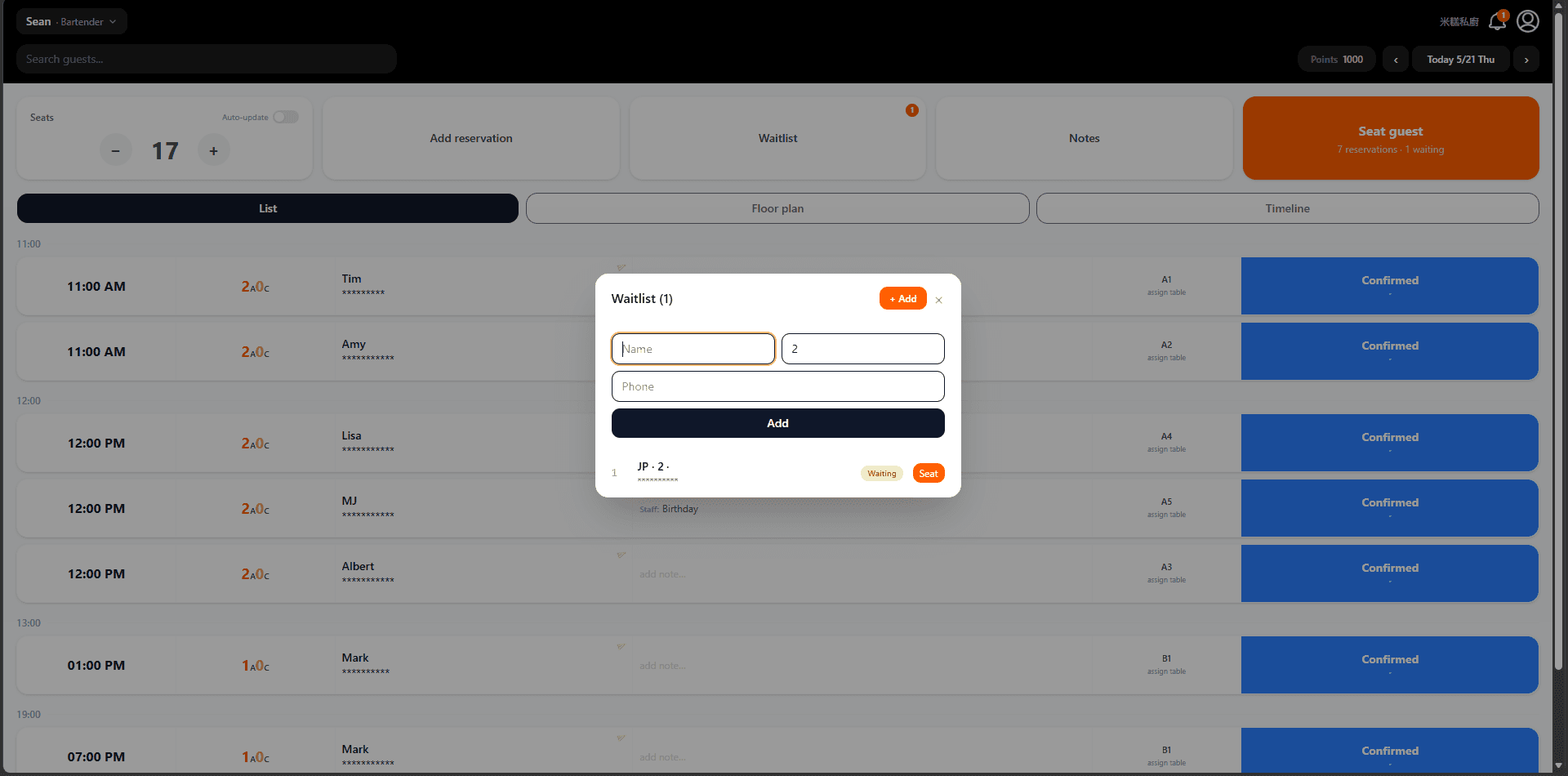
- •Toque em «+ Adicionar» no canto superior direito para adicionar um convidado: nome e tamanho do grupo (obrigatório), telefone (opcional).
- •A lista de espera está ordenada por chegada; cada entrada mostra posição, nome, contagem, telefone e etiqueta de estado.
- •Toque em «Sentar» para converter uma entrada da lista de espera em reserva e marcar como sentado.
- •O botão da Lista de espera mostra um emblema vermelho quando há convidados à espera.
- •Os convidados também podem juntar-se à lista de espera online através da sua página de reservas (ativar nas Definições).
Mudar de Funcionário
Toque no nome do funcionário no canto superior esquerdo do Painel para expandir a lista de funcionários e selecionar quem está no turno.
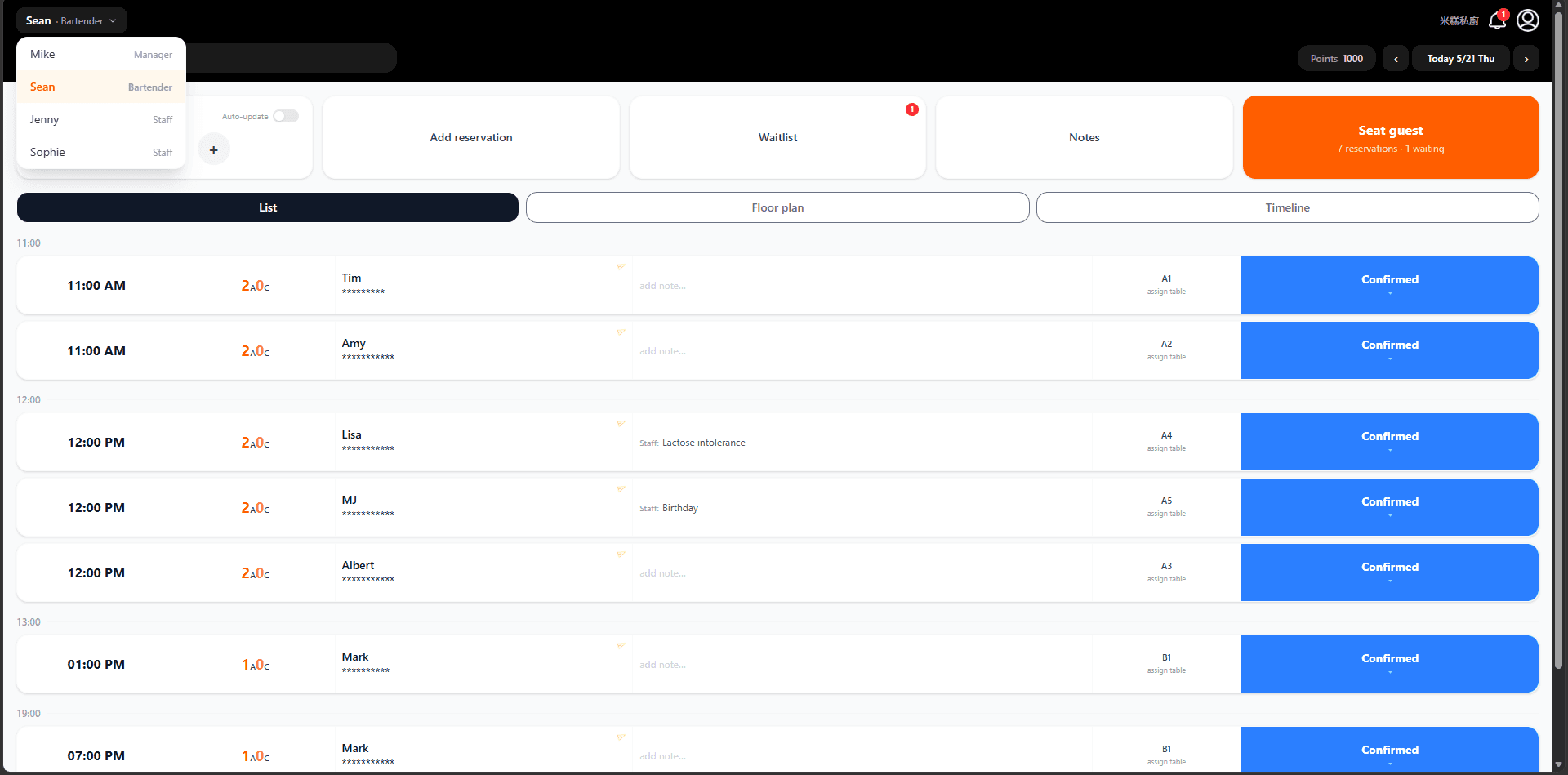
- •O funcionário atualmente selecionado está destacado a laranja.
- •Mudar de funcionário não requer palavra-passe — ideal para partilha de tablet entre vários funcionários durante os turnos.
- •Todas as ações sob uma identidade de funcionário (reservas, alterações de estado, notas) são registadas nesse funcionário para revisão posterior.
- •Para adicionar ou remover funcionários, aceda às Definições → Contas de Funcionários.
Capítulo 4: Integração Avançada
Sincronização de Lugares via API Externa
O SEEAT.app disponibiliza uma API que permite a sistemas de reservas de terceiros reportar automaticamente o número de lugares disponíveis. Aceda a Definições → Integração API para gerar uma chave.
- •Em Definições → Integração API, introduza uma etiqueta (ex. 'TableCheck') e toque em 『Gerar chave』. Copie e guarde a chave imediatamente — não será exibida novamente.
- •O seu google_place_id é apresentado no painel de Integração API — será necessário em cada chamada à API.
- •Envie um pedido PUT para https://seeat.app/api/v1/external/seats com o cabeçalho X-Api-Key: sk_... e o corpo: { "google_place_id": "ChIJ...", "available_seats": 5 }. O número de lugares atualiza-se instantaneamente no Painel e na página Descobrir.
- •Para revogar uma chave, aceda a Definições → Integração API e clique em 『Revogar』 junto à chave.
⚠️ Importante: Se o seu sistema de terceiros reportar lugares automaticamente, desative 「Atualização auto」 no Painel — ter ambos ativos simultaneamente causará conflitos de dados. Use apenas uma fonte.
Integração com Assistente IA (Claude MCP)
O SEEAT.app suporta o Model Context Protocol (MCP), permitindo gerir o seu restaurante diretamente através do Claude AI — verificar reservas, atualizar lugares disponíveis, enviar notificações push e muito mais, tudo por conversa natural.
- •Em Configurações → Integração de API, gere uma chave de API (se ainda não tiver uma). Copie-a imediatamente — não poderá ser recuperada depois.
- •Encontre o ficheiro de configuração do Claude Desktop: no Windows em %APPDATA%\Claude\claude_desktop_config.json, no Mac em ~/Library/Application Support/Claude/claude_desktop_config.json. Crie o ficheiro se não existir.
- •Adicione o seguinte ao seu ficheiro de configuração: { "mcpServers": { "seeat": { "type": "http", "url": "https://seeat.app/api/mcp", "headers": { "Authorization": "Bearer sk_a_sua_chave" } } } }
- •Reinicie o Claude Desktop. Agora pode fazer perguntas diretamente no chat: 「Quantas reservas tenho hoje?」 ou 「Atualiza os lugares disponíveis para 3」.
Modo IA Inteligente
Após configurar, um botão «AI» aparece no canto inferior direito do Painel. Gerencie seu restaurante em linguagem natural usando Anthropic Claude, OpenAI ChatGPT ou Google Gemini.
- •Acesse «Configurações → Modo IA Inteligente».
- •Escolha seu provedor de IA preferido: Anthropic Claude, OpenAI ChatGPT ou Google Gemini.
- •Obtenha uma chave de API no site do provedor (Claude: console.anthropic.com, ChatGPT: platform.openai.com, Gemini: aistudio.google.com), cole-a no campo correspondente e salve.
- •Após salvar, o botão flutuante «AI» aparece no canto inferior direito. Clique para abrir o painel de chat.
- •Digite comandos em qualquer idioma, por exemplo: 「Quantas reservas tenho hoje?」, 「Defina os lugares disponíveis para 5」 ou 「Mostre a lista de espera」.
API para fornecedores de sistemas de reservas
Os fornecedores de sistemas de reservas podem enviar a disponibilidade em tempo real e URLs de reserva dos seus restaurantes clientes para o SEEAT.app através de uma API de parceiro dedicada. Os restaurantes aparecem na página Descobrir sem conta SEEAT.app; apenas o google_place_id e a chave API do fornecedor são necessários.
- •Envie um e-mail para service@seeat.app para expressar seu interesse em parceria. Nossa equipe fornecerá uma chave API de fornecedor e documentação gratuitamente.
- •Como obter o google_place_id de um restaurante: pesquise-o no Google Maps, clique nele e procure o parâmetro place_id na URL do navegador; ou use o Google Place ID Finder (developers.google.com/maps/documentation/javascript/examples/places-placeid-finder).
- •Envie uma solicitação POST para https://seeat.app/api/v1/partner/seats com o cabeçalho X-Partner-Key: <sua-chave> e o corpo: { "google_place_id": "ChIJ...", "available_seats": 12, "reservation_url": "https://..." } (reservation_url é opcional).
- •Após a atualização, o restaurante aparece imediatamente na página Descobrir com assentos em tempo real. Todos os restaurantes de um fornecedor podem usar a mesma chave API.
- •A integração e a visibilidade são completamente gratuitas. O SEEAT.app não cobra nenhuma taxa de fornecedores ou seus restaurantes clientes.