Guida utente SEEAT.app per ristoranti
Questa guida copre l'intero flusso di lavoro, dalla configurazione dell'account alla gestione quotidiana delle prenotazioni.
Capitolo 1: Per iniziare
Accedi
Inserisci la tua e-mail e la password nella pagina di accesso, oppure clicca su «Continua con Google» per accedere rapidamente. I proprietari di ristoranti devono cliccare sul link arancione «Accedi come proprietario di ristorante» in fondo alla pagina.
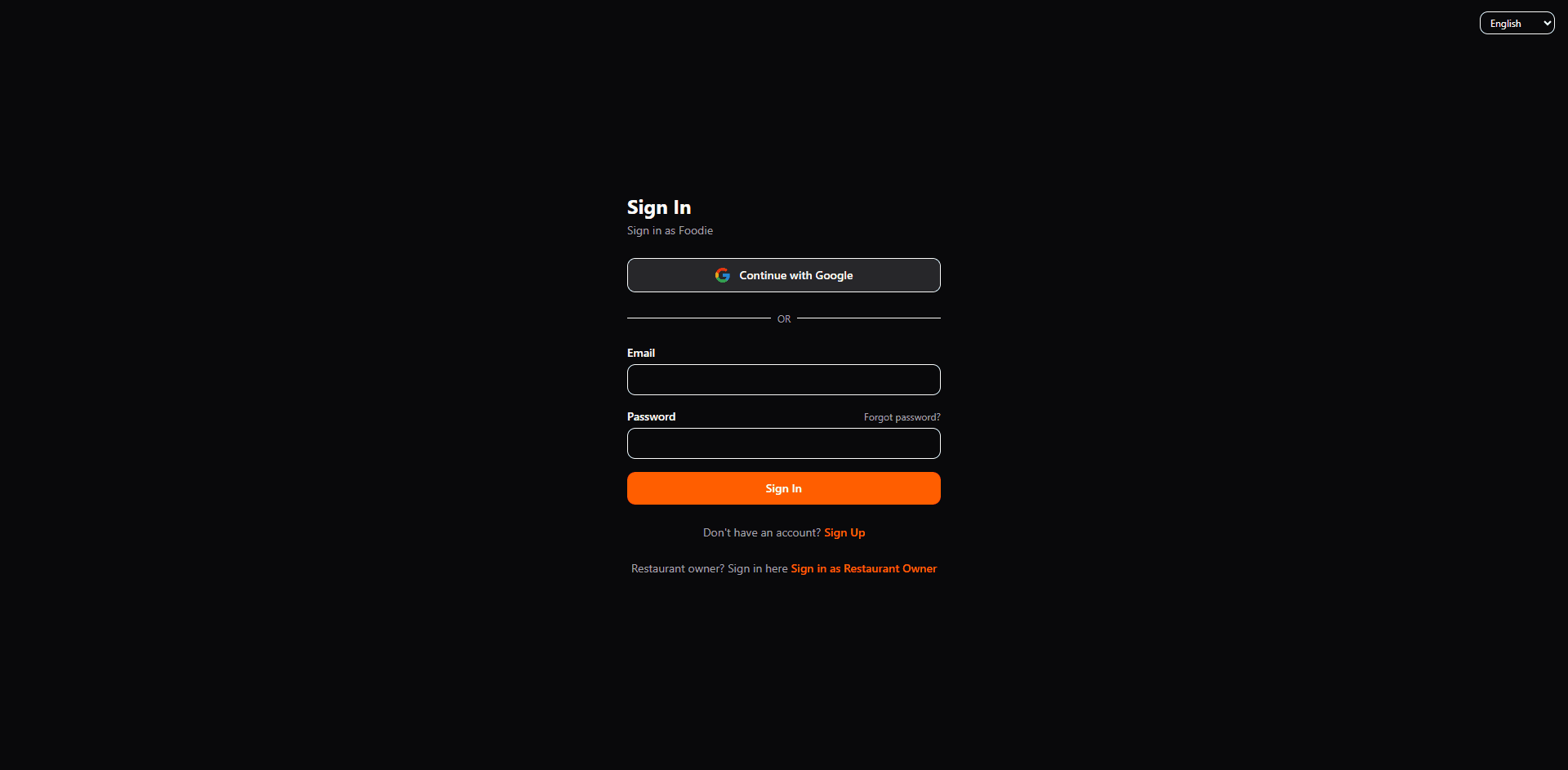
- •Non hai ancora un account? Clicca su «Registrati» per crearne uno.
- •Hai dimenticato la password? Clicca su «Password dimenticata?» accanto al campo password per reimpostarla.
- •Assicurati di usare il portale «Proprietario di ristorante»; altrimenti entrerai in modalità ospite invece che nella dashboard del ristorante.
Registra il tuo ristorante
Al primo accesso, il sistema ti guiderà nella ricerca e nel collegamento del tuo ristorante. Inserisci il nome o l'indirizzo del ristorante nella barra di ricerca: il sistema effettua la corrispondenza tramite Google Places.
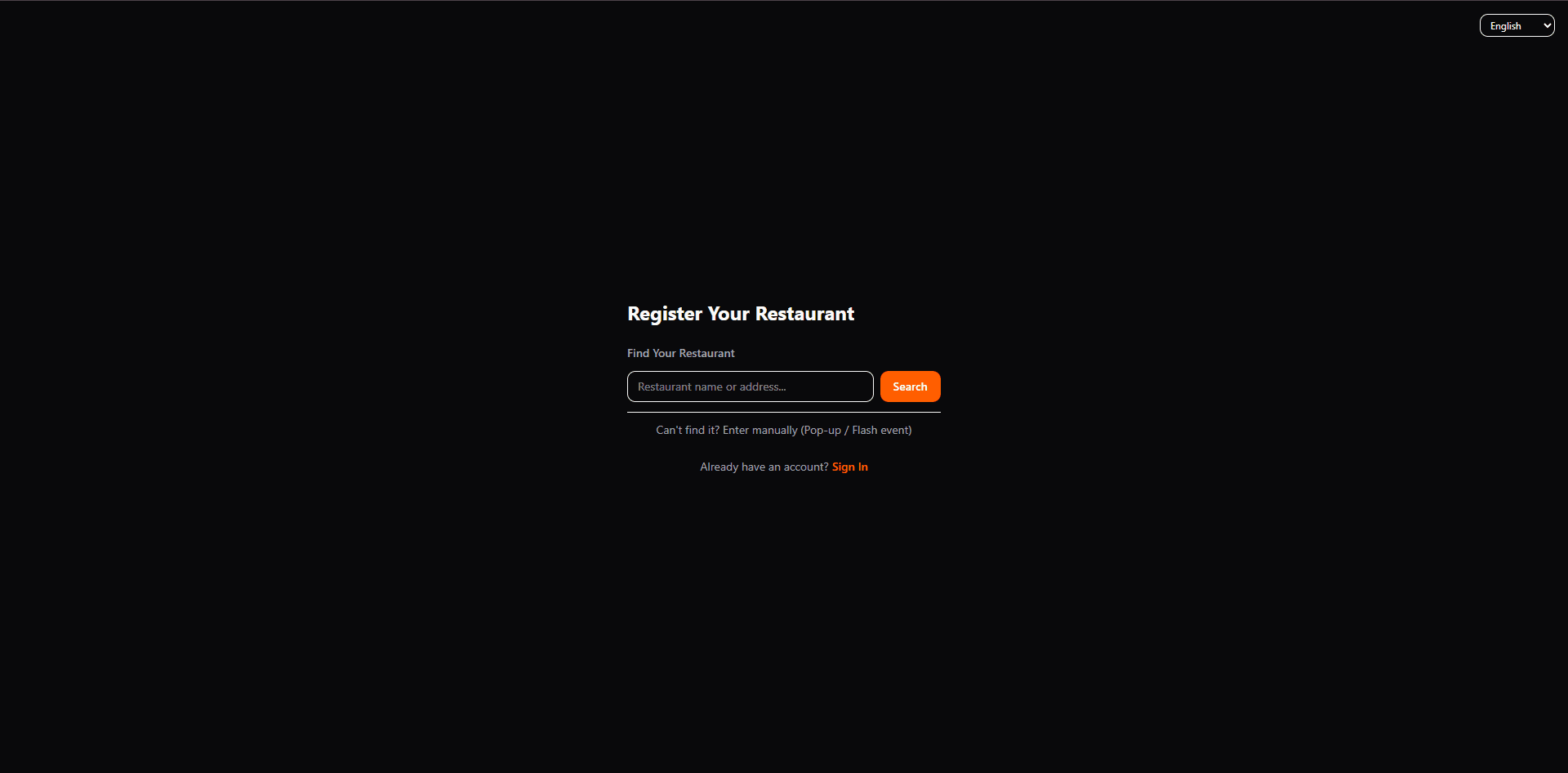
- •Non trovi il tuo ristorante (es. pop-up o eventi temporanei)? Clicca su «Non trovato? Inserisci manualmente» per inserire nome e indirizzo a mano.
- •Per risultati migliori, inserisci il nome completo del ristorante durante la ricerca.
Conferma le informazioni del ristorante
Quando appaiono i risultati, verifica che nome e indirizzo siano corretti, poi clicca su «Questo è il mio ristorante» per completare il collegamento.
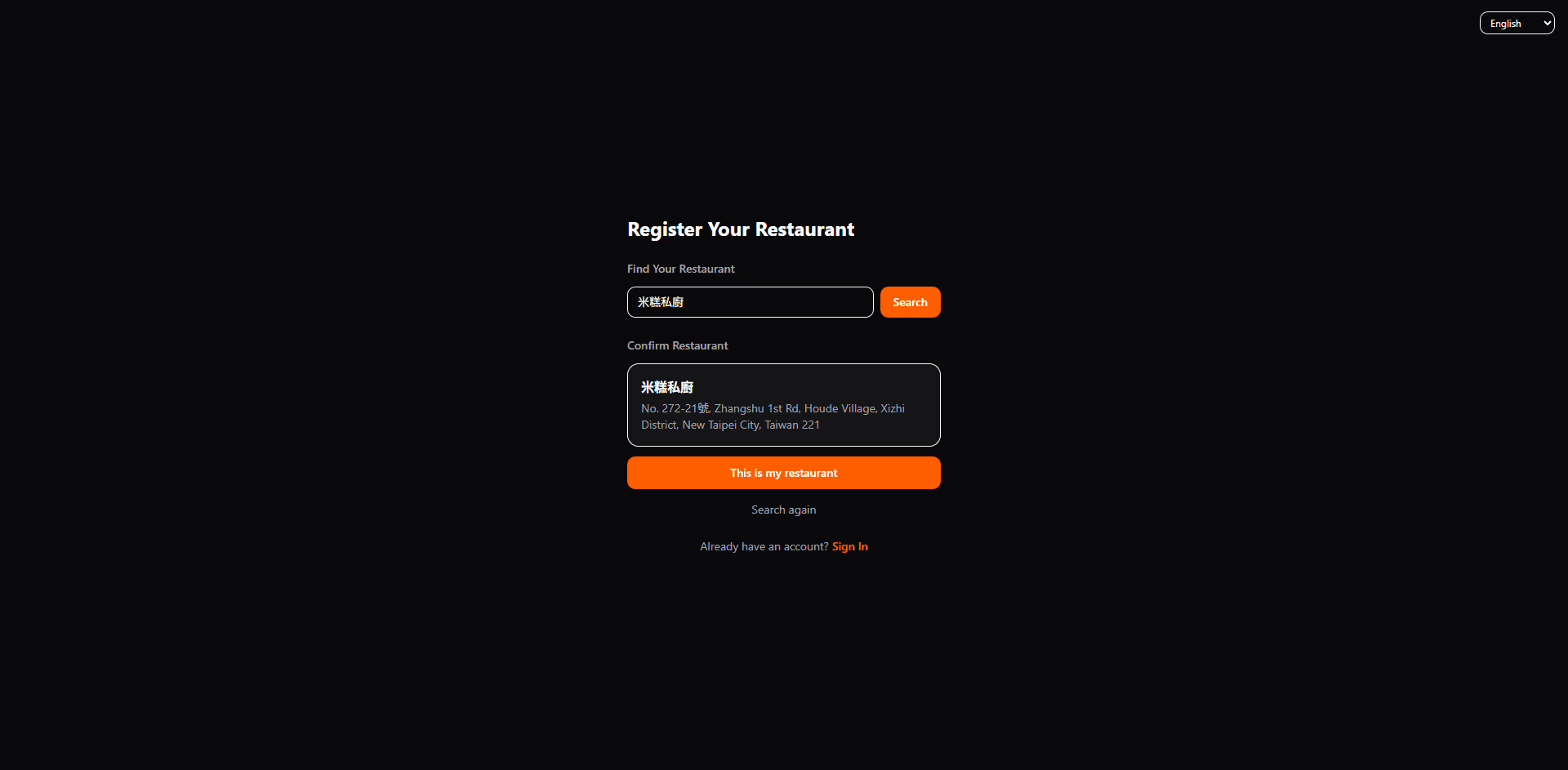
- •Se le informazioni visualizzate non sono corrette, clicca su «Cerca di nuovo» per ripetere la ricerca.
- •Le informazioni di base del ristorante provengono da Google Maps; puoi aggiungere logo, banner e descrizione della prenotazione nelle Impostazioni.
Verifica e-mail
Dopo la creazione dell'account, il sistema invia un'e-mail di verifica. Aprila e clicca sul link di verifica per completare il processo e abilitare l'accesso normale.
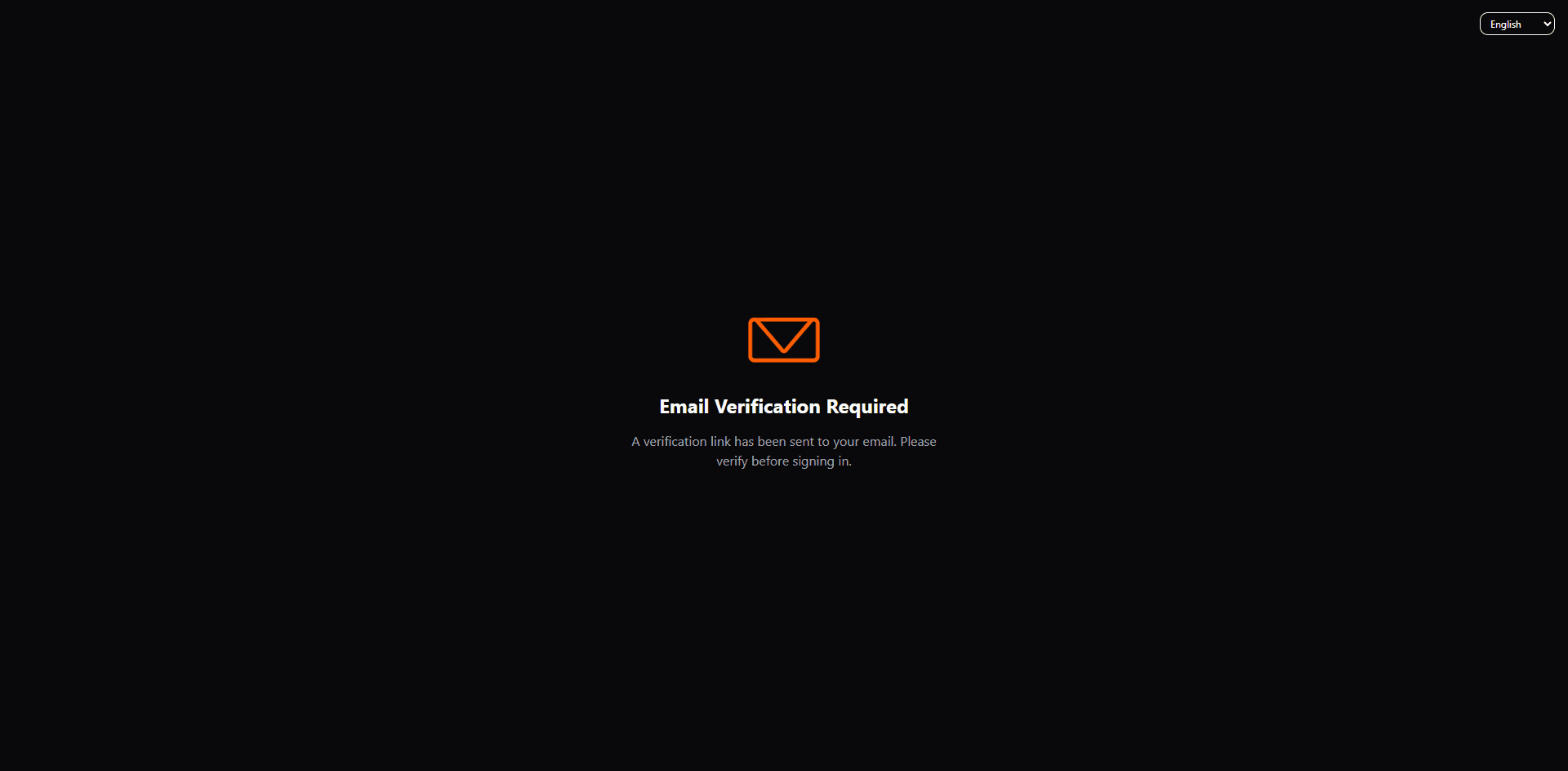
- •Non hai ricevuto l'e-mail? Controlla la cartella spam o posta indesiderata.
- •I link di verifica hanno una scadenza. Se è scaduto, riavvia il processo di accesso per richiederne uno nuovo.
Capitolo 2: Configurazione iniziale
Configurazione guidata rapida
Vuoi saltare la configurazione manuale? Avvia la configurazione guidata per completare orari, disposizione dei tavoli e regole di prenotazione in pochi minuti.
Panoramica della dashboard
Dopo la verifica e il primo accesso, arrivi alla Dashboard, la pagina centrale per la gestione quotidiana delle prenotazioni. Completa tre passaggi di configurazione nell'ordine: Planimetria → Pagina prenotazioni → Account del personale.
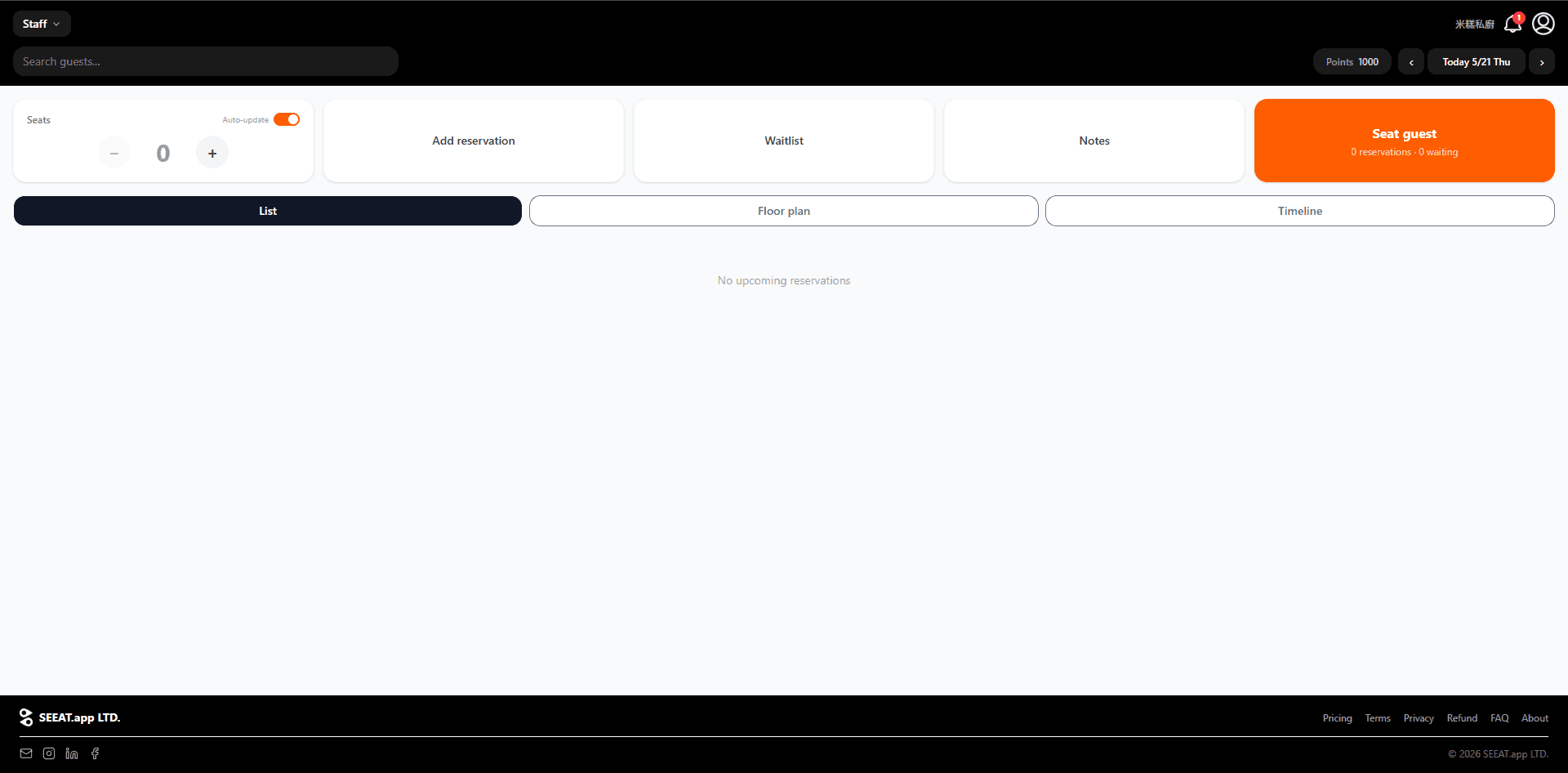
- •Navigazione superiore: menu a tendina per il cambio del personale a sinistra; nome del ristorante, campanella notifiche, saldo punti e navigatore date a destra.
- •Schede di azione rapida: Posti (disponibili), Aggiungi prenotazione, Lista d'attesa, Note, Siediti ospite.
- •Cambio visualizzazione: Elenco, Planimetria, Cronologia.
- •La scheda arancione «Siediti ospite» (in alto a destra) mostra «X prenotazioni · Y in attesa» per una panoramica rapida dei posti.
Configurazione della planimetria
Vai su Impostazioni (icona account, in alto a destra) → Planimetria per creare il layout dei posti del tuo ristorante. La planimetria consente a te e al tuo staff di vedere l'occupazione dei tavoli in tempo reale ed evitare conflitti di prenotazione.
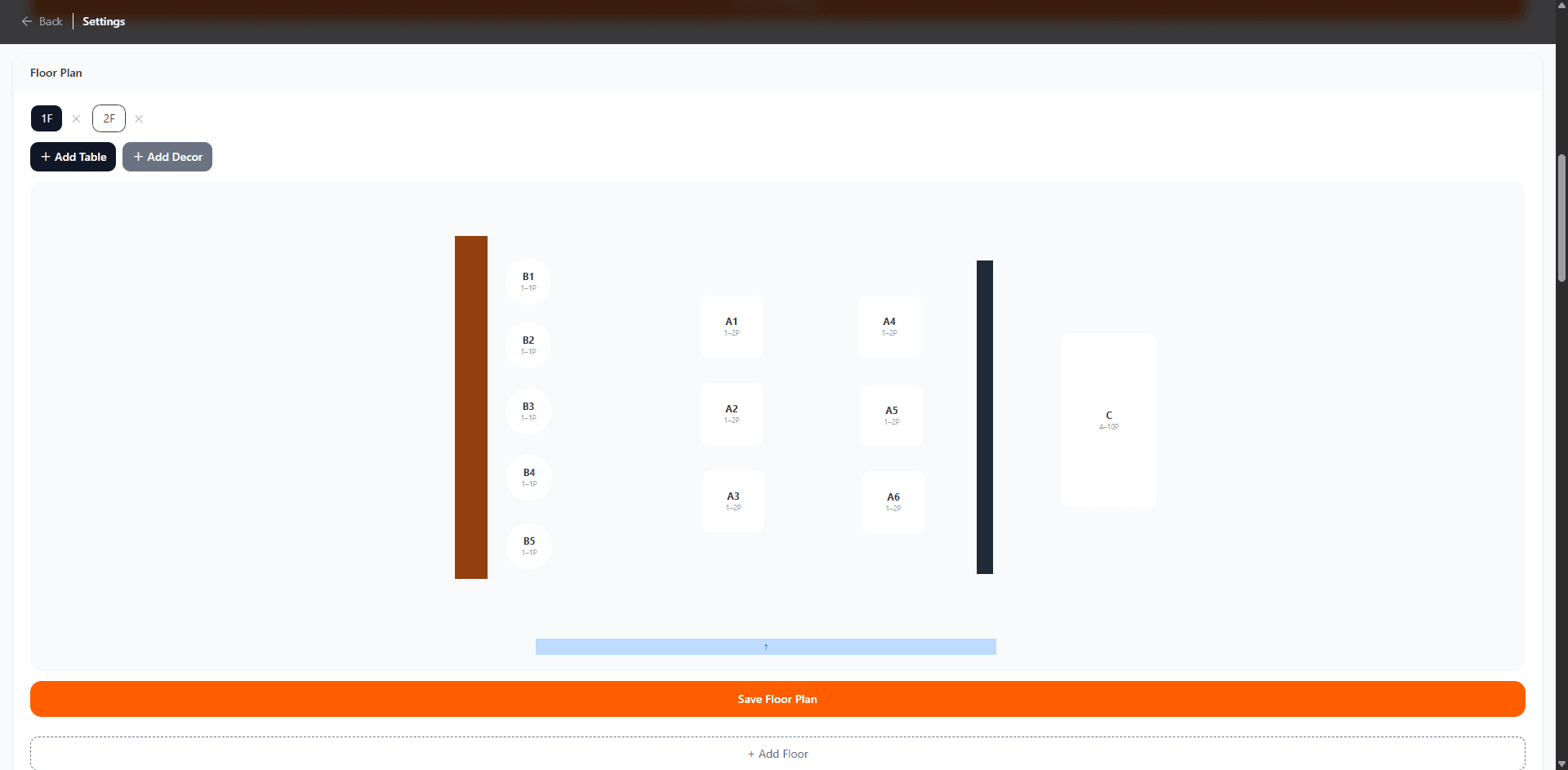
- •Clicca su «+ Aggiungi tavolo» per aggiungere un tavolo: imposta l'etichetta (es. A1, B3), la capienza min/max e la forma (rotondo o quadrato).
- •Clicca su «+ Aggiungi decorazione» per aggiungere elementi decorativi: pareti, banconi bar, pilastri, porte, ecc.
- •Trascina gli elementi per posizionarli; trascina i manici degli angoli per ridimensionarli.
- •Se hai più piani, clicca su «+ Aggiungi piano» in basso (es. P1, P2).
- •Quando hai finito, clicca su «Salva planimetria».
- •Attiva 'Unibile' su un tavolo per combinarlo con altri tavoli unibili per gruppi numerosi. I tavoli unibili appaiono con bordo blu e icona ⇌ nella pianta.
- •Ideale per sgabelli da bar, banconi lunghi o file flessibili — il sistema combina automaticamente i tavoli unibili per qualsiasi dimensione del gruppo.
Configurazione della pagina prenotazioni
Vai su Impostazioni → Pagina prenotazioni per configurare la tua pagina di prenotazione pubblica. Gli ospiti possono prenotare online tramite questa pagina.
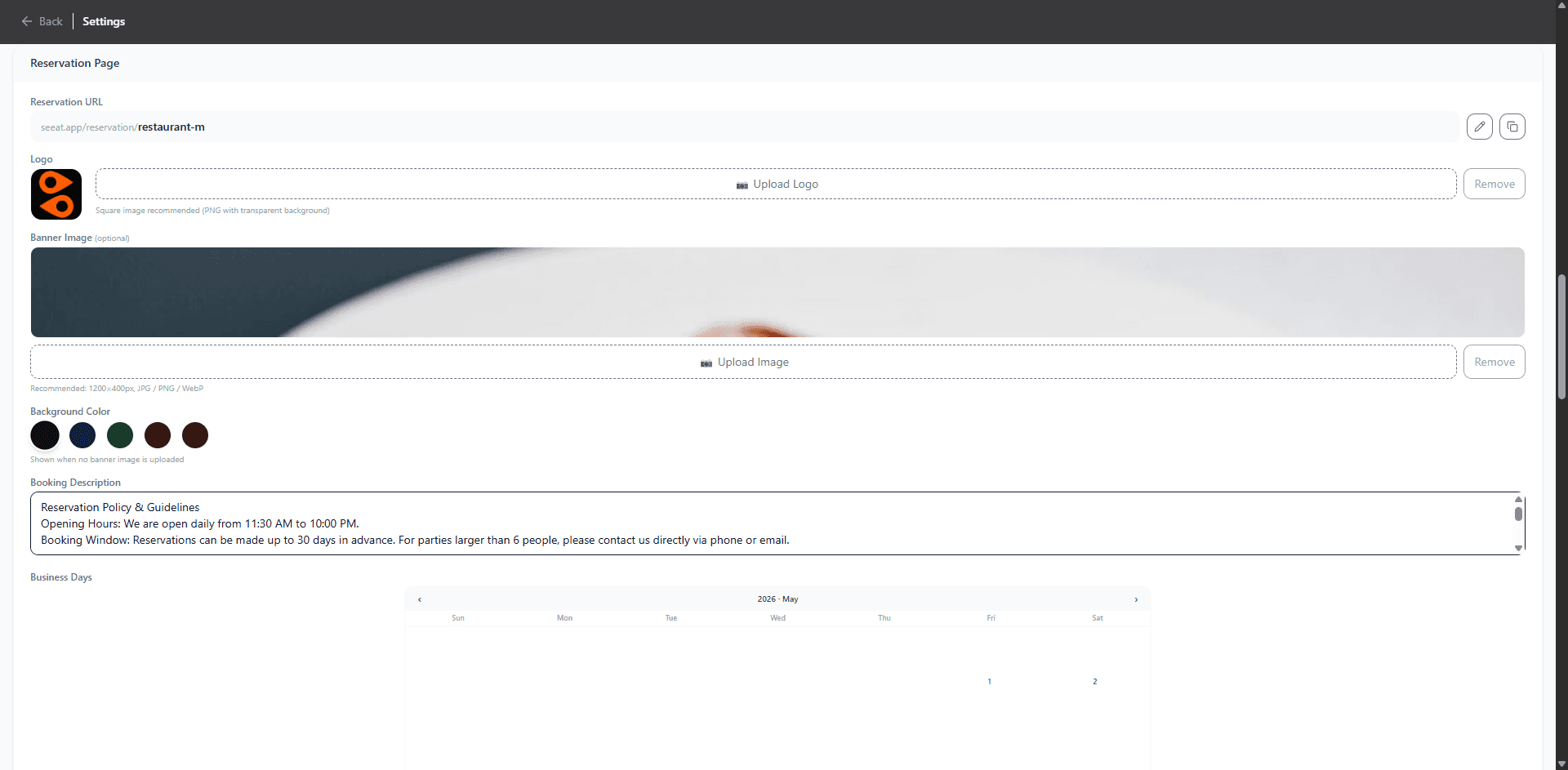
- •URL prenotazione: imposta il tuo slug univoco e clicca sull'icona di copia per condividerlo con gli ospiti.
- •Logo: carica un'icona quadrata (consigliato PNG con sfondo trasparente) visualizzata in cima alla pagina di prenotazione.
- •Immagine banner: carica un banner del ristorante (consigliato 1200×400 px).
- •Descrizione prenotazione: inserisci le politiche di prenotazione, gli orari o le note visibili agli ospiti prima di prenotare.
- •Giorni di apertura: seleziona le date di apertura sul calendario; gli ospiti non possono prenotare nelle date non selezionate.
Account del personale e PIN
Vai su Impostazioni → Personale per aggiungere i dipendenti. Il personale non ha bisogno di account SEEAT.app individuali: aggiungi semplicemente il loro nome qui in modo che possano selezionare la propria identità nella Dashboard.
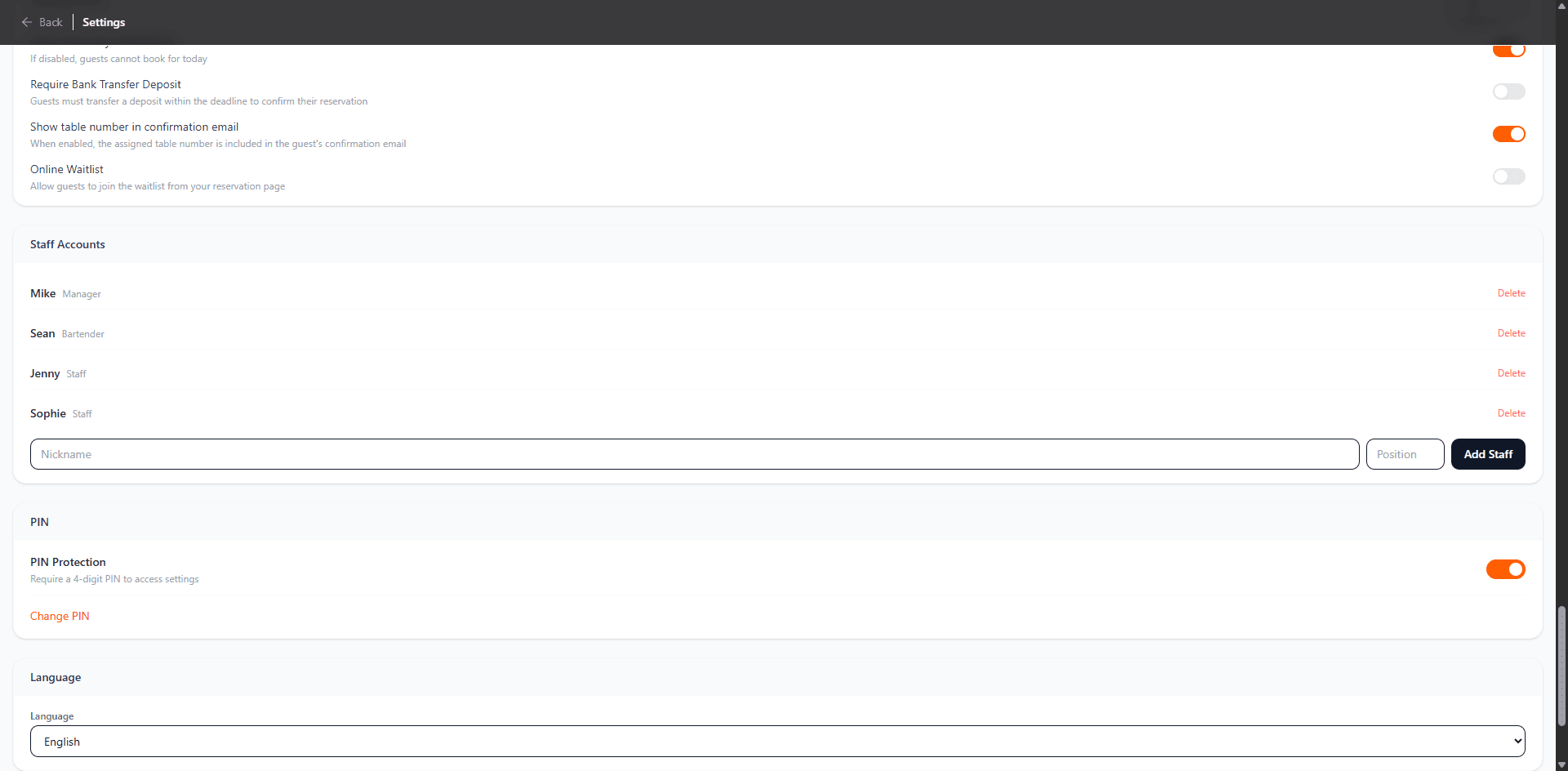
- •Inserisci un soprannome e una posizione (es. Manager, Barista, Staff) e clicca su «Aggiungi membro».
- •I nomi del personale appaiono nel menu a tendina in alto a sinistra della Dashboard per essere selezionati dai lavoratori del turno.
- •Protezione PIN: quando abilitata, è richiesto un PIN a 4 cifre per accedere alle Impostazioni. Clicca su «Cambia PIN» per aggiornarlo.
- •Lingua: cambia la lingua di visualizzazione della Dashboard (attualmente supportate 13 lingue).
Capitolo 3: Operazioni quotidiane
Operazioni quotidiane della dashboard
In un giorno lavorativo, l'elenco della Dashboard mostra tutte le prenotazioni in ordine cronologico crescente. Il pulsante di stato di ogni prenotazione può essere toccato per cambiarne lo stato.
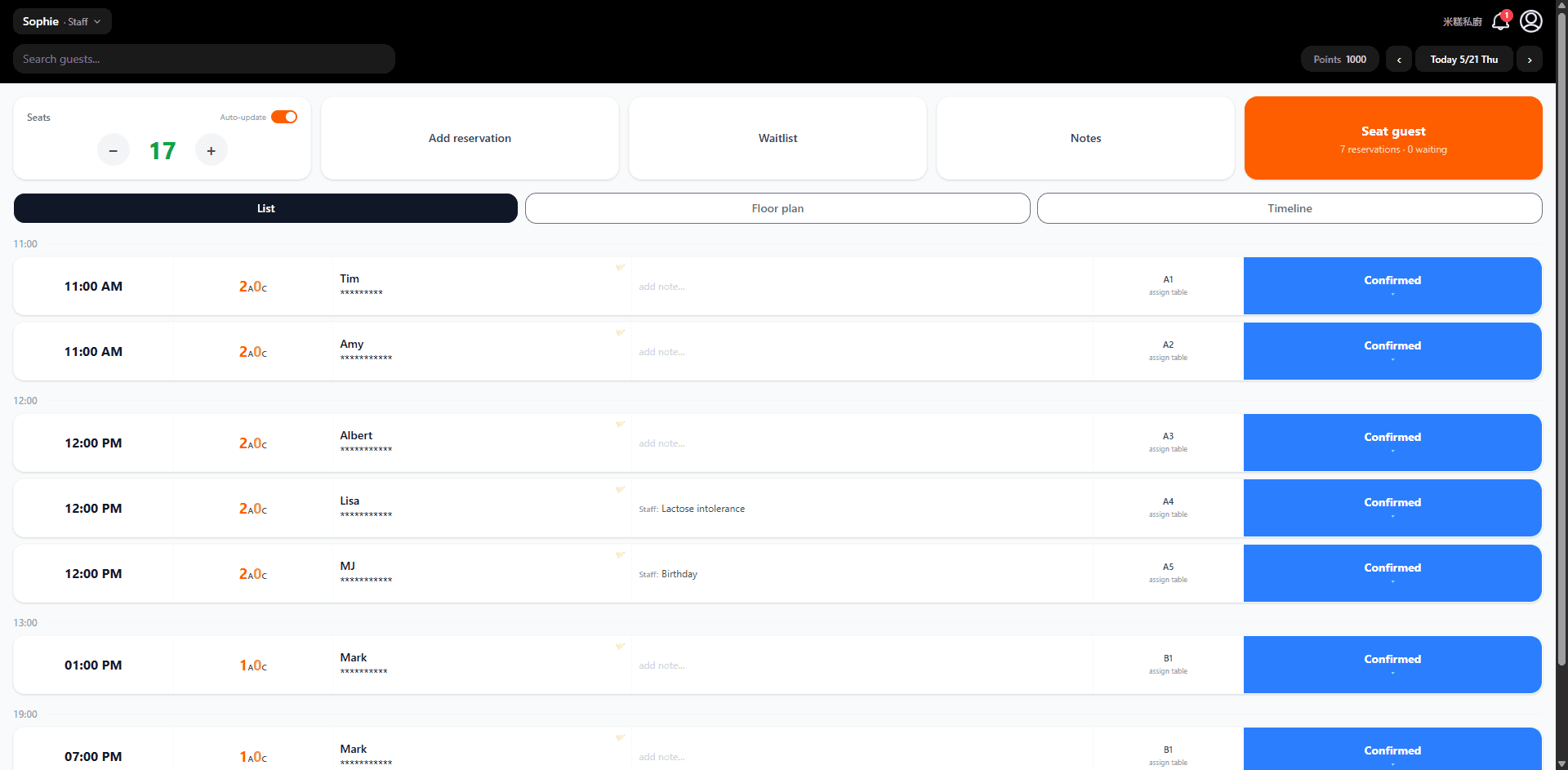
- •Contatore posti: visualizzato in verde. Regola manualmente con − / +, oppure abilita l'aggiornamento automatico per calcolarlo dallo stato della planimetria.
- •Ogni riga mostra: orario, numero adulti (A) / bambini (B), nome dell'ospite, note, tavolo assegnato e pulsante di stato.
- •Flusso di stato: blu «Confermato» → arancione «Seduto» → grigio «Completato».
- •La scheda arancione «Siediti ospite» (in alto a destra) mostra le prenotazioni in sospeso e il conteggio della lista d'attesa di oggi: tocca per iniziare a far sedere.
Aggiungi una prenotazione
Tocca «Aggiungi prenotazione» in cima alla Dashboard per creare manualmente una prenotazione per ospiti walk-in o prenotazioni telefoniche.
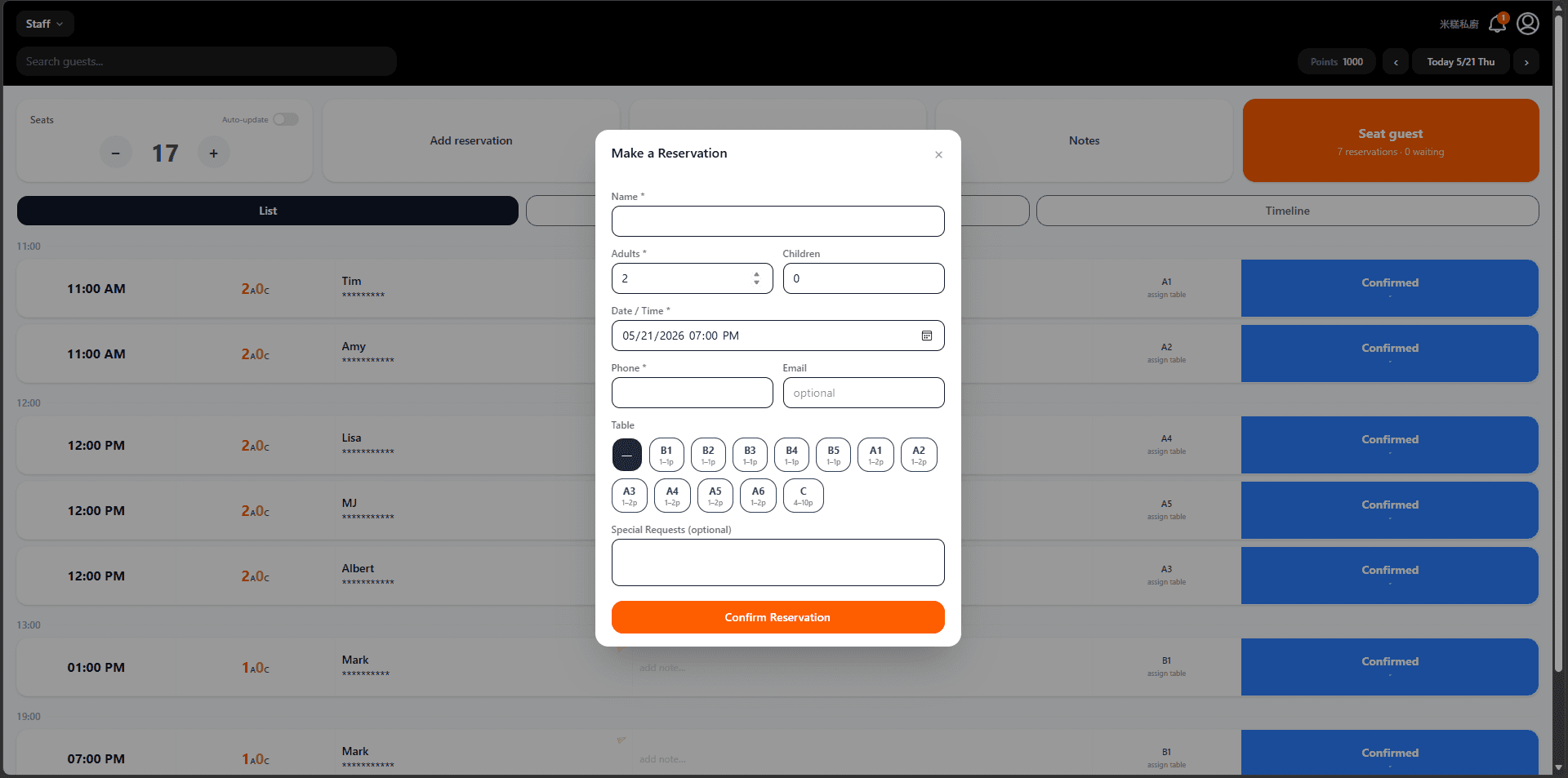
- •Campi obbligatori: nome, numero adulti, data/ora, telefono. L'e-mail è facoltativa.
- •Selezione tavolo: i tavoli già prenotati per lo stesso orario sono in grigio per evitare doppie prenotazioni.
- •Richieste speciali: annota eventuali esigenze dell'ospite (es. allestimento compleanno, informazioni sulle allergie).
- •Clicca su «Conferma prenotazione» per salvare; la prenotazione appare immediatamente nell'elenco del giorno.
- •Tocca '⇌ Assegnazione auto' per far scegliere al sistema il tavolo migliore: si preferisce sempre un tavolo singolo; se non disponibile, seleziona la combinazione minima di tavoli unibili.
Visualizzazione planimetria
Passa alla visualizzazione «Planimetria» per vedere lo stato in tempo reale di tutti i tavoli, ideale per identificare rapidamente i tavoli disponibili quando si accolgono gli ospiti.
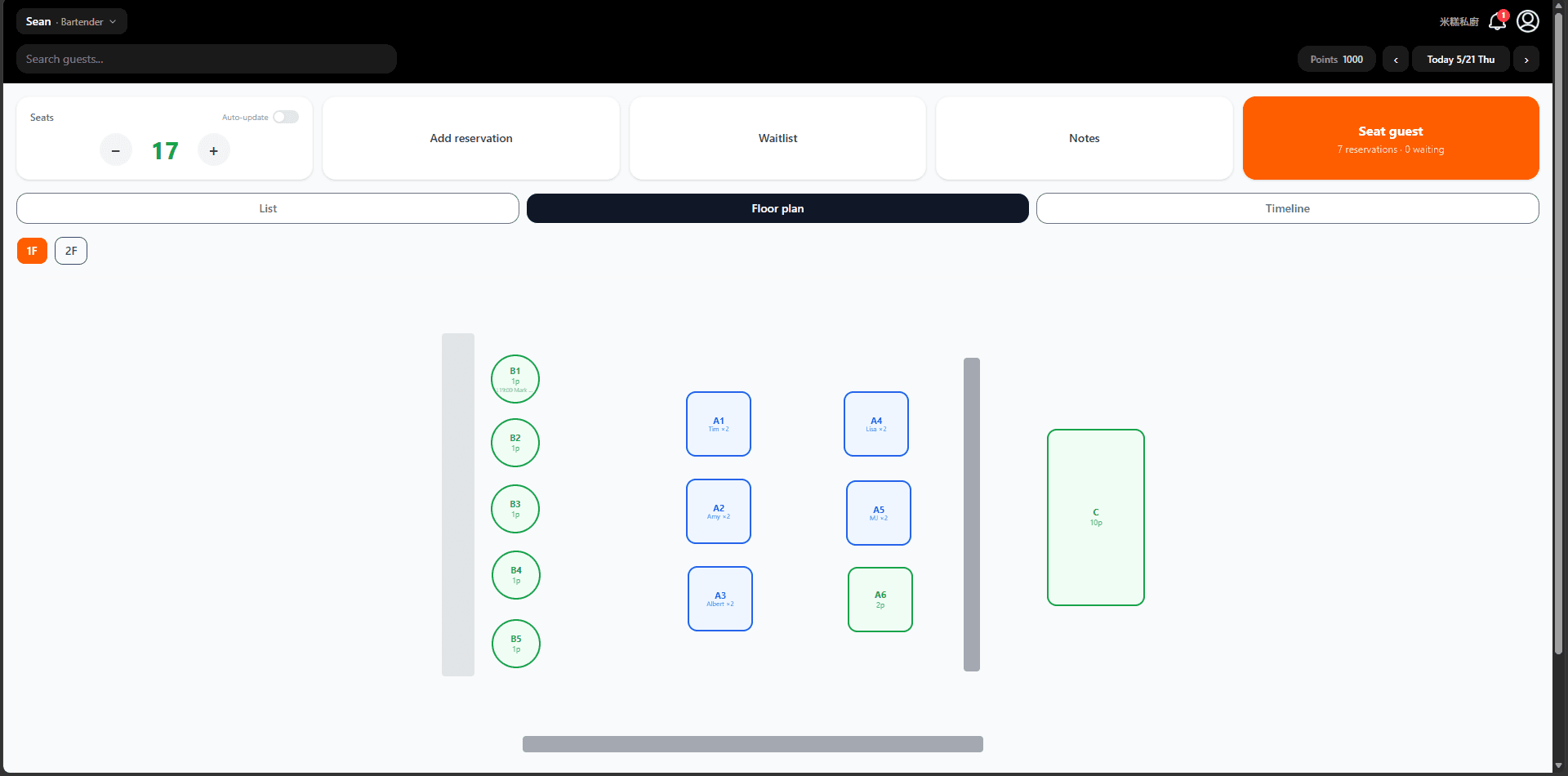
- •Cerchio verde = tavolo rotondo, attualmente libero; il numero indica la capienza.
- •Quadrato verde = tavolo quadrato, attualmente libero.
- •Bordo blu = il tavolo ha una prenotazione confermata imminente; mostra nome dell'ospite e numero di persone.
- •Bordo arancione = attualmente occupato (stato Seduto).
- •Usa le schede 1F / 2F in cima per cambiare piano. Tocca un tavolo per vedere i dettagli o aggiornarne lo stato.
Gestione della lista d'attesa
La lista d'attesa è per gli ospiti walk-in senza prenotazione. Tocca «Lista d'attesa» in cima alla Dashboard per aprire il pannello della lista d'attesa.
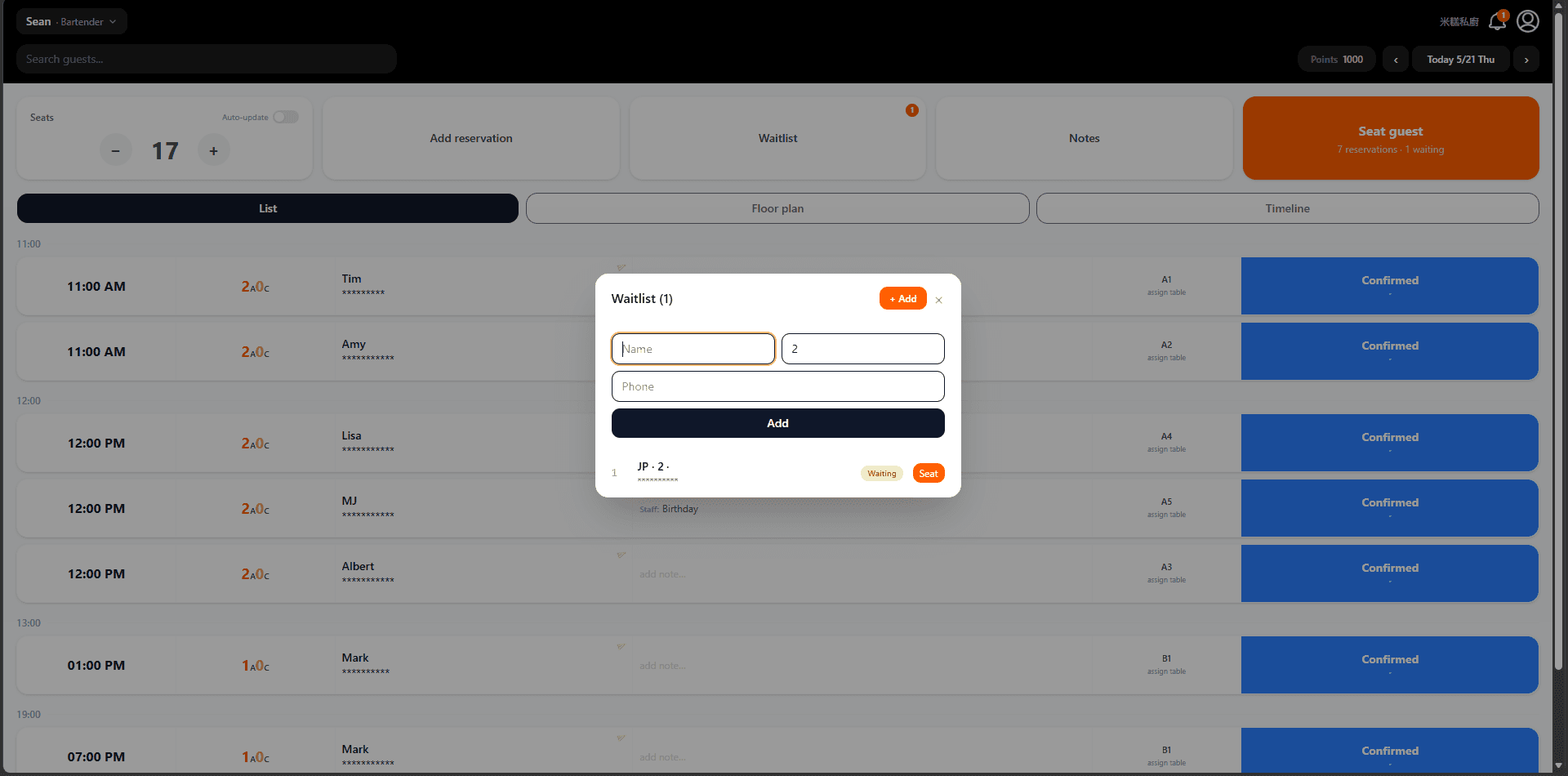
- •Tocca «+ Aggiungi» in alto a destra per aggiungere un ospite: nome e dimensione del gruppo (obbligatori), telefono (facoltativo).
- •La lista d'attesa è ordinata per arrivo; ogni voce mostra posizione, nome, numero di persone, telefono ed etichetta di stato.
- •Tocca «Accompagna» per convertire una voce della lista d'attesa in prenotazione e segnarla come seduta.
- •Il pulsante Lista d'attesa mostra un badge rosso quando ci sono ospiti in attesa.
- •Gli ospiti possono anche unirsi alla lista d'attesa online tramite la tua pagina di prenotazione (abilitala nelle Impostazioni).
Cambia personale
Tocca il nome del dipendente in alto a sinistra nella Dashboard per espandere l'elenco del personale e selezionare chi è in turno.
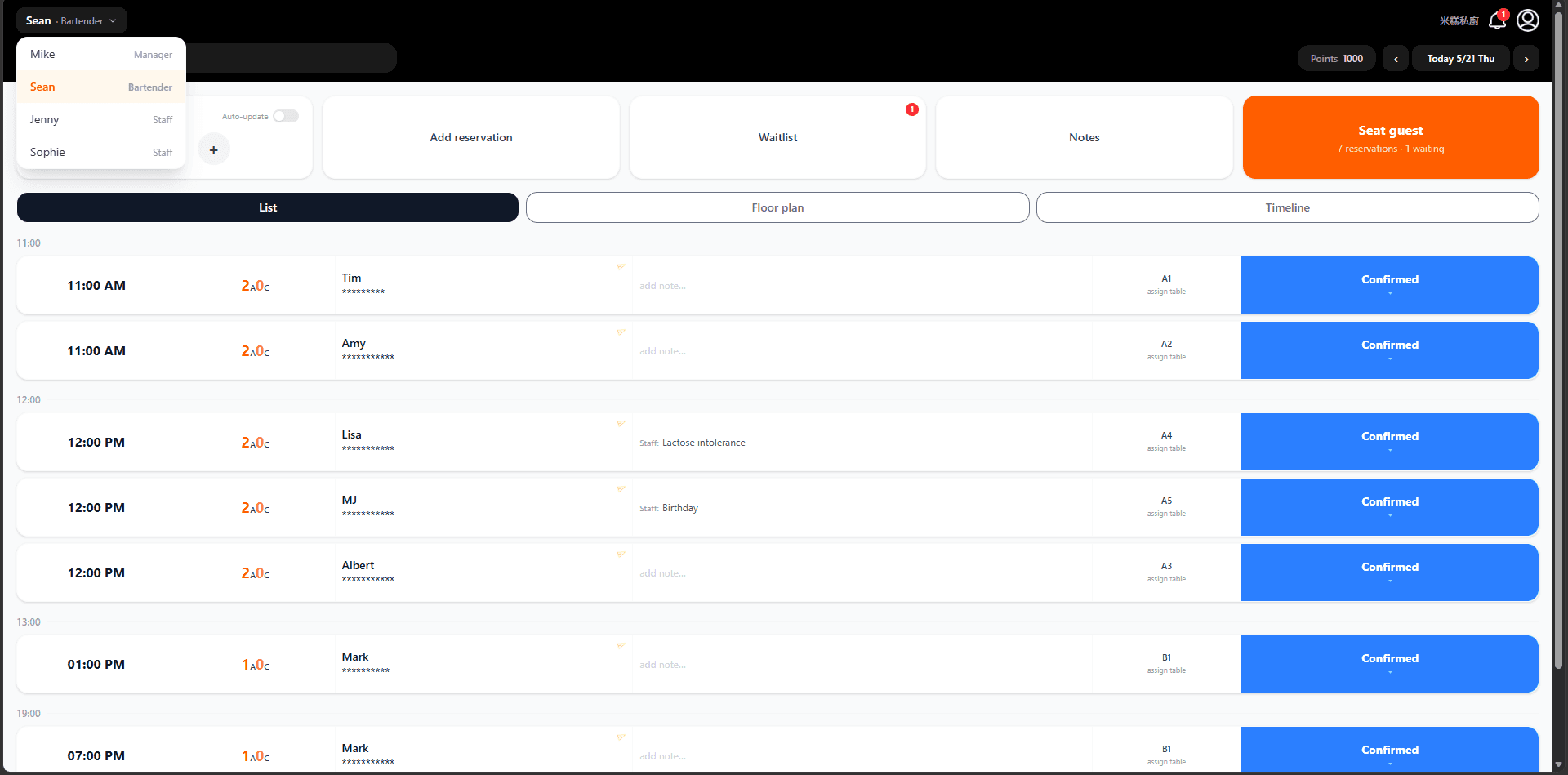
- •Il membro del personale attualmente selezionato è evidenziato in arancione.
- •Il cambio del personale non richiede password: ideale per la condivisione del tablet tra più dipendenti durante i turni.
- •Tutte le azioni effettuate con un'identità del personale (prenotazioni, cambi di stato, note) sono registrate sotto quel membro per una revisione successiva.
- •Per aggiungere o rimuovere personale, vai su Impostazioni → Account del personale.
Capitolo 4: Integrazione avanzata
Sincronizzazione posti tramite API esterna
SEEAT.app mette a disposizione un'API che consente ai sistemi di prenotazione di terze parti di segnalare automaticamente i posti disponibili. Vai su Impostazioni → Integrazione API per generare una chiave.
- •In Impostazioni → Integrazione API, inserisci un'etichetta (es. 'TableCheck') e tocca 『Genera chiave』. Copia e salva la chiave immediatamente — non verrà mostrata di nuovo.
- •Il tuo google_place_id è mostrato nel pannello Integrazione API — ti servirà in ogni chiamata API.
- •Invia una richiesta PUT a https://seeat.app/api/v1/external/seats con l'intestazione X-Api-Key: sk_... e il corpo: { "google_place_id": "ChIJ...", "available_seats": 5 }. Il numero di posti si aggiorna istantaneamente nella Dashboard e nella pagina Scopri.
- •Per revocare una chiave, vai su Impostazioni → Integrazione API e clicca su 『Revocare』 accanto alla chiave.
⚠️ Importante: Se il sistema di terze parti segnala automaticamente i posti, disattiva 「Aggiornamento auto」 nella Dashboard — avere entrambi attivi contemporaneamente causerà conflitti nei dati. Usa solo una fonte.
Integrazione con l'Assistente IA (Claude MCP)
SEEAT.app supporta il Model Context Protocol (MCP), consentendoti di gestire il tuo ristorante direttamente tramite Claude AI — controlla le prenotazioni, aggiorna i posti disponibili, invia notifiche push e altro ancora, tutto tramite conversazione naturale.
- •In Impostazioni → Integrazione API, genera una chiave API (se non l'hai ancora). Copiala immediatamente — non sarà possibile recuperarla in seguito.
- •Trova il file di configurazione di Claude Desktop: su Windows in %APPDATA%\Claude\claude_desktop_config.json, su Mac in ~/Library/Application Support/Claude/claude_desktop_config.json. Crea il file se non esiste.
- •Aggiungi quanto segue al tuo file di configurazione: { "mcpServers": { "seeat": { "type": "http", "url": "https://seeat.app/api/mcp", "headers": { "Authorization": "Bearer sk_la_tua_chiave" } } } }
- •Riavvia Claude Desktop. Ora puoi fare domande direttamente nella chat: 「Quante prenotazioni ho oggi?」 o 「Aggiorna i posti disponibili a 3」.
Modalità IA Intelligente
Una volta configurata, apparirà un pulsante «AI» in basso a destra nella Dashboard. Gestisci il tuo ristorante in linguaggio naturale con Anthropic Claude, OpenAI ChatGPT o Google Gemini.
- •Vai a «Impostazioni → Modalità IA Intelligente».
- •Scegli il tuo fornitore IA preferito: Anthropic Claude, OpenAI ChatGPT o Google Gemini.
- •Ottieni una chiave API dal sito del fornitore (Claude: console.anthropic.com, ChatGPT: platform.openai.com, Gemini: aistudio.google.com), incollala nel campo corrispondente e salva.
- •Dopo il salvataggio, il pulsante flottante «AI» appare in basso a destra. Clicca per aprire il pannello di chat.
- •Digita comandi in qualsiasi lingua, ad esempio: 「Quante prenotazioni ho oggi?」, 「Imposta i posti disponibili a 5」 o 「Mostra la lista d'attesa」.
API per i fornitori di sistemi di prenotazione
I fornitori di sistemi di prenotazione possono inviare la disponibilità in tempo reale e gli URL di prenotazione dei loro ristoranti clienti a SEEAT.app tramite un'API partner dedicata. I ristoranti compaiono nella pagina Scopri senza account SEEAT.app; bastano il google_place_id e la chiave API del fornitore.
- •Invia un'e-mail a service@seeat.app per esprimere il tuo interesse alla partnership. Il nostro team fornirà una chiave API fornitore e documentazione gratuitamente.
- •Come ottenere il google_place_id di un ristorante: cercalo su Google Maps, cliccaci sopra e cerca il parametro place_id nell'URL del browser; oppure usa Google Place ID Finder (developers.google.com/maps/documentation/javascript/examples/places-placeid-finder).
- •Invia una richiesta POST a https://seeat.app/api/v1/partner/seats con l'intestazione X-Partner-Key: <tua-chiave> e il corpo: { "google_place_id": "ChIJ...", "available_seats": 12, "reservation_url": "https://..." } (reservation_url è opzionale).
- •Una volta aggiornato, il ristorante appare immediatamente nella pagina Scopri con posti in tempo reale. Tutti i ristoranti di un fornitore possono usare la stessa chiave API.
- •L'integrazione e la visibilità sono completamente gratuite. SEEAT.app non addebita alcuna commissione ai fornitori o ai loro ristoranti clienti.