Guide d'utilisation SEEAT.app pour les restaurants
Ce guide couvre l'ensemble du processus, de la création du compte à la gestion quotidienne des réservations.
Chapitre 1 : Premiers pas
Connexion
Saisissez votre adresse e-mail et votre mot de passe sur la page de connexion, ou cliquez sur « Continuer avec Google » pour vous connecter rapidement. Les propriétaires de restaurant doivent cliquer sur le lien orange « Se connecter en tant que propriétaire de restaurant » en bas de la page.
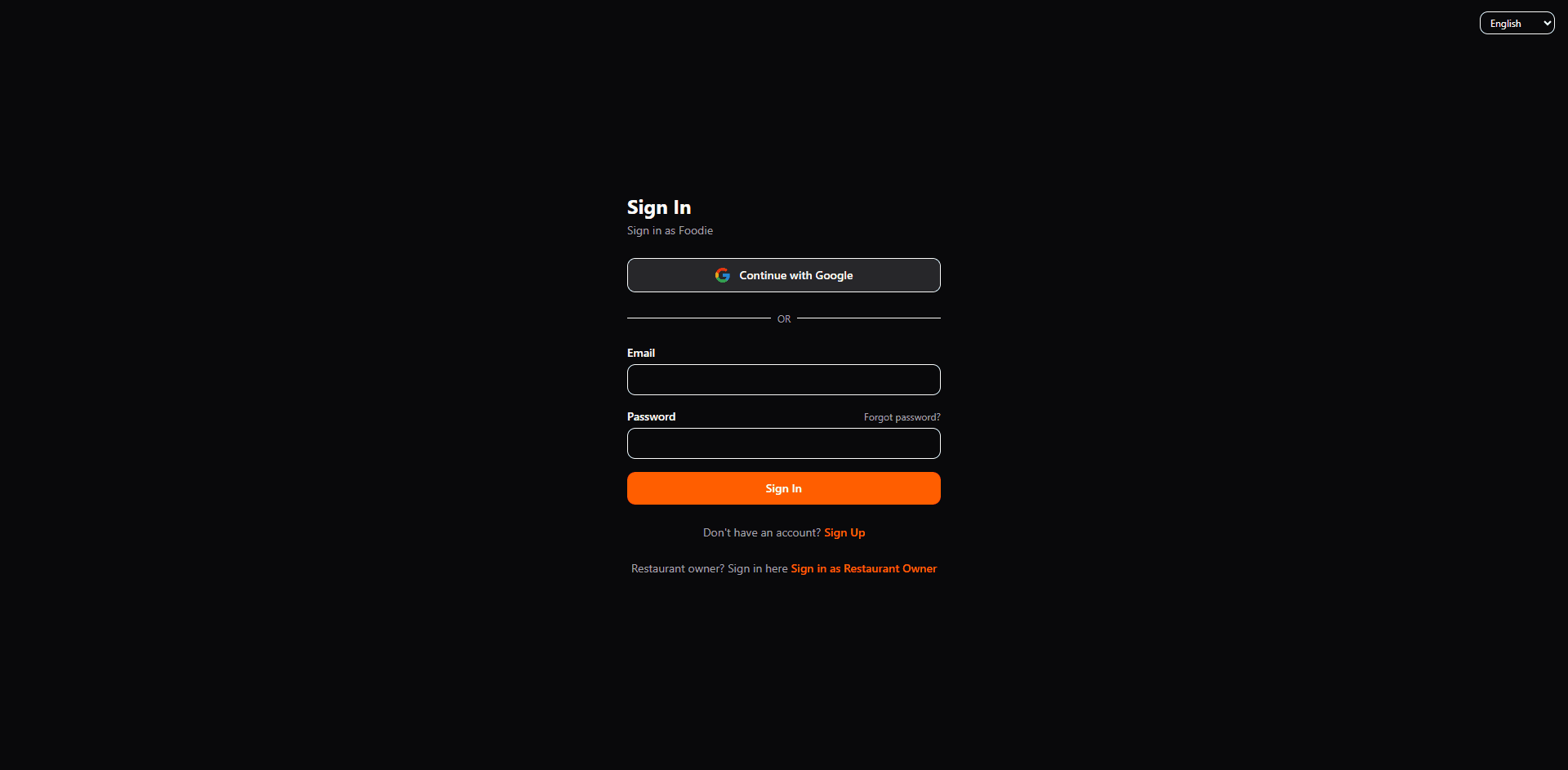
- •Pas encore de compte ? Cliquez sur « S'inscrire » pour en créer un.
- •Mot de passe oublié ? Cliquez sur « Mot de passe oublié ? » à côté du champ de mot de passe pour le réinitialiser.
- •Veillez à utiliser le portail « Propriétaire de restaurant », sans quoi vous entrerez en mode invité au lieu du tableau de bord du restaurant.
Enregistrer votre restaurant
Lors de votre première connexion, le système vous guidera pour rechercher et associer votre restaurant. Saisissez le nom ou l'adresse du restaurant dans la barre de recherche ; le système effectue la correspondance via Google Places.
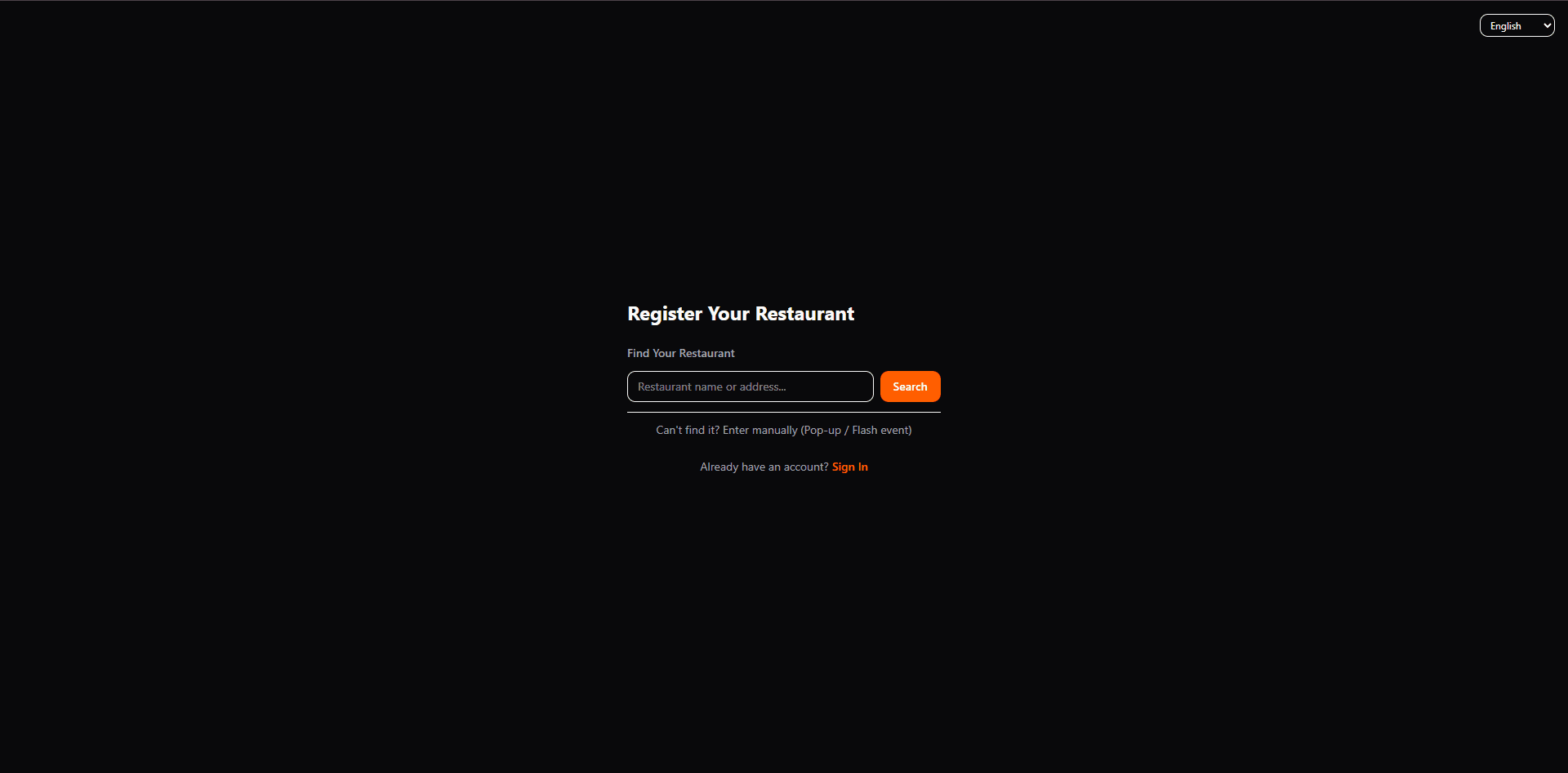
- •Vous ne trouvez pas votre restaurant (p. ex. pop-up ou événements éphémères) ? Cliquez sur « Introuvable ? Saisir manuellement » pour entrer le nom et l'adresse à la main.
- •Pour de meilleurs résultats, saisissez le nom complet du restaurant lors de la recherche.
Confirmer les informations du restaurant
Une fois les résultats affichés, vérifiez que le nom et l'adresse sont corrects, puis cliquez sur « C'est mon restaurant » pour finaliser l'association.
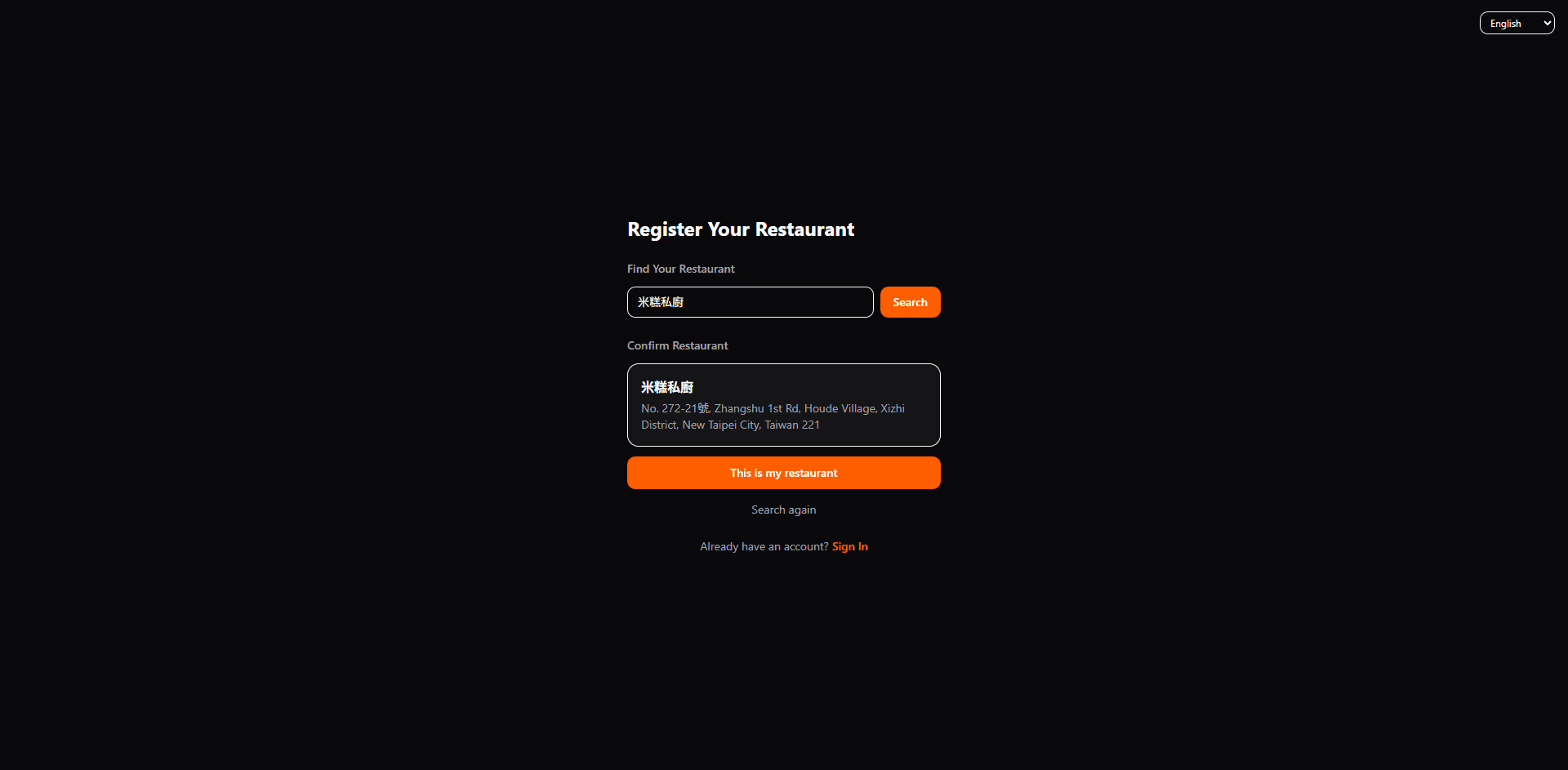
- •Si les informations affichées sont incorrectes, cliquez sur « Rechercher à nouveau » pour relancer la recherche.
- •Les informations de base du restaurant proviennent de Google Maps ; vous pouvez ajouter un logo, une bannière et une description de réservation dans les Paramètres.
Vérification de l'adresse e-mail
Après la création de votre compte, le système envoie un e-mail de vérification. Ouvrez-le et cliquez sur le lien de vérification pour finaliser le processus et activer la connexion normale.
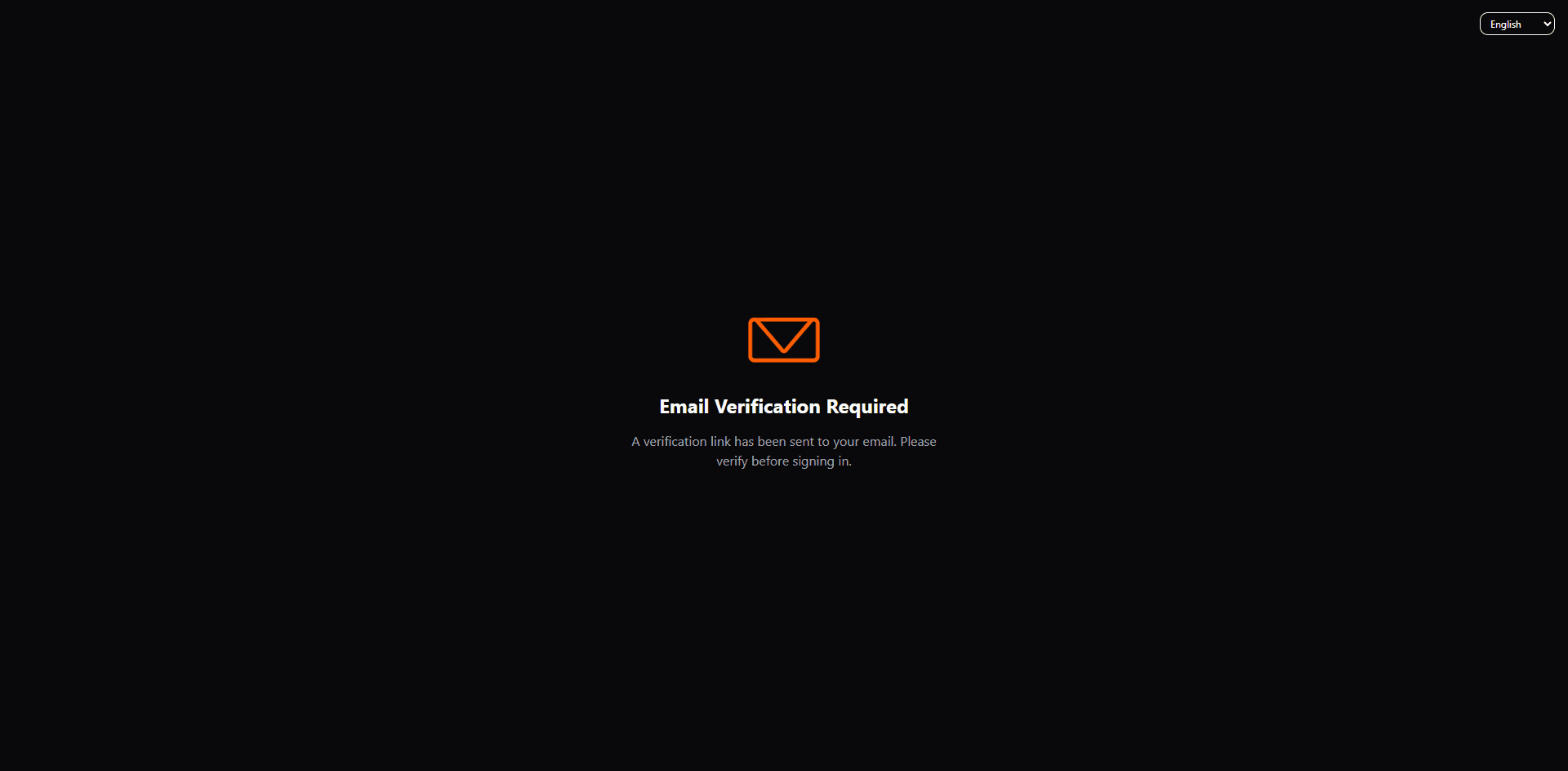
- •Vous n'avez pas reçu l'e-mail ? Vérifiez votre dossier spam ou courrier indésirable.
- •Les liens de vérification ont une durée de validité. S'il a expiré, recommencez le processus de connexion pour en demander un nouveau.
Chapitre 2 : Configuration initiale
Assistant de configuration rapide
Vous voulez éviter la configuration manuelle ? Lancez l'assistant pour compléter les horaires, la disposition des tables et les règles de réservation en quelques minutes.
Aperçu du tableau de bord
Après vérification et première connexion, vous accédez au Tableau de bord, la page centrale de la gestion quotidienne des réservations. Effectuez trois étapes de configuration dans l'ordre : Plan de salle → Page de réservation → Comptes du personnel.
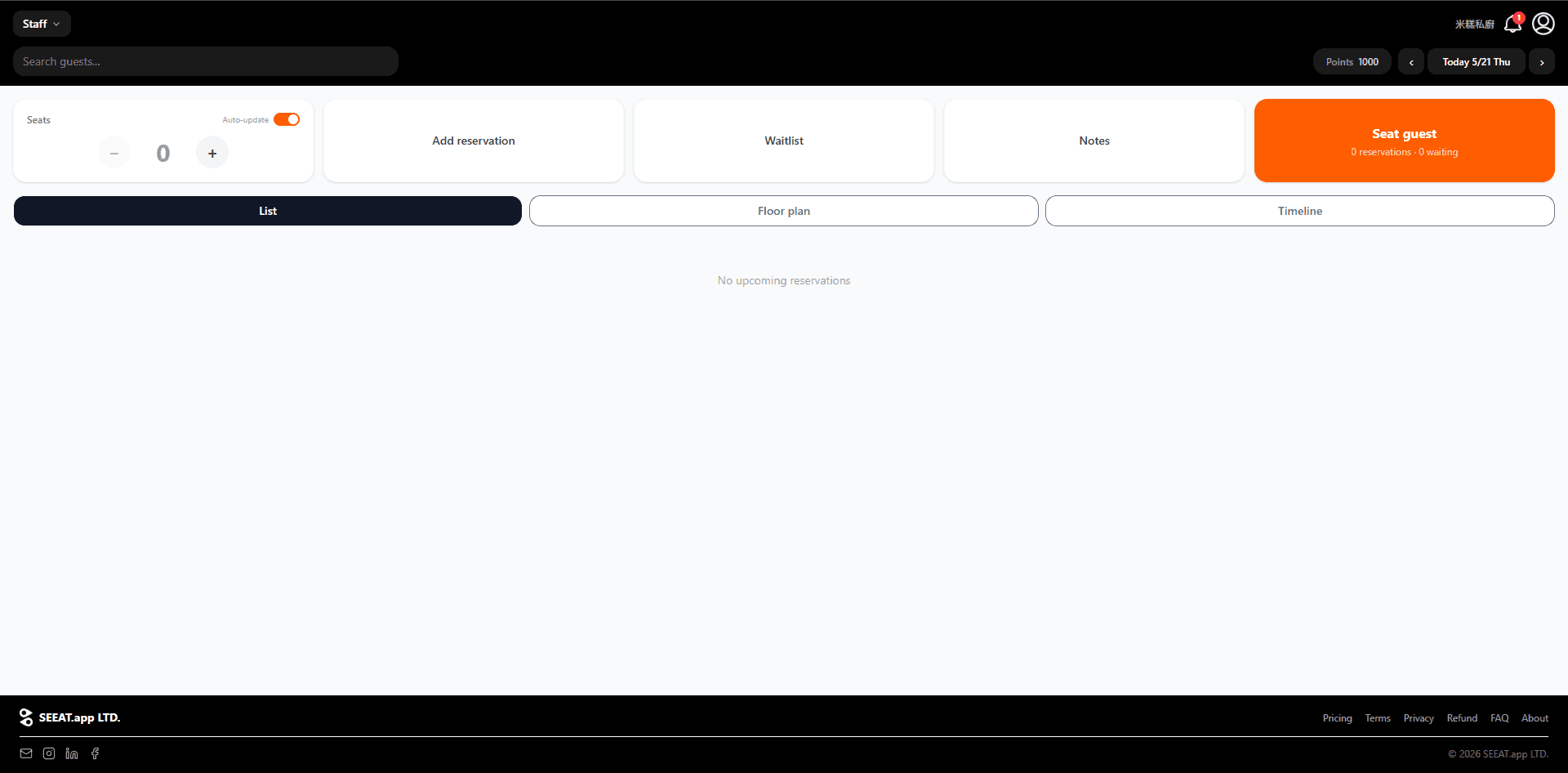
- •Navigation supérieure : menu déroulant de changement de personnel à gauche ; nom du restaurant, cloche de notification, solde de points et navigateur de dates à droite.
- •Cartes d'action rapide : Places (disponibles), Ajouter une réservation, Liste d'attente, Notes, Placer un client.
- •Bascule d'affichage : Liste, Plan de salle, Chronologie.
- •La carte orange « Placer un client » (en haut à droite) affiche « X réservations · Y en attente » pour un aperçu rapide du placement.
Configuration du plan de salle
Accédez aux Paramètres (icône de compte, en haut à droite) → Plan de salle pour créer le plan des places de votre restaurant. Le plan permet à vous et à votre personnel de visualiser l'occupation des tables en temps réel et d'éviter les conflits de réservation.
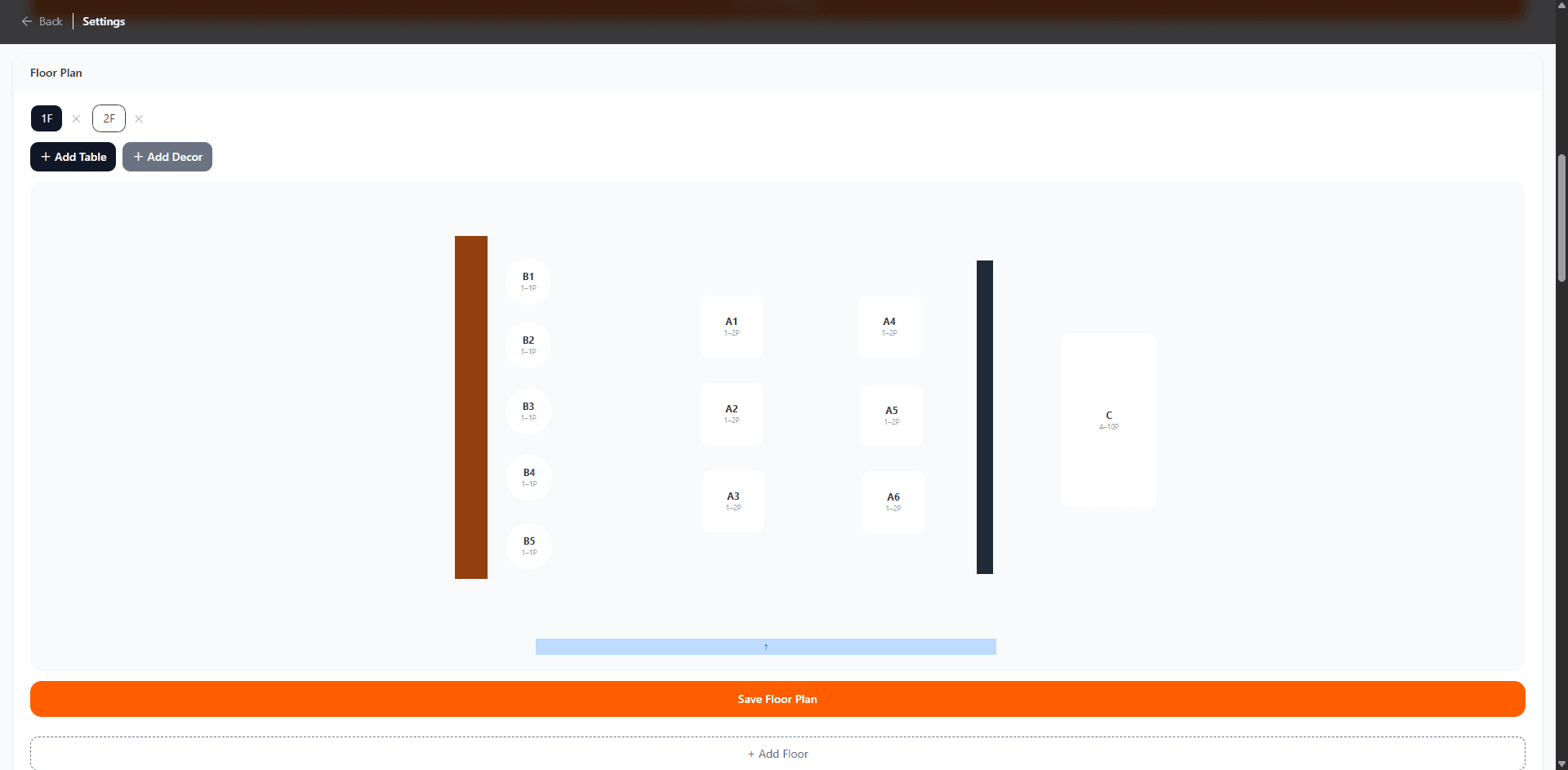
- •Cliquez sur « Ajouter table » pour en ajouter une : définissez l'étiquette (p. ex. A1, B3), la capacité min/max et la forme (ronde ou carrée).
- •Cliquez sur « Ajouter décor » pour ajouter des éléments décoratifs : murs, comptoirs de bar, piliers, portes, etc.
- •Faites glisser les éléments pour les positionner ; faites glisser les poignées de coin pour les redimensionner.
- •Si vous avez plusieurs étages, cliquez sur « Ajouter étage » en bas (p. ex. 1F, 2F).
- •Une fois terminé, cliquez sur « Enregistrer le plan ».
- •Activez 'Fusionnable' sur une table pour permettre sa combinaison avec d'autres tables pour les grands groupes. Les tables fusionnables s'affichent avec un contour bleu et l'icône ⇌ sur le plan.
- •Idéal pour les tabourets de bar, les longs comptoirs ou les rangées flexibles — le système combine automatiquement les tables fusionnables pour toute taille de groupe.
Configuration de la page de réservation
Accédez aux Paramètres → Page de réservation pour configurer votre page de réservation publique. Les clients peuvent effectuer des réservations en ligne via cette page.
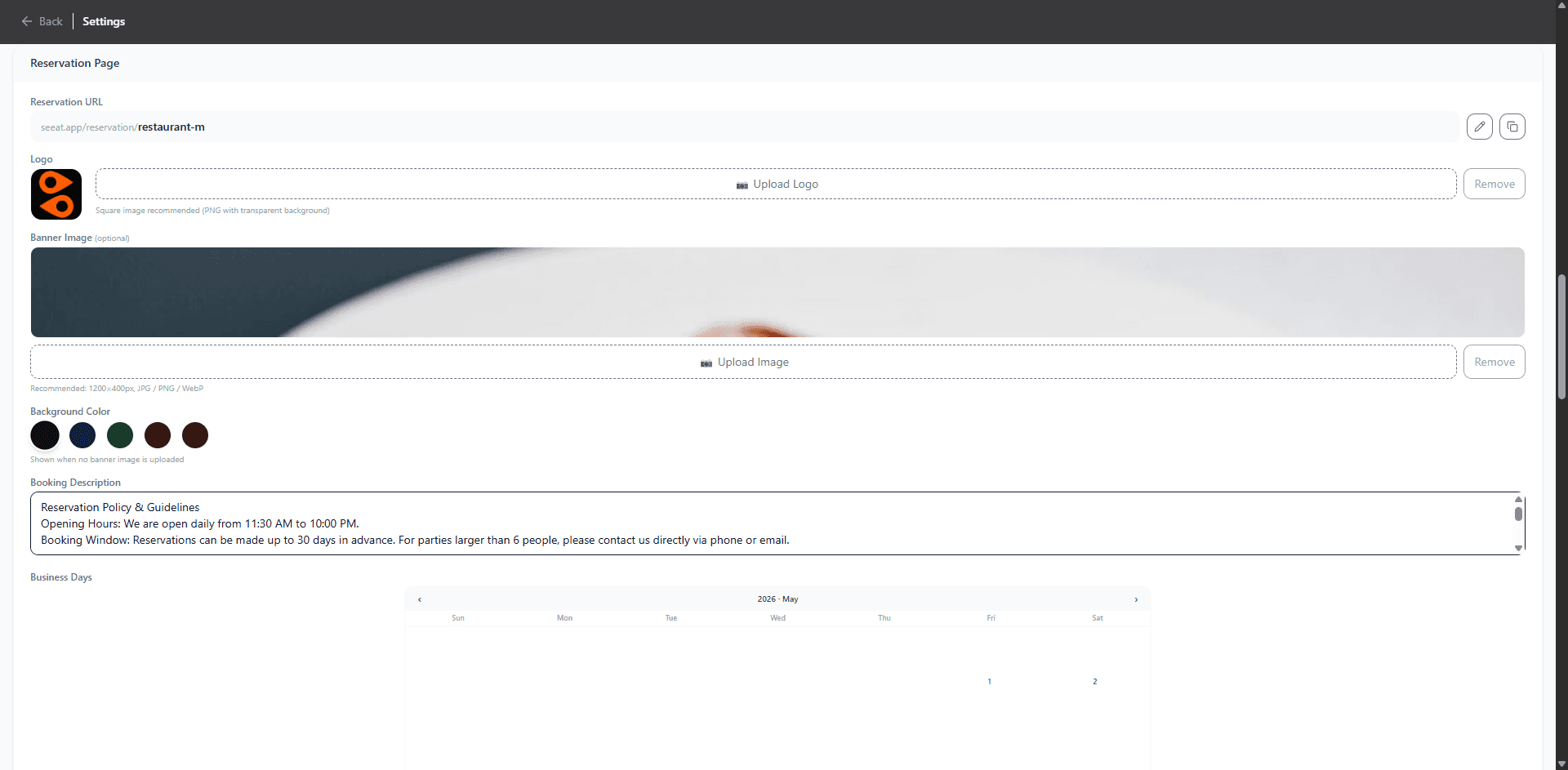
- •URL de réservation : définissez votre identifiant de lien unique et cliquez sur l'icône de copie pour le partager avec vos clients.
- •Logo : téléchargez une icône carrée (PNG avec fond transparent recommandé) affichée en haut de la page de réservation.
- •Image de bannière : téléchargez une bannière du restaurant (1200×400 px recommandé).
- •Description de réservation : saisissez les politiques de réservation, les horaires ou les notes visibles par les clients avant de réserver.
- •Jours d'ouverture : sélectionnez les dates d'ouverture sur le calendrier ; les clients ne peuvent pas réserver les jours non cochés.
Comptes du personnel et PIN
Accédez aux Paramètres → Personnel pour ajouter des employés. Le personnel n'a pas besoin de comptes SEEAT.app individuels ; ajoutez simplement leur nom ici pour qu'ils puissent sélectionner leur identité sur le Tableau de bord.
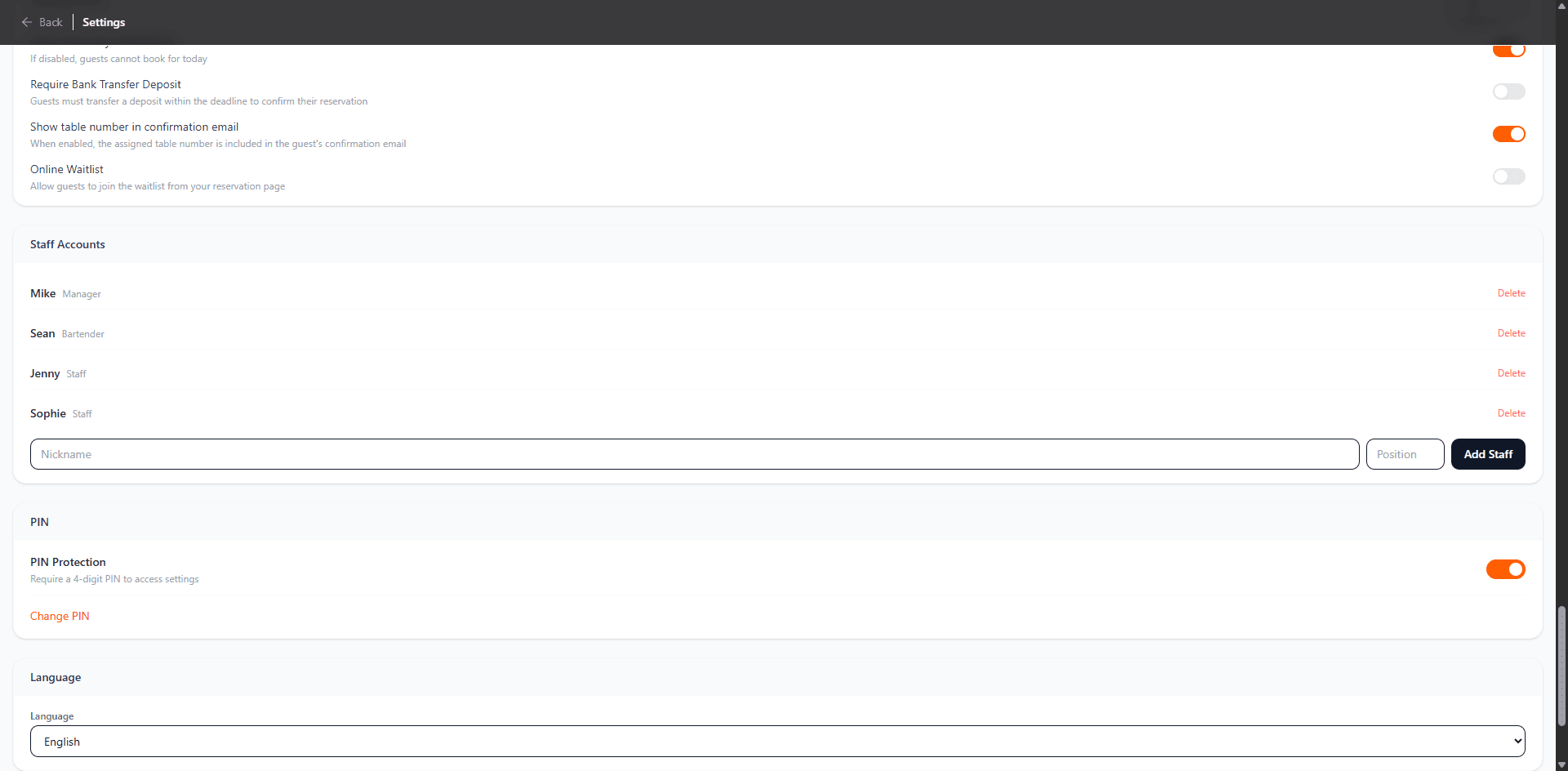
- •Saisissez un surnom et un poste (p. ex. Responsable, Barman, Personnel), puis cliquez sur « Ajouter employé ».
- •Les noms du personnel apparaissent dans le menu déroulant en haut à gauche du Tableau de bord pour que les employés en service puissent les sélectionner.
- •Protection par PIN : lorsqu'elle est activée, un PIN à 4 chiffres est requis pour accéder aux Paramètres. Cliquez sur « Changer PIN » pour le mettre à jour.
- •Langue : changez la langue d'affichage du Tableau de bord (13 langues actuellement prises en charge).
Chapitre 3 : Opérations quotidiennes
Opérations quotidiennes du tableau de bord
Un jour ouvrable, la liste du Tableau de bord affiche toutes les réservations par ordre chronologique croissant. Il est possible d'appuyer sur le bouton de statut de chaque réservation pour changer son état.
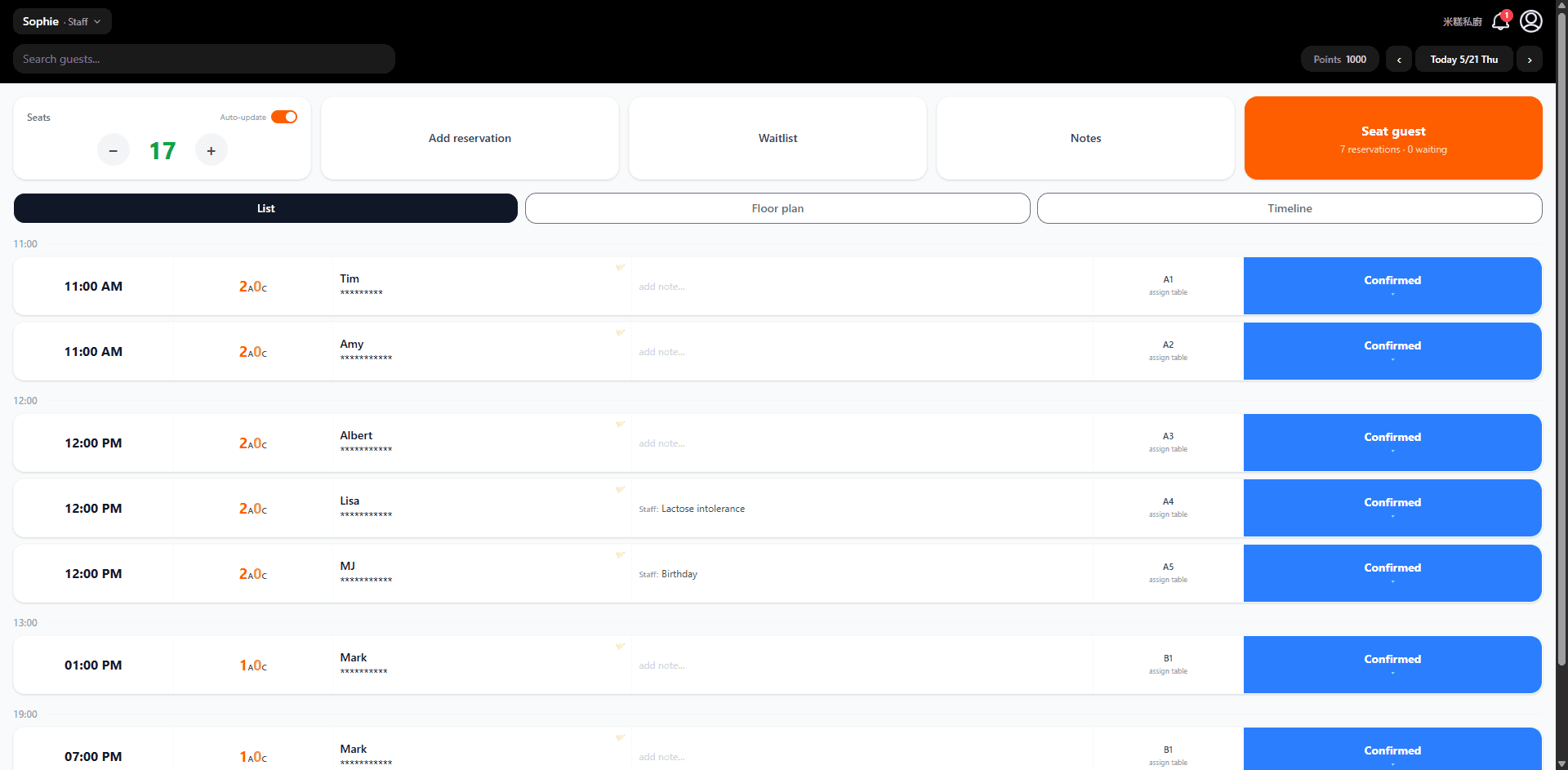
- •Compteur de places : affiché en vert. Ajustez manuellement avec − / +, ou activez la mise à jour automatique pour le calculer à partir de l'état du plan de salle.
- •Chaque ligne affiche : heure, nombre d'adultes (A) / enfants (E), nom du client, notes, table attribuée et bouton de statut.
- •Flux de statut : bleu « Confirmé » → orange « Assis » → gris « Terminé ».
- •La carte orange « Placer un client » (en haut à droite) affiche les réservations en attente et le nombre de personnes sur liste d'attente du jour ; appuyez pour commencer à placer.
Ajouter une réservation
Appuyez sur « Ajouter une réservation » en haut du Tableau de bord pour créer manuellement une réservation pour les clients sans réservation ou les réservations téléphoniques.
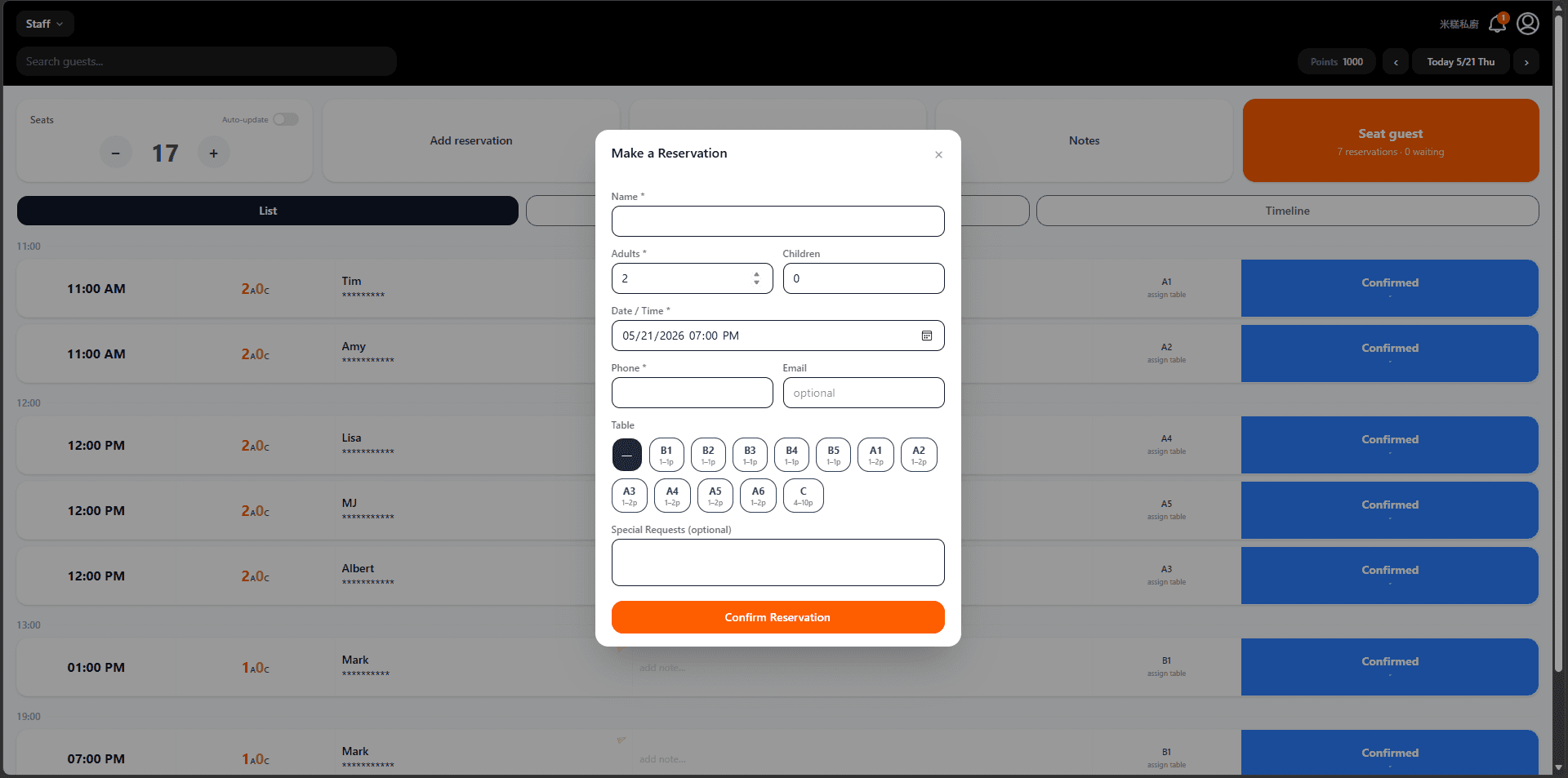
- •Champs obligatoires : nom, nombre d'adultes, date/heure, téléphone. L'adresse e-mail est facultative.
- •Sélection de table : les tables déjà réservées pour le même créneau sont grisées afin d'éviter les doubles réservations.
- •Demandes spéciales : notez les exigences du client (p. ex. décoration d'anniversaire, informations sur les allergies).
- •Cliquez sur « Confirmer la réservation » pour enregistrer ; la réservation apparaît immédiatement dans la liste du jour.
- •Appuyez sur '⇌ Attribution auto' pour que le système choisisse la meilleure table : une table unique est toujours préférée ; sinon, il sélectionne le minimum de tables fusionnables nécessaires.
Vue du plan de salle
Basculez vers la vue « Plan de salle » pour voir le statut en temps réel de toutes les tables, idéal pour identifier rapidement les tables disponibles lors du placement des clients.
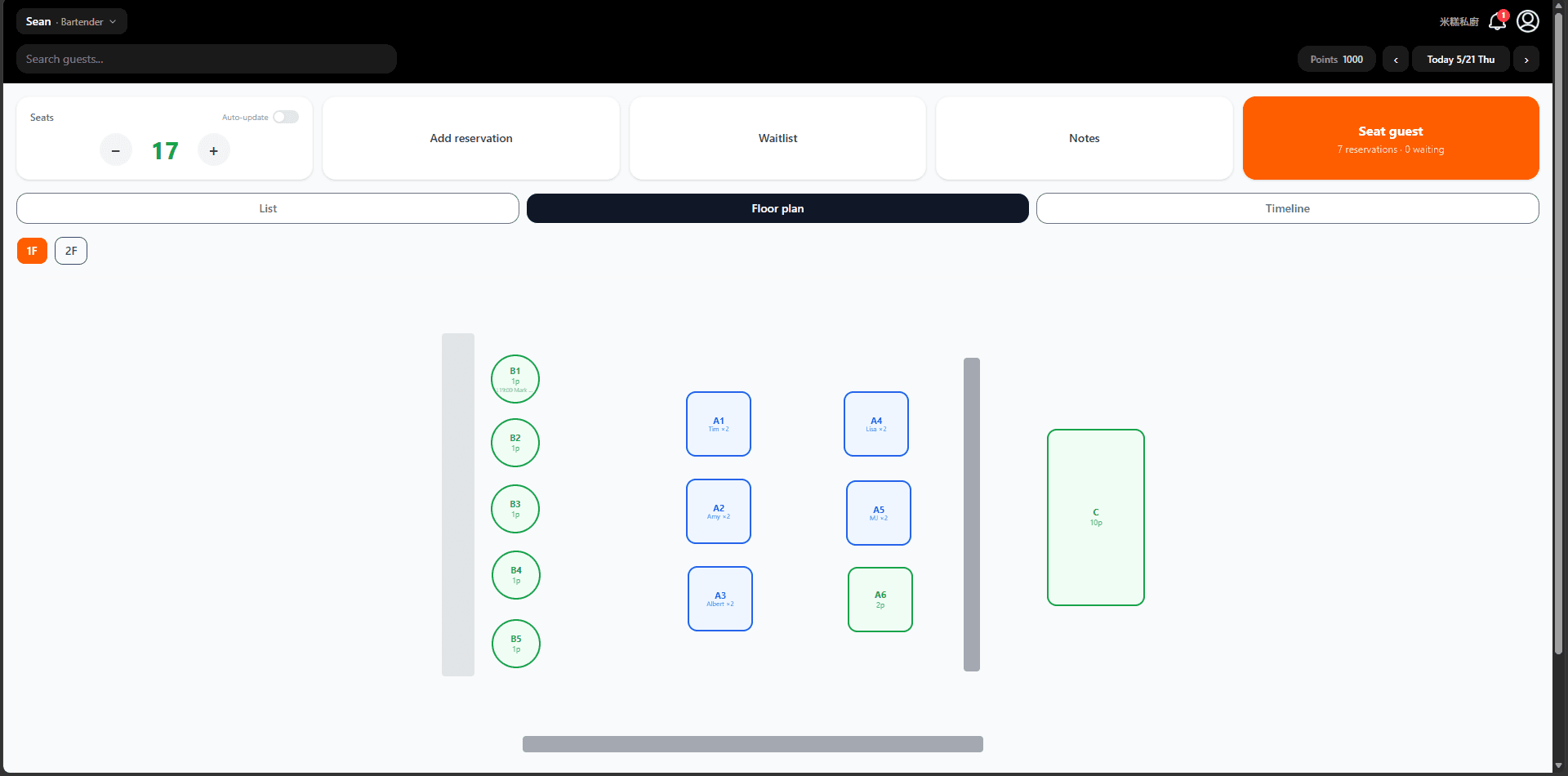
- •Cercle vert = table ronde, actuellement libre ; le chiffre indique la plage de capacité.
- •Carré vert = table carrée, actuellement libre.
- •Bordure bleue = la table a une réservation confirmée à venir ; affiche le nom du client et le nombre de couverts.
- •Bordure orange = actuellement occupée (statut Assis).
- •Utilisez les onglets 1F / 2F en haut pour changer d'étage. Appuyez sur une table pour voir les détails ou mettre à jour son statut.
Gestion de la liste d'attente
La liste d'attente est destinée aux clients sans réservation qui se présentent directement. Appuyez sur « Liste d'attente » en haut du Tableau de bord pour ouvrir le panneau correspondant.
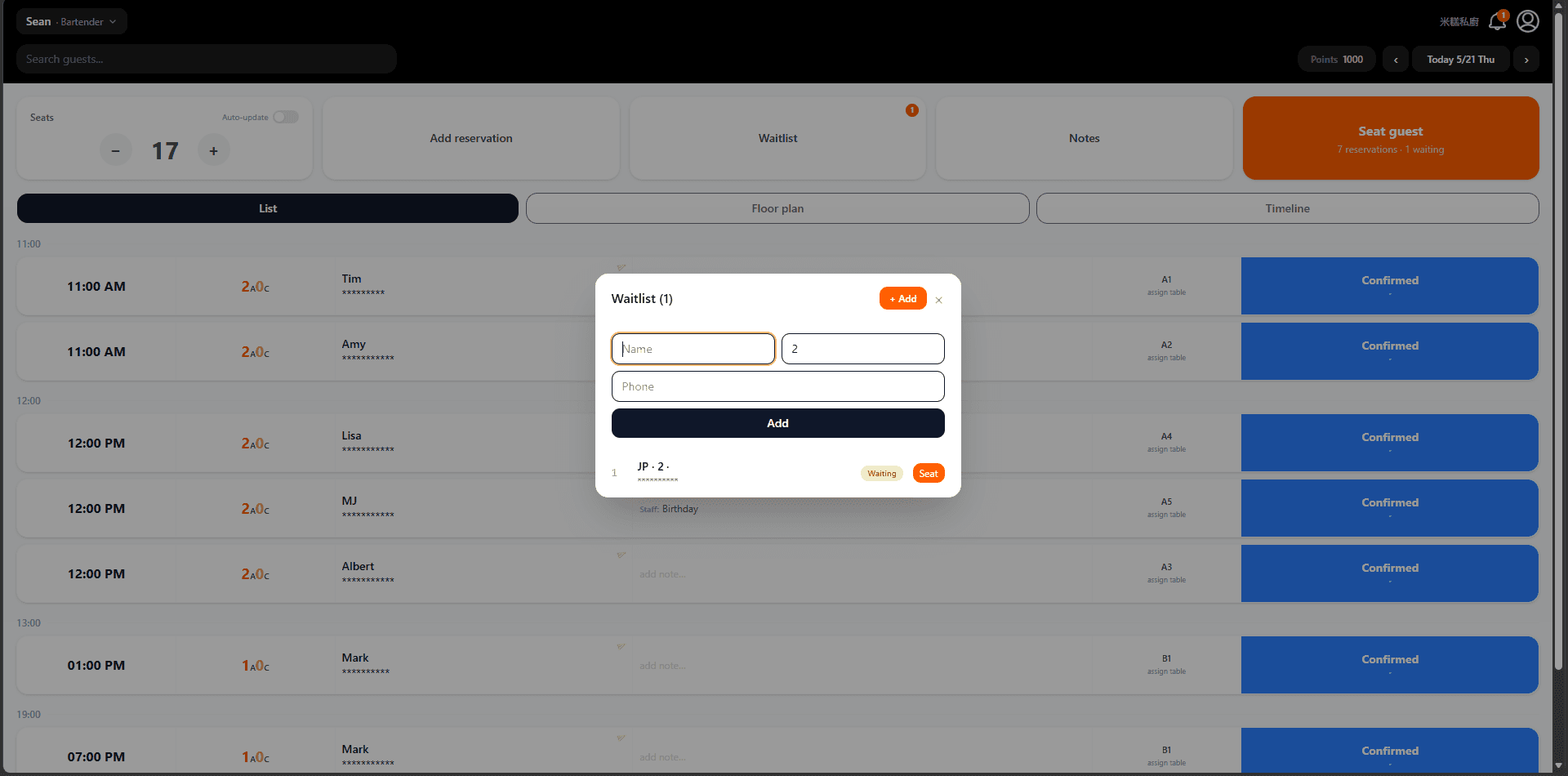
- •Appuyez sur « + Ajouter » en haut à droite pour ajouter un client : nom et taille du groupe (obligatoire), téléphone (facultatif).
- •La liste d'attente est classée par ordre d'arrivée ; chaque entrée affiche la position, le nom, le nombre de personnes, le téléphone et l'étiquette de statut.
- •Appuyez sur « Placer » pour convertir une entrée de la liste d'attente en réservation et la marquer comme assise.
- •Le bouton Liste d'attente affiche un badge rouge lorsque des clients attendent.
- •Les clients peuvent également rejoindre la liste d'attente en ligne via votre page de réservation (à activer dans les Paramètres).
Changer de personnel
Appuyez sur le nom de l'employé en haut à gauche du Tableau de bord pour développer la liste du personnel et sélectionner qui est en service.
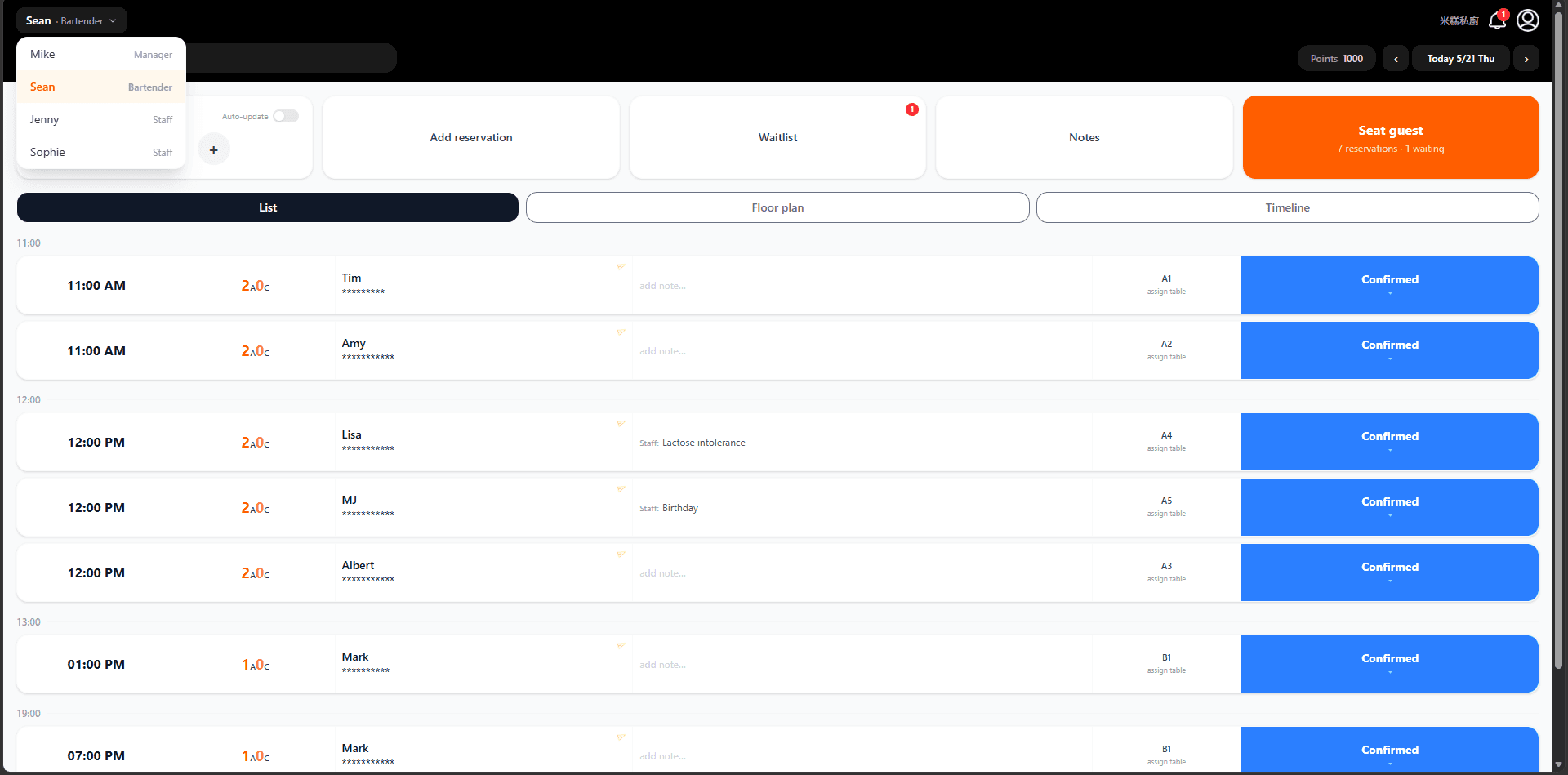
- •Le membre du personnel actuellement sélectionné est mis en évidence en orange.
- •Le changement de personnel ne nécessite pas de mot de passe, idéal pour le partage d'une tablette entre plusieurs employés pendant les services.
- •Toutes les actions effectuées sous une identité de personnel (réservations, changements de statut, notes) sont enregistrées sous ce membre du personnel pour consultation ultérieure.
- •Pour ajouter ou supprimer du personnel, accédez aux Paramètres → Comptes du personnel.
Chapitre 4 : Intégration avancée
Synchronisation des places via API externe
SEEAT.app propose une API permettant aux systèmes de réservation tiers de signaler automatiquement les places disponibles. Rendez-vous dans Paramètres → Intégration API pour générer une clé.
- •Dans Paramètres → Intégration API, saisissez une étiquette (ex. 'TableCheck') et appuyez sur 『Générer une clé』. Copiez et sauvegardez la clé immédiatement — elle ne sera plus affichée.
- •Votre google_place_id est affiché dans le panneau Intégration API — il est nécessaire pour chaque appel API.
- •Envoyez une requête PUT à https://seeat.app/api/v1/external/seats avec l'en-tête X-Api-Key: sk_... et le corps : { "google_place_id": "ChIJ...", "available_seats": 5 }. Le nombre de places est mis à jour instantanément sur le Tableau de bord et la page Découvrir.
- •Pour révoquer une clé, allez dans Paramètres → Intégration API et cliquez sur 『Révoquer』 à côté de la clé.
⚠️ Important : Si votre système tiers signale automatiquement les places, désactivez impérativement 「Mise à jour auto」 sur le Tableau de bord — activer les deux simultanément provoquera des conflits de données. N'utilisez qu'une seule source.
Intégration avec l'assistant IA (Claude MCP)
SEEAT.app est compatible avec le Model Context Protocol (MCP), vous permettant de gérer votre restaurant directement via Claude AI — consulter les réservations, mettre à jour le nombre de places, envoyer des notifications push et plus, le tout par conversation naturelle.
- •Dans Paramètres → Intégration API, générez une clé API (si vous n'en avez pas encore). Copiez-la immédiatement — elle ne pourra pas être récupérée ultérieurement.
- •Trouvez le fichier de configuration Claude Desktop : sous Windows à %APPDATA%\Claude\claude_desktop_config.json, sous Mac à ~/Library/Application Support/Claude/claude_desktop_config.json. Créez-le s'il n'existe pas.
- •Ajoutez ce qui suit à votre fichier de configuration : { "mcpServers": { "seeat": { "type": "http", "url": "https://seeat.app/api/mcp", "headers": { "Authorization": "Bearer sk_votre_cle" } } } }
- •Redémarrez Claude Desktop. Vous pouvez désormais poser des questions directement dans le chat : 「Combien de réservations ai-je aujourd'hui ?」 ou 「Mets à jour les places disponibles à 3」.
Mode IA Intelligent
Une fois configuré, un bouton « AI » apparaît en bas à droite du tableau de bord. Gérez votre restaurant en langage naturel avec Anthropic Claude, OpenAI ChatGPT ou Google Gemini.
- •Rendez-vous dans « Paramètres → Mode IA Intelligent ».
- •Choisissez votre fournisseur d'IA préféré : Anthropic Claude, OpenAI ChatGPT ou Google Gemini.
- •Obtenez une clé API sur le site du fournisseur (Claude : console.anthropic.com, ChatGPT : platform.openai.com, Gemini : aistudio.google.com), collez-la dans le champ correspondant et enregistrez.
- •Après l'enregistrement, le bouton flottant « AI » apparaît en bas à droite. Cliquez dessus pour ouvrir le panneau de chat.
- •Tapez des commandes dans n'importe quelle langue, par exemple : 「Combien de réservations ai-je aujourd'hui ?」, 「Mets les places disponibles à 5」 ou 「Montre la liste d'attente」.
API pour les fournisseurs de systèmes de réservation
Les fournisseurs de systèmes de réservation peuvent envoyer la disponibilité en temps réel et les URL de réservation de leurs restaurants clients à SEEAT.app via une API partenaire dédiée. Les restaurants apparaissent sur la page Découverte sans compte SEEAT.app ; seuls le google_place_id et la clé API du fournisseur sont requis.
- •Envoyez un e-mail à service@seeat.app pour exprimer votre intérêt pour le partenariat. Notre équipe vous fournira une clé API fournisseur et la documentation gratuitement.
- •Pour obtenir le google_place_id d'un restaurant : recherchez-le sur Google Maps, cliquez dessus et cherchez le paramètre place_id dans l'URL du navigateur ; ou utilisez Google Place ID Finder (developers.google.com/maps/documentation/javascript/examples/places-placeid-finder).
- •Envoyez une requête POST à https://seeat.app/api/v1/partner/seats avec l'en-tête X-Partner-Key: <votre-clé> et le corps : { "google_place_id": "ChIJ...", "available_seats": 12, "reservation_url": "https://..." } (reservation_url est optionnel).
- •Une fois mis à jour, le restaurant apparaît immédiatement sur la page Découverte avec les places en temps réel. Tous les restaurants d'un fournisseur peuvent utiliser la même clé API.
- •L'intégration et la visibilité sont entièrement gratuites. SEEAT.app ne facture aucun frais aux fournisseurs ni à leurs restaurants clients.