دليل مستخدم SEEAT.app للمطاعم
يغطي هذا الدليل سير العمل الكامل من إعداد الحساب إلى إدارة الحجوزات اليومية.
الفصل الأول: البدء
تسجيل الدخول
أدخل بريدك الإلكتروني وكلمة المرور في صفحة تسجيل الدخول، أو انقر على «المتابعة مع Google» لتسجيل الدخول بسرعة. يجب على أصحاب المطاعم النقر على الرابط البرتقالي «تسجيل الدخول كصاحب مطعم» في أسفل الصفحة.
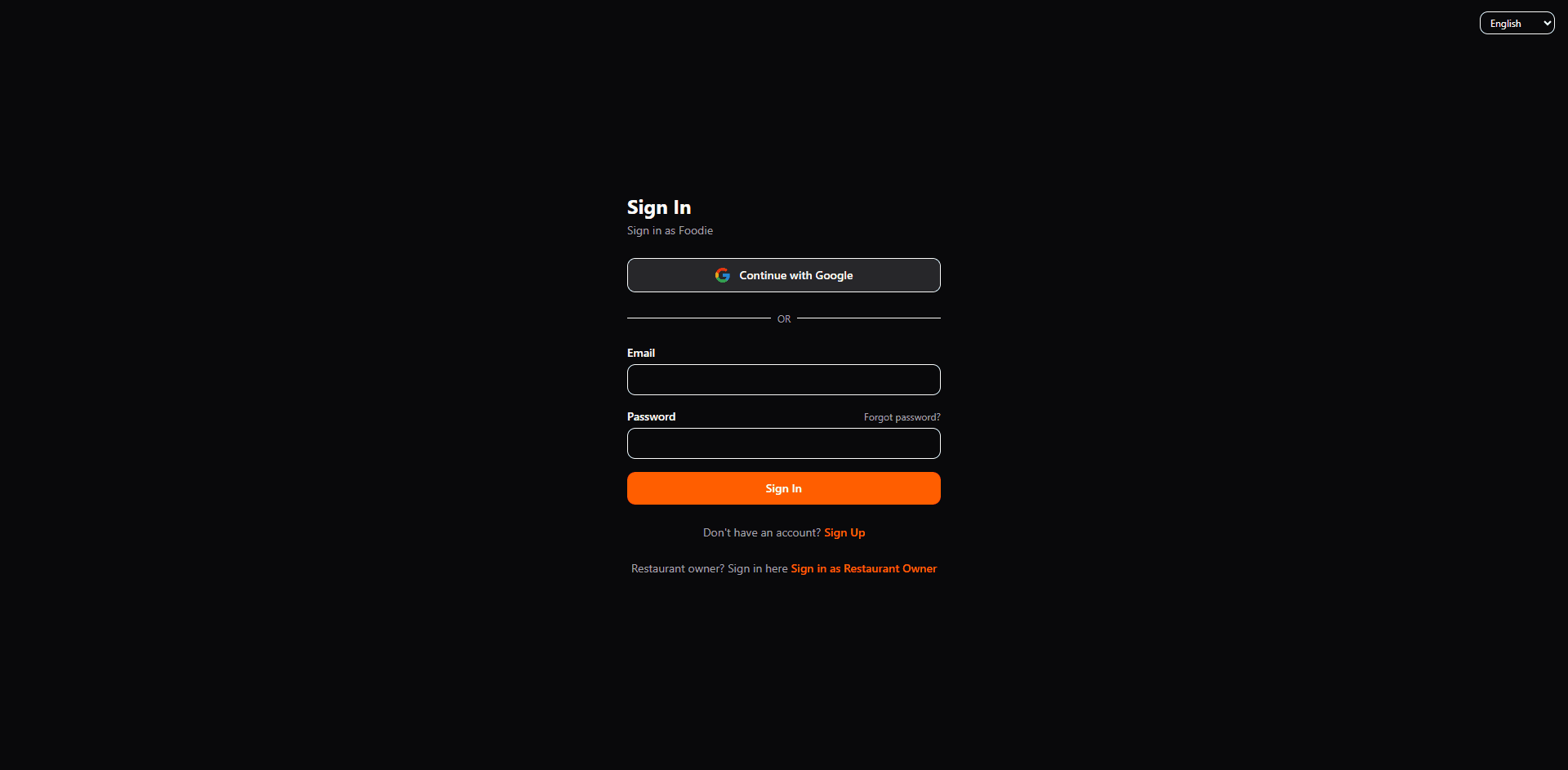
- •ليس لديك حساب بعد؟ انقر على «التسجيل» لإنشاء حساب جديد.
- •نسيت كلمة المرور؟ انقر على «نسيت كلمة المرور؟» بجانب حقل كلمة المرور لإعادة تعيينها.
- •تأكد من استخدام بوابة «صاحب المطعم»، وإلا ستدخل وضع الضيف بدلاً من لوحة تحكم المطعم.
تسجيل مطعمك
بعد تسجيل الدخول لأول مرة، سيرشدك النظام للبحث عن مطعمك وربطه. أدخل اسم المطعم أو عنوانه في شريط البحث؛ يتطابق النظام عبر Google Places.
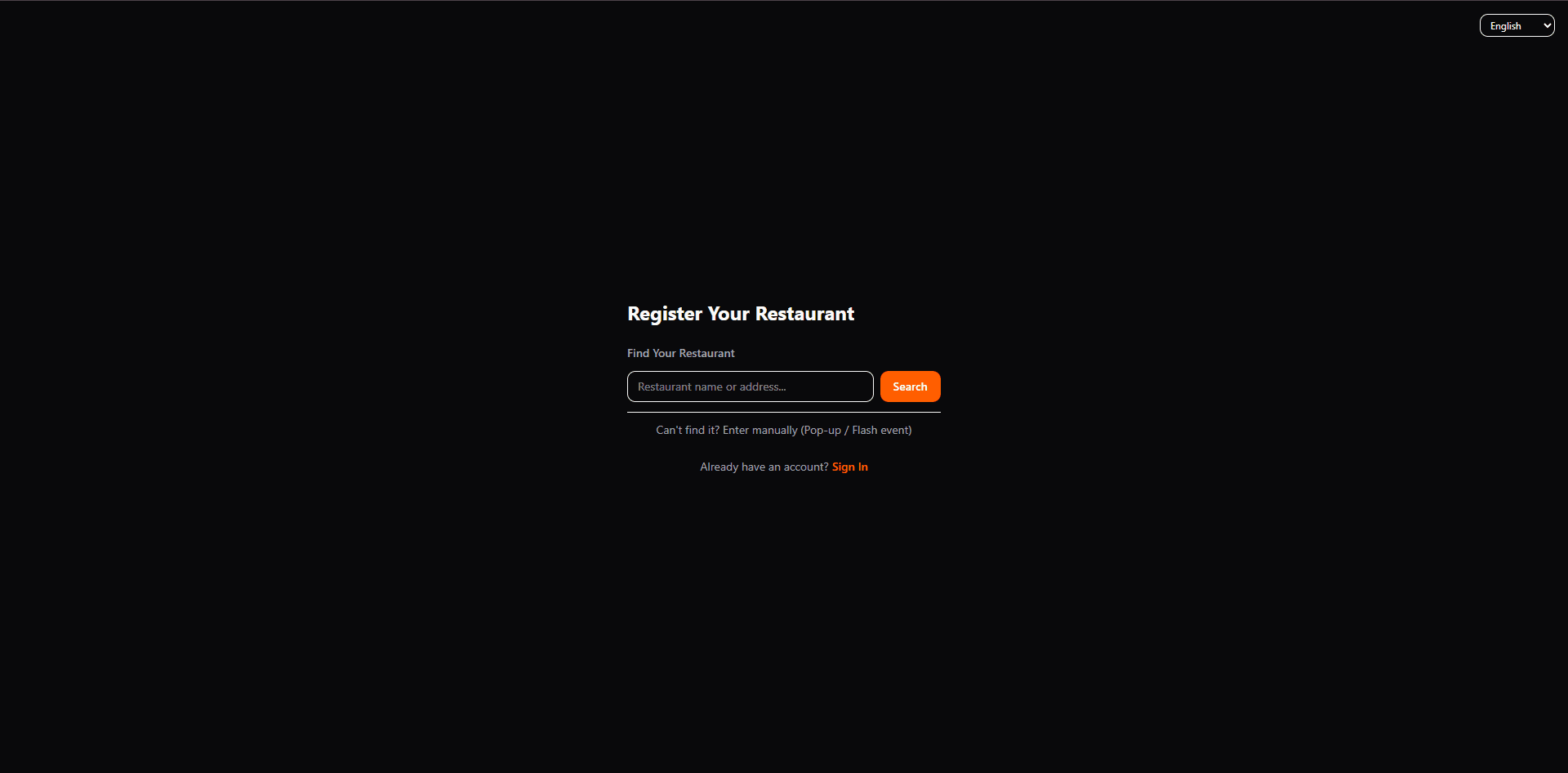
- •لا تجد مطعمك (مثل المطاعم المؤقتة أو الفعاليات القصيرة)؟ انقر على «لم تجده؟ أدخل يدوياً» لإدخال الاسم والعنوان يدوياً.
- •للحصول على أفضل النتائج، أدخل الاسم الكامل للمطعم عند البحث.
تأكيد معلومات المطعم
عند ظهور نتائج البحث، تحقق من صحة الاسم والعنوان، ثم انقر على «هذا مطعمي» لإتمام الربط.
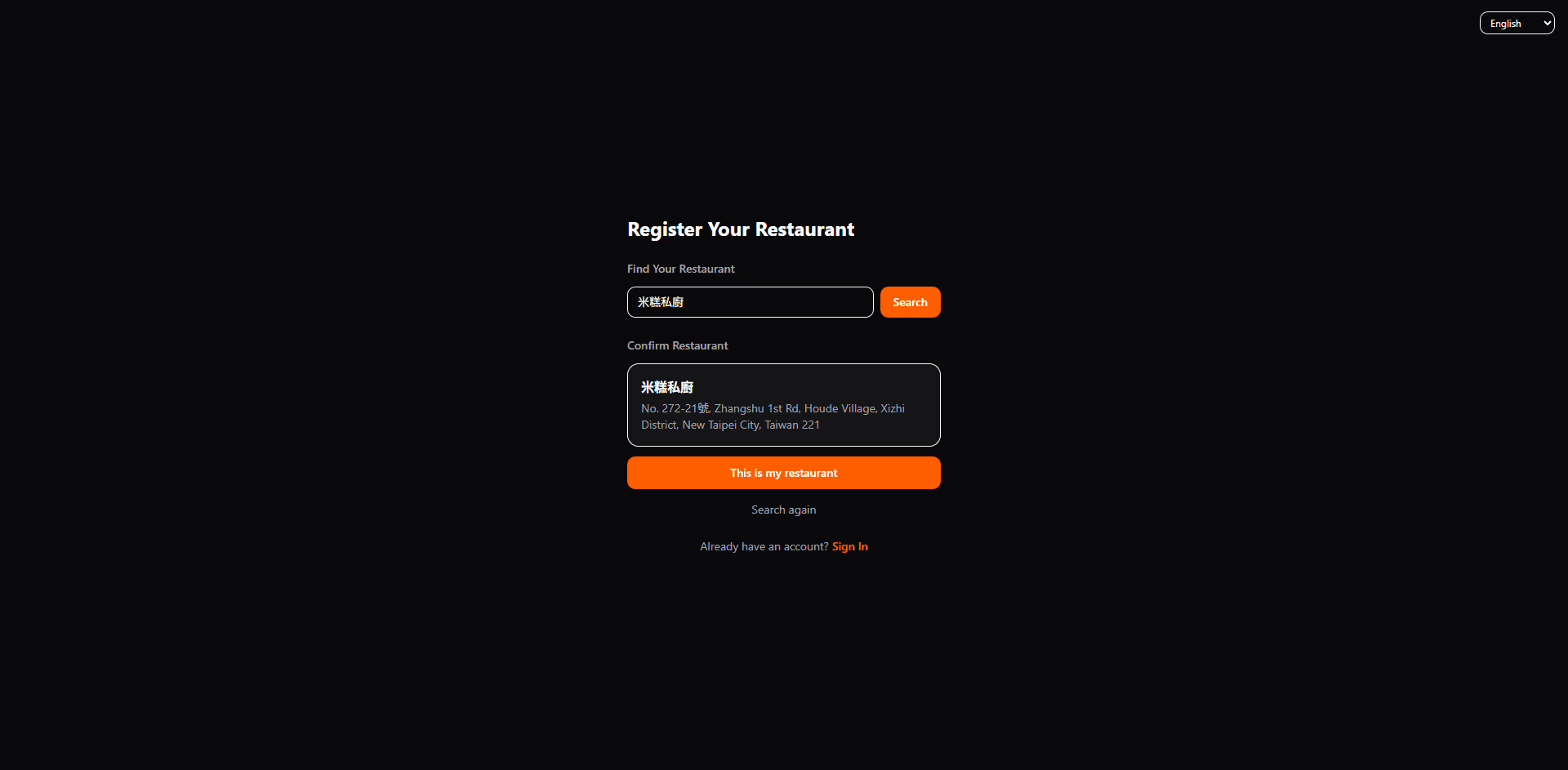
- •إذا كانت المعلومات المعروضة غير صحيحة، انقر على «ابحث مجدداً» لإعادة البحث.
- •تأتي معلومات المطعم الأساسية من Google Maps؛ يمكنك إضافة الشعار والبانر ووصف الحجز من الإعدادات.
التحقق من البريد الإلكتروني
بعد إنشاء الحساب، يرسل النظام بريداً إلكترونياً للتحقق. افتح البريد وانقر على رابط التحقق لإتمام العملية وتفعيل تسجيل الدخول الطبيعي.
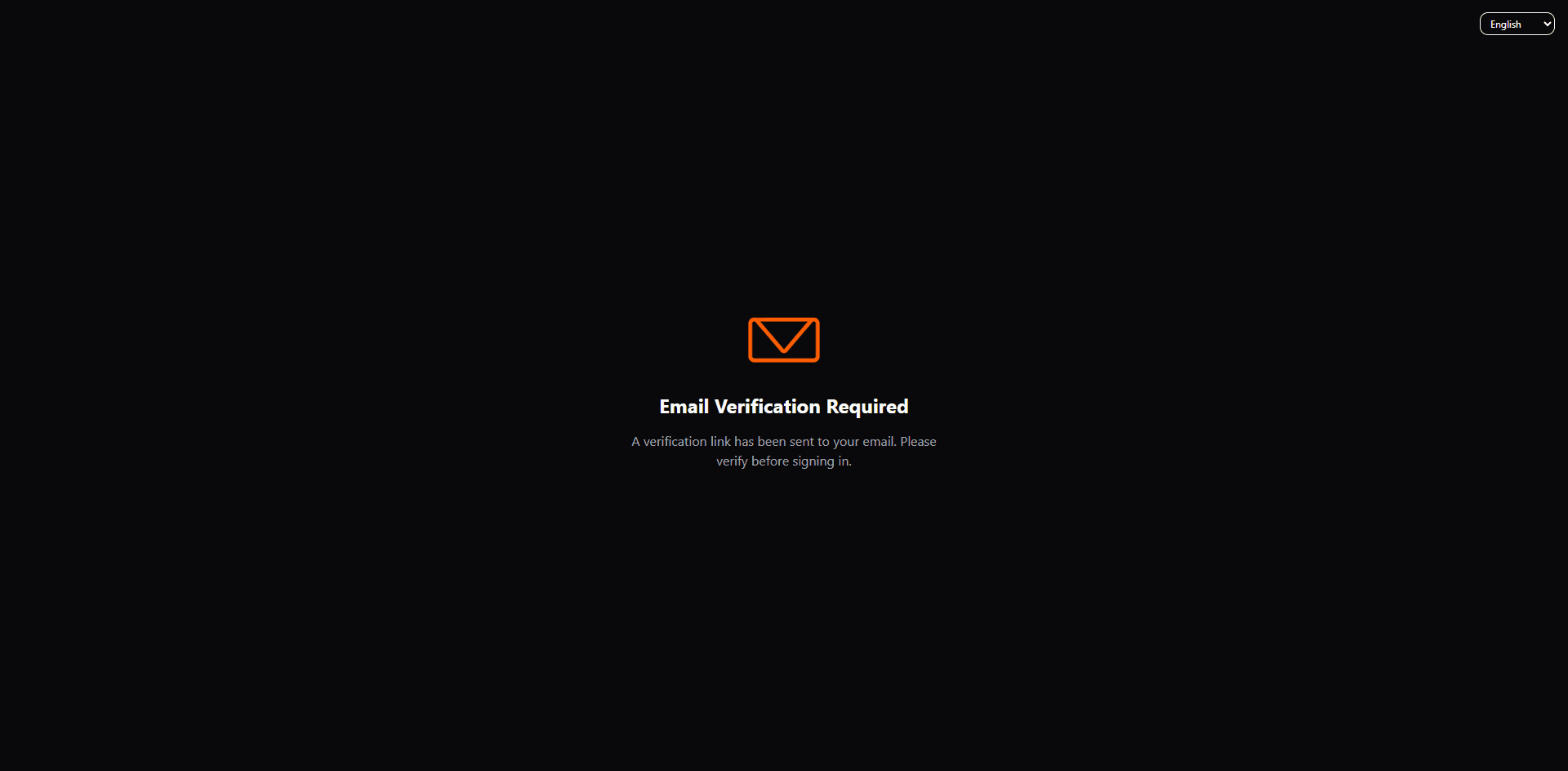
- •لم تستلم البريد؟ تحقق من مجلد الرسائل غير المرغوب فيها (Spam).
- •روابط التحقق لها مهلة زمنية. إذا انتهت صلاحيتها، أعد بدء عملية تسجيل الدخول لطلب رابط جديد.
الفصل الثاني: الإعداد الأولي
معالج الإعداد السريع
هل تريد تخطي الإعداد اليدوي؟ شغّل معالج الإعداد لإكمال ساعات العمل وترتيب الطاولات وقواعد الحجز في دقائق معدودة.
نظرة عامة على لوحة التحكم
بعد التحقق وتسجيل الدخول لأول مرة، تصل إلى لوحة التحكم؛ الصفحة الرئيسية لإدارة الحجوزات اليومية. أكمل ثلاث خطوات إعداد بالترتيب: مخطط الطابق ← صفحة الحجز ← حسابات الموظفين.
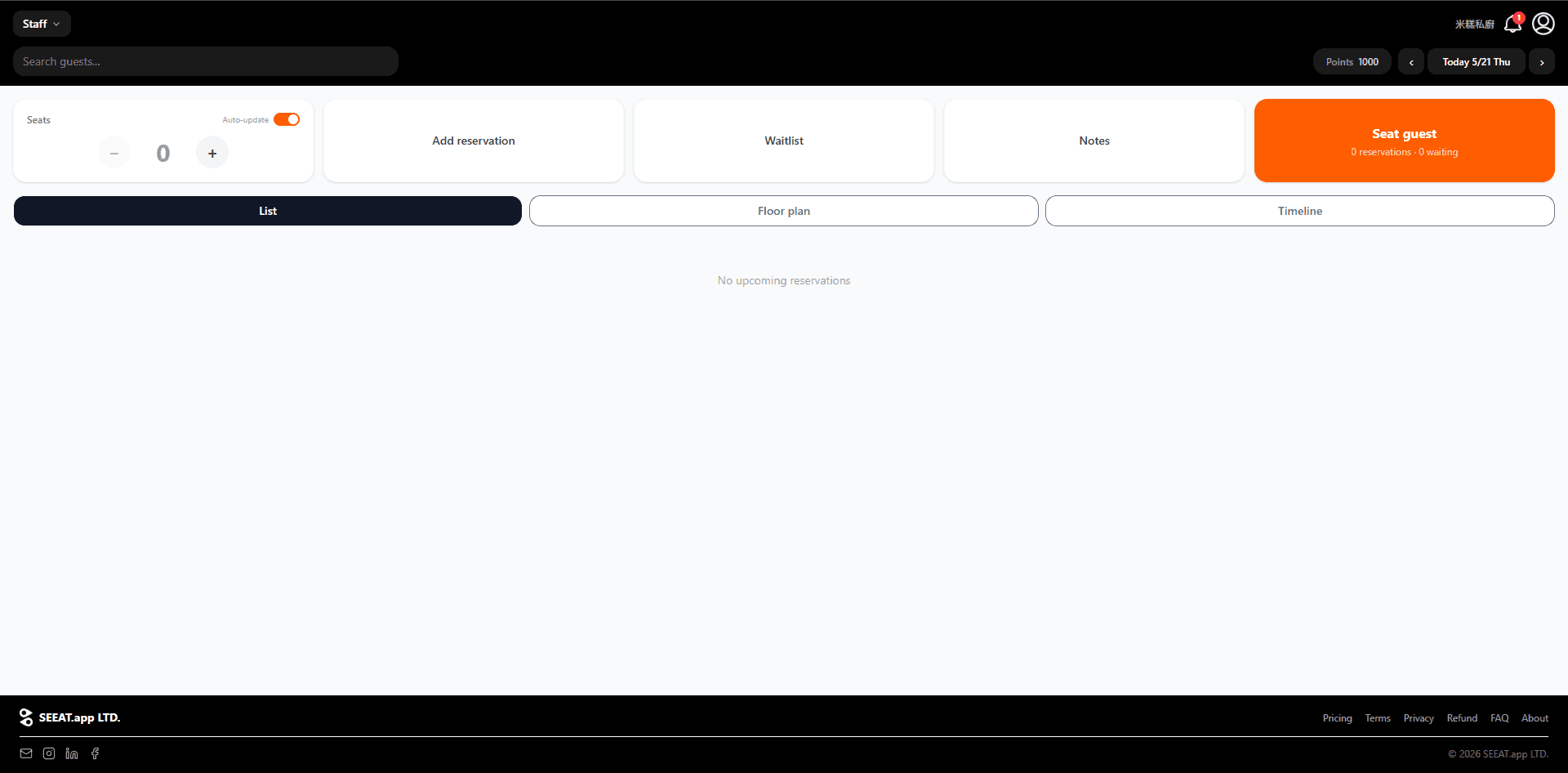
- •شريط التنقل العلوي: على اليسار قائمة منسدلة لتبديل الموظفين؛ وعلى اليمين اسم المطعم وجرس الإشعارات ورصيد النقاط ومستعرض التاريخ.
- •بطاقات الإجراءات السريعة: المقاعد (المتاحة)، إضافة حجز، قائمة الانتظار، الملاحظات، إجلاس الضيف.
- •تبديل العرض: قائمة، مخطط الطابق، الجدول الزمني.
- •تعرض بطاقة «إجلاس الضيف» البرتقالية (أعلى اليمين) «X حجز · Y في الانتظار» للحصول على نظرة سريعة على الجلوس.
إعداد مخطط الطابق
انتقل إلى الإعدادات (أيقونة الحساب، أعلى اليمين) ← مخطط الطابق لبناء تخطيط مقاعد مطعمك. يتيح مخطط الطابق لك ولموظفيك رؤية إشغال الطاولات في الوقت الفعلي وتجنب تعارضات الحجز.
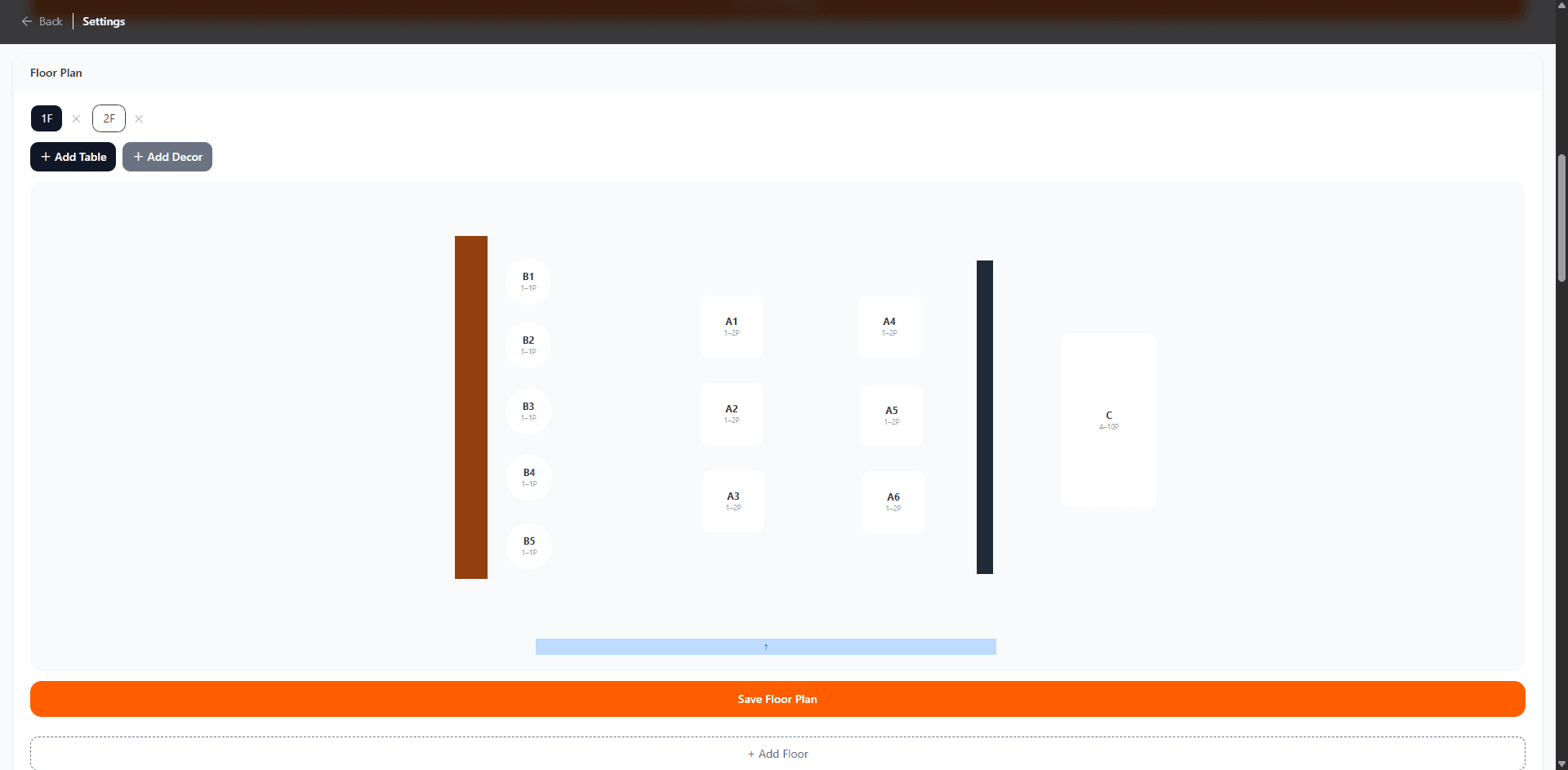
- •انقر على «+ إضافة طاولة» لإضافة طاولة: حدد التسمية (مثل A1، B3) والطاقة الاستيعابية الدنيا/القصوى والشكل (مستدير أو مربع).
- •انقر على «+ إضافة ديكور» لإضافة عناصر زخرفية: جدران، وبارات، وأعمدة، وأبواب، إلخ.
- •اسحب العناصر لتحديد مواضعها؛ واسحب مقابض الزوايا لتغيير الحجم.
- •إذا كان لديك عدة طوابق، انقر على «+ إضافة طابق» في الأسفل (مثل الطابق 1، الطابق 2).
- •عند الانتهاء، انقر على «حفظ المخطط».
- •فعّل خيار «قابل للدمج» على الطاولة للسماح بدمجها مع طاولات أخرى للمجموعات الكبيرة. تظهر الطاولات القابلة للدمج بإطار أزرق ورمز ⇌ على المخطط.
- •مثالي لكراسي البار والمناضد الطويلة وصفوف الجلوس المرنة — يجمع النظام الطاولات القابلة للدمج تلقائيًا لاستيعاب أي حجم مجموعة.
إعداد صفحة الحجز
انتقل إلى الإعدادات ← صفحة الحجز لتهيئة صفحة الحجز العامة. يمكن للضيوف إجراء الحجوزات عبر الإنترنت من خلال هذه الصفحة.
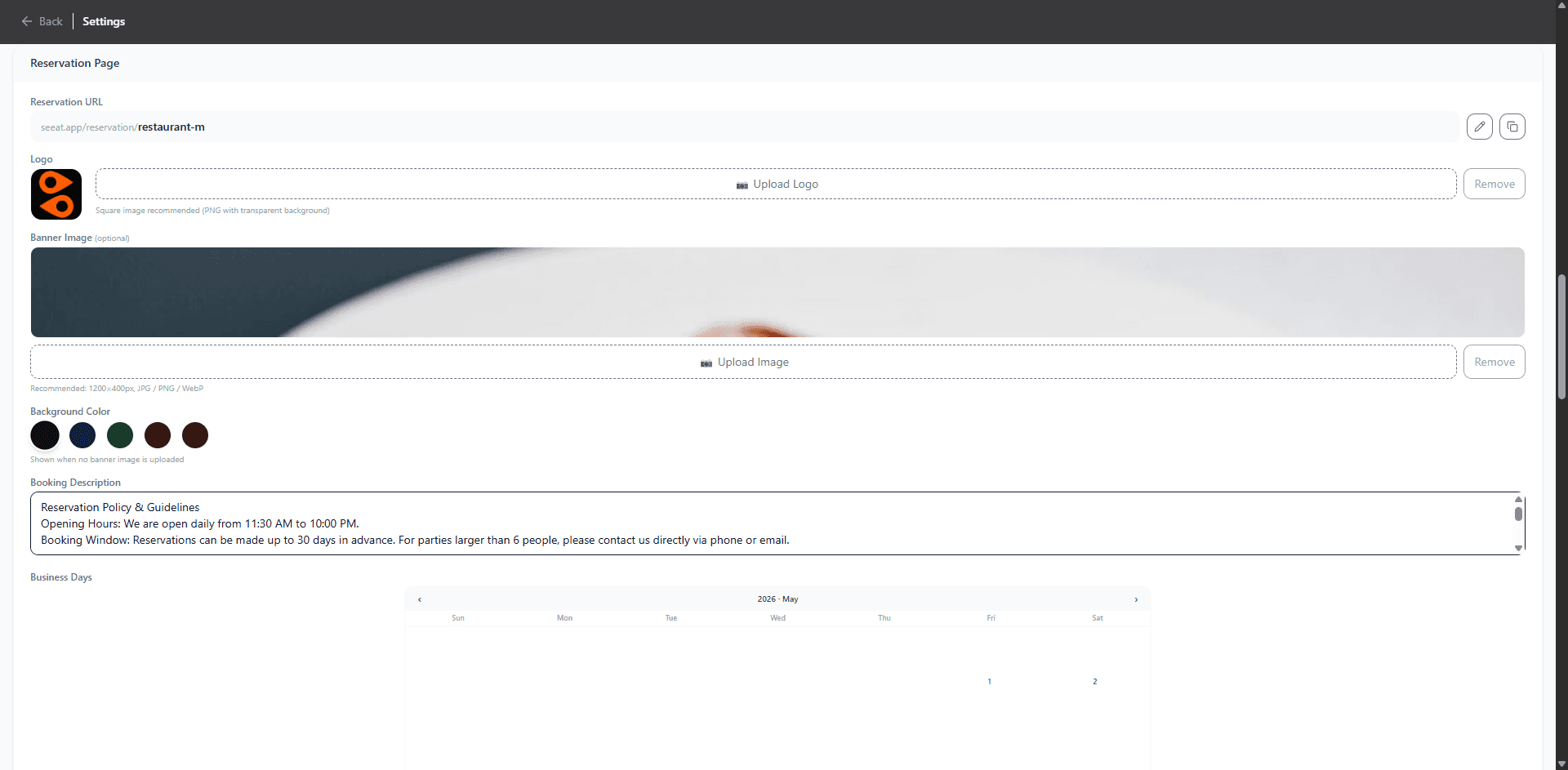
- •رابط الحجز: حدد الرابط الفريد الخاص بك وانقر على أيقونة النسخ لمشاركته مع الضيوف.
- •الشعار: ارفع أيقونة مربعة (يُنصح بـ PNG بخلفية شفافة) تظهر في أعلى صفحة الحجز.
- •صورة البانر: ارفع بانراً للمطعم (يُنصح بـ 1200×400 بكسل).
- •وصف الحجز: أدخل سياسات الحجز أو ساعات العمل أو الملاحظات التي يراها الضيوف قبل الحجز.
- •أيام العمل: حدد تواريخ الفتح في التقويم؛ لا يمكن للضيوف الحجز في التواريخ غير المحددة.
حسابات الموظفين ورمز PIN
انتقل إلى الإعدادات ← الموظفون لإضافة الموظفين. لا يحتاج الموظفون إلى حسابات SEEAT.app فردية؛ فقط أضف أسماءهم هنا ليتمكنوا من اختيار هويتهم في لوحة التحكم.
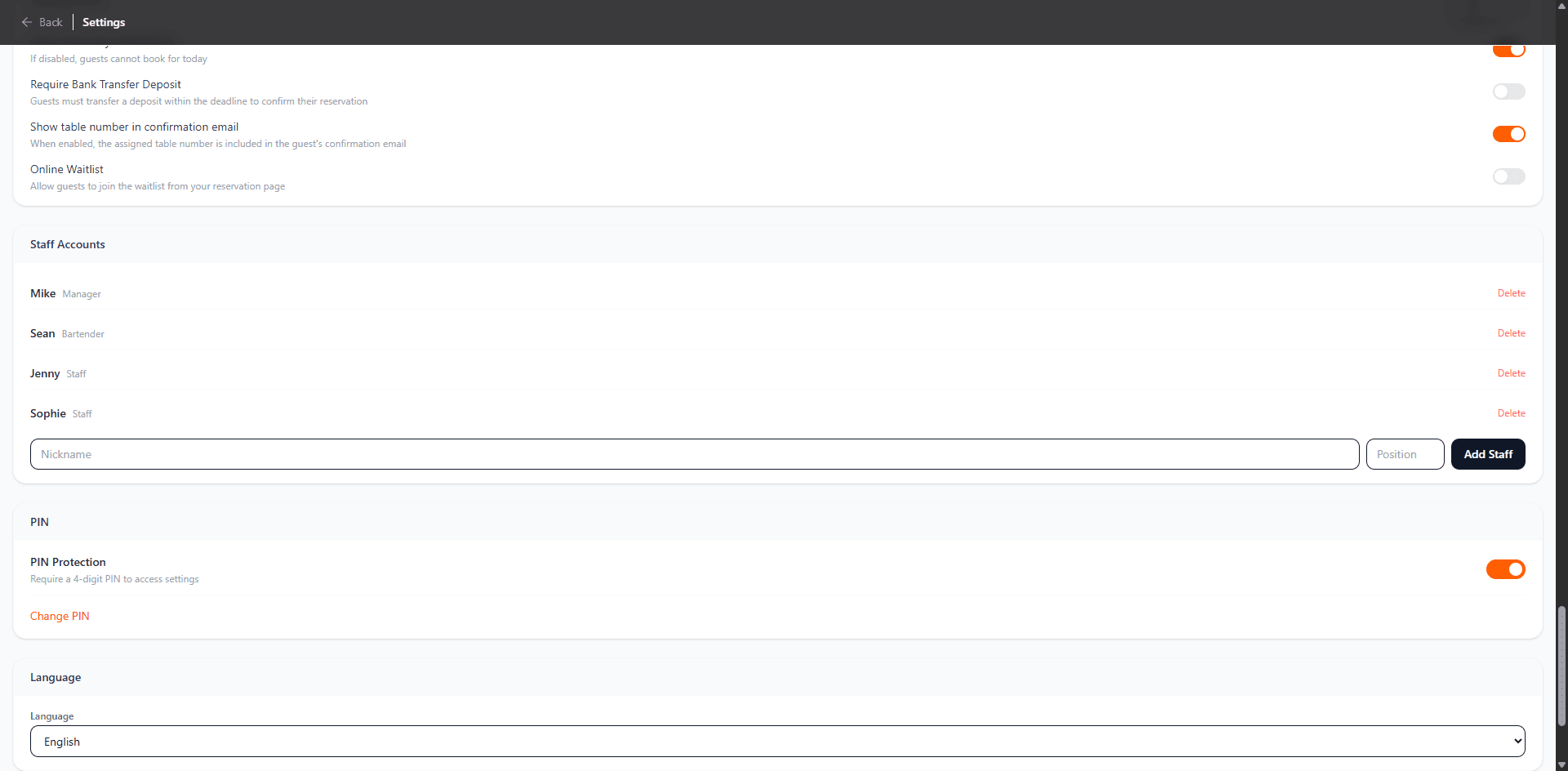
- •أدخل اسماً مستعاراً ومنصباً (مثل مدير، نادل بار، موظف)، ثم انقر على «إضافة موظف».
- •تظهر أسماء الموظفين في القائمة المنسدلة أعلى يسار لوحة التحكم ليختارها عمال الوردية.
- •حماية PIN: عند التفعيل، يلزم إدخال رمز PIN مكون من 4 أرقام للوصول إلى الإعدادات. انقر على «تغيير PIN» للتحديث.
- •اللغة: بدّل لغة عرض لوحة التحكم (تدعم حالياً 13 لغة).
الفصل الثالث: العمليات اليومية
العمليات اليومية للوحة التحكم
في يوم العمل، تعرض قائمة لوحة التحكم جميع الحجوزات بترتيب زمني تصاعدي. يمكن النقر على زر حالة كل حجز لتغيير الحالة.
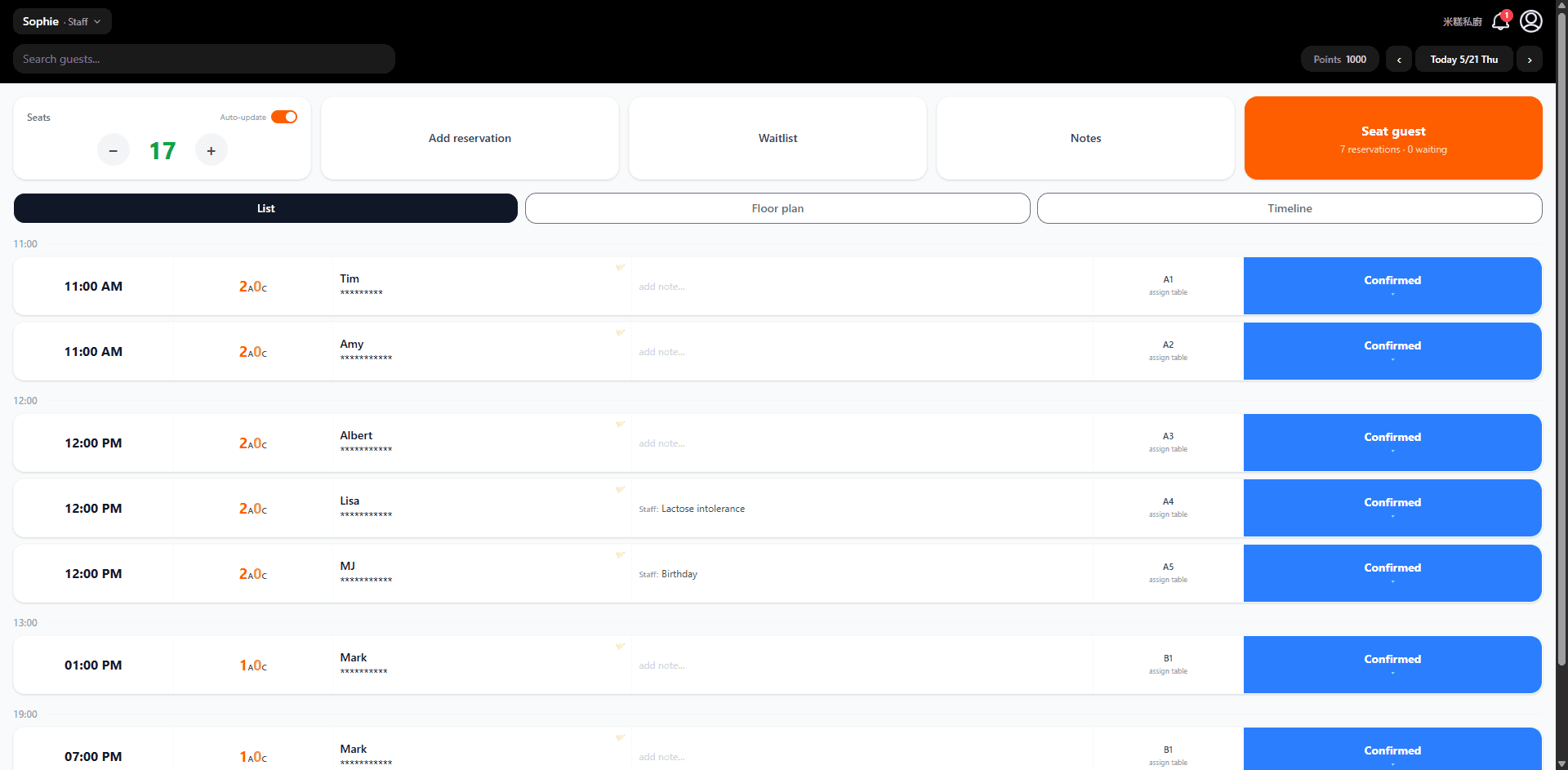
- •عداد المقاعد: يظهر باللون الأخضر. اضبطه يدوياً بـ − / +، أو فعّل التحديث التلقائي لحسابه من حالة مخطط الطابق.
- •يعرض كل صف: الوقت وعدد البالغين (ب) / الأطفال (ط) واسم الضيف والملاحظات والطاولة المخصصة وزر الحالة.
- •تدفق الحالة: أزرق «مؤكد» ← برتقالي «جالس» ← رمادي «منتهٍ».
- •تعرض بطاقة «إجلاس الضيف» البرتقالية (أعلى اليمين) الحجوزات المعلقة وعدد قائمة الانتظار اليوم؛ انقر لبدء الإجلاس.
إضافة حجز
انقر على «إضافة حجز» في أعلى لوحة التحكم لإنشاء حجز يدوي للضيوف الحاضرين مباشرة أو الحجوزات الهاتفية.
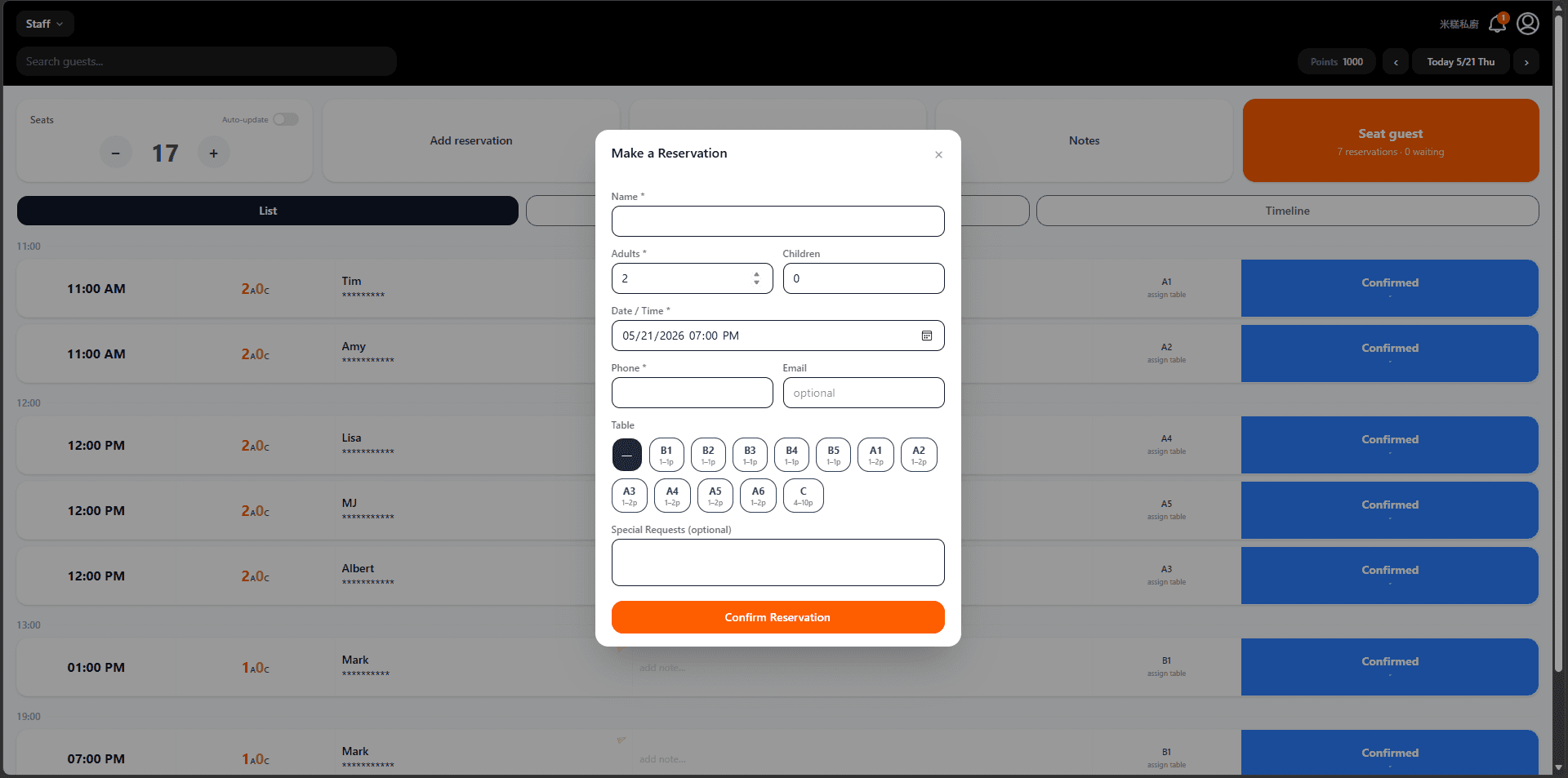
- •الحقول المطلوبة: الاسم وعدد البالغين والتاريخ/الوقت والهاتف. البريد الإلكتروني اختياري.
- •اختيار الطاولة: تظهر الطاولات المحجوزة مسبقاً لنفس الفترة الزمنية بلون رمادي لمنع الحجز المزدوج.
- •الطلبات الخاصة: دوّن أي متطلبات للضيف (مثل تزيين عيد الميلاد أو معلومات الحساسية).
- •انقر على «تأكيد الحجز» للحفظ؛ يظهر الحجز فوراً في قائمة اليوم.
- •اضغط على «⇌ تعيين تلقائي» ليختار النظام أفضل طاولة تلقائيًا: تُفضَّل طاولة واحدة دائمًا؛ وإن لم تكفِ، يختار أقل عدد من الطاولات القابلة للدمج.
عرض مخطط الطابق
انتقل إلى عرض «مخطط الطابق» لرؤية الحالة الفورية لجميع الطاولات؛ مثالي لتحديد الطاولات الشاغرة بسرعة عند إجلاس الضيوف.
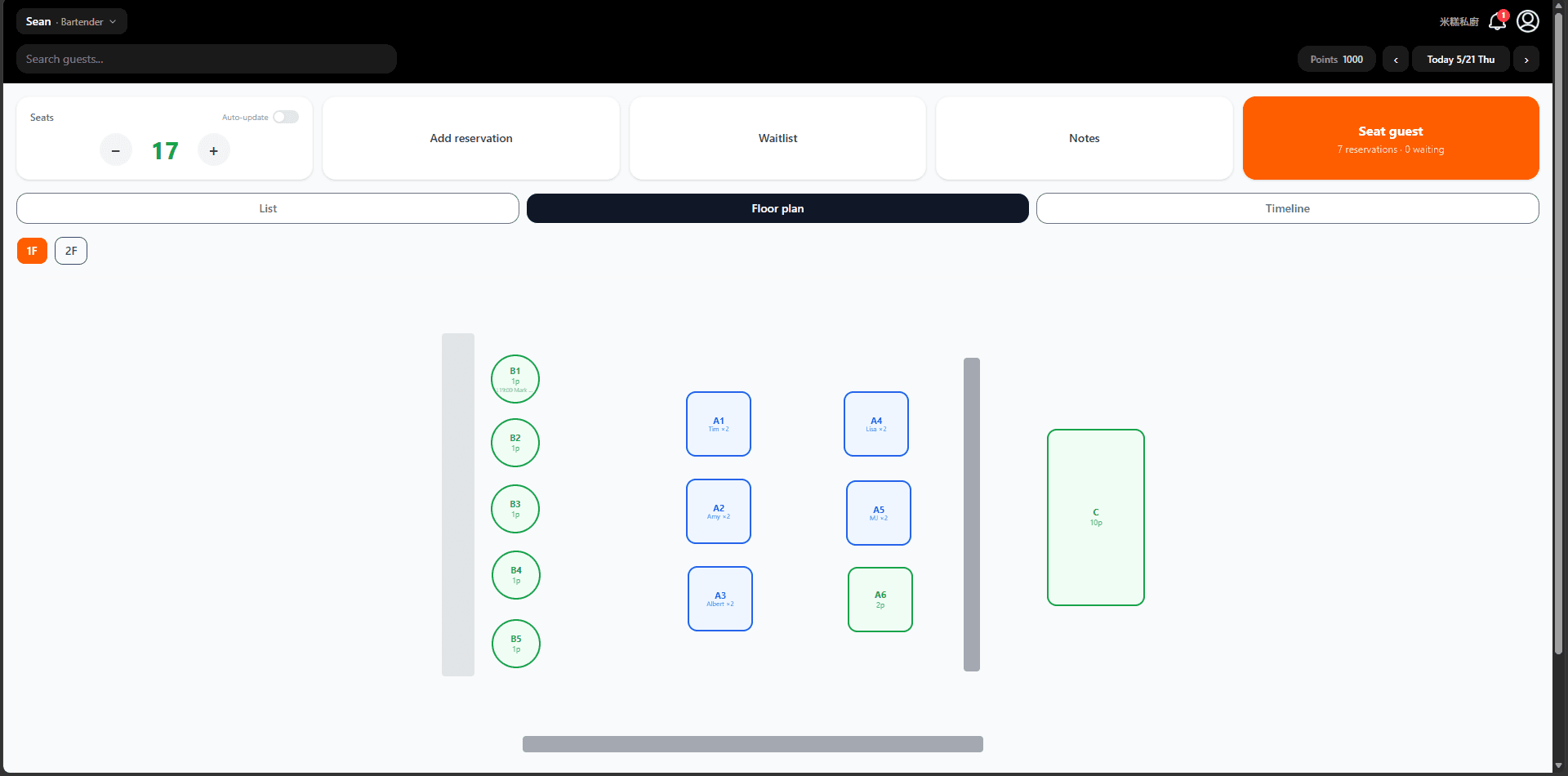
- •دائرة خضراء = طاولة مستديرة، شاغرة حالياً؛ الرقم يشير إلى نطاق السعة.
- •مربع أخضر = طاولة مربعة، شاغرة حالياً.
- •حد أزرق = الطاولة لديها حجز مؤكد قادم؛ يعرض اسم الضيف والعدد.
- •حد برتقالي = مشغولة حالياً (حالة جالس).
- •استخدم علامتَي تبويب الطابق الأول / الطابق الثاني في الأعلى للتنقل بين الطوابق. انقر على طاولة لعرض التفاصيل أو تحديث الحالة.
إدارة قائمة الانتظار
قائمة الانتظار مخصصة للضيوف الحاضرين مباشرة بدون حجز. انقر على «قائمة الانتظار» في أعلى لوحة التحكم لفتح لوحة قائمة الانتظار.
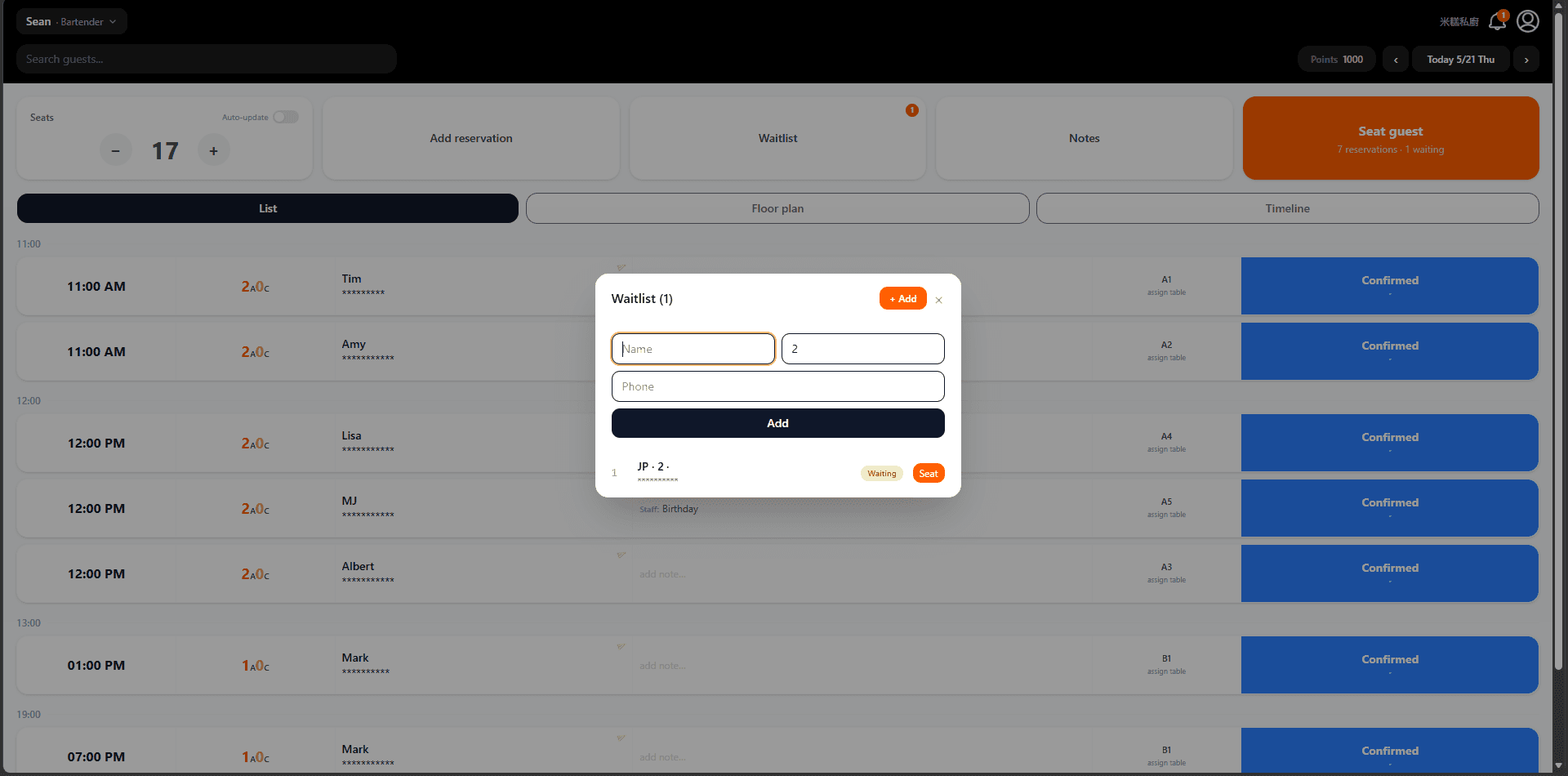
- •انقر على «+ إضافة» في أعلى اليمين لإضافة ضيف: الاسم وحجم المجموعة (مطلوب) والهاتف (اختياري).
- •تُرتَّب قائمة الانتظار حسب الوصول؛ يعرض كل إدخال الترتيب والاسم والعدد والهاتف وتسمية الحالة.
- •انقر على «جلوس» لتحويل إدخال قائمة الانتظار إلى حجز وتعليمه بوصفه جالساً.
- •يعرض زر قائمة الانتظار شارة حمراء عندما يكون هناك ضيوف في الانتظار.
- •يمكن للضيوف أيضاً الانضمام إلى قائمة الانتظار عبر الإنترنت من خلال صفحة الحجز الخاصة بك (فعّلها من الإعدادات).
تبديل الموظف
انقر على اسم الموظف في أعلى يسار لوحة التحكم لتوسيع قائمة الموظفين واختيار من هو في وردية العمل.
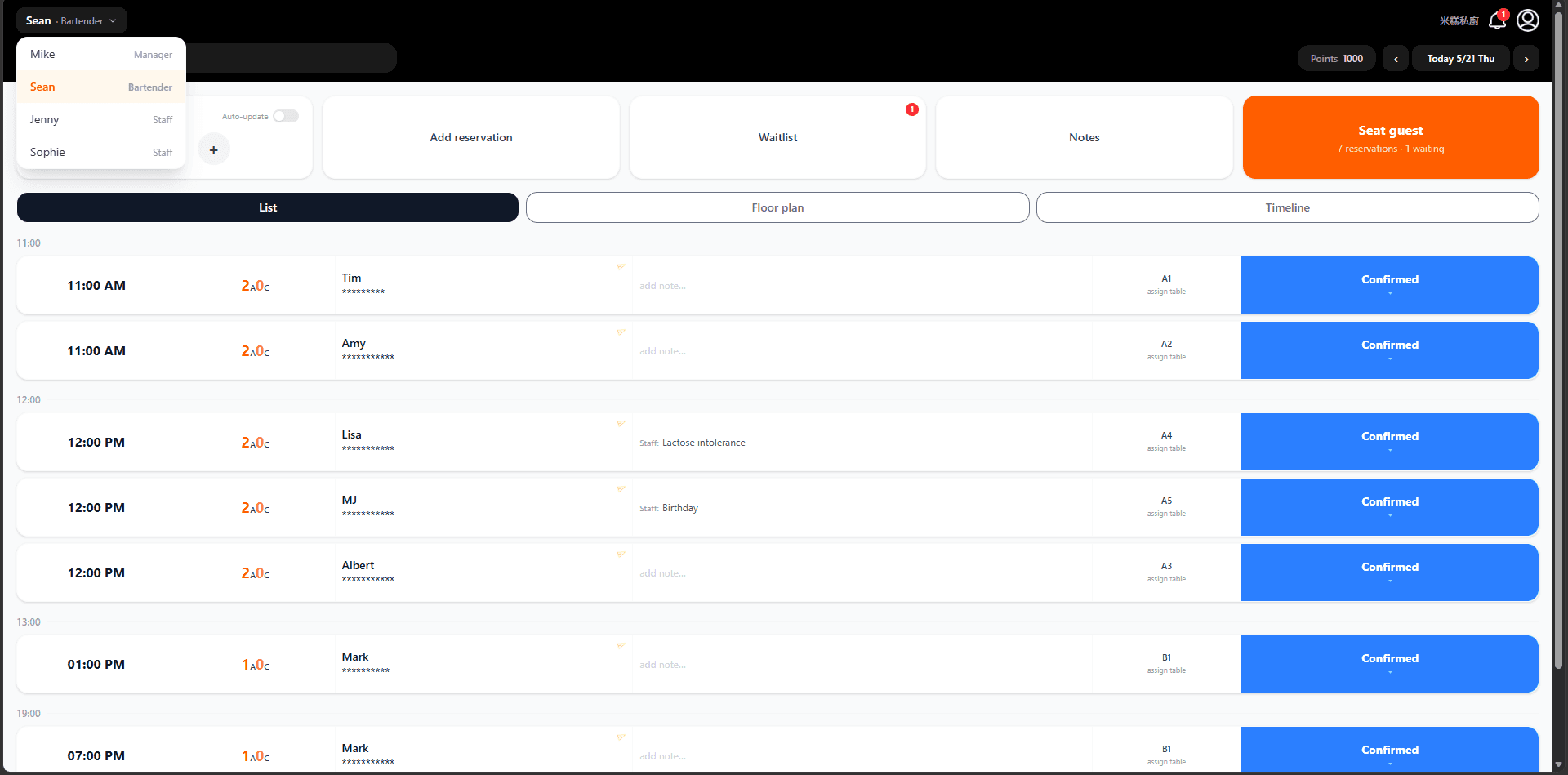
- •يُبرز الموظف المحدد حالياً باللون البرتقالي.
- •لا يتطلب تبديل الموظف كلمة مرور؛ مثالي لمشاركة الجهاز اللوحي بين موظفين متعددين أثناء الورديات.
- •تُسجَّل جميع الإجراءات ضمن هوية موظف (الحجوزات وتغييرات الحالة والملاحظات) تحت ذلك الموظف للمراجعة لاحقاً.
- •لإضافة موظفين أو إزالتهم، انتقل إلى الإعدادات ← حسابات الموظفين.
الفصل الرابع: التكامل المتقدم
مزامنة المقاعد عبر API خارجي
يوفر SEEAT.app واجهة برمجية (API) تتيح لأنظمة الحجز الخارجية الإبلاغ التلقائي عن المقاعد المتاحة. انتقل إلى الإعدادات ← تكامل API لإنشاء مفتاح.
- •في الإعدادات ← تكامل API، أدخل تسمية (مثل 'TableCheck') ثم اضغط 『إنشاء مفتاح』. انسخ المفتاح واحفظه فوراً — لن يُعرض مرة أخرى.
- •google_place_id الخاص بك يظهر في لوحة تكامل API — ستحتاجه في كل استدعاء للـ API.
- •أرسل طلب PUT إلى https://seeat.app/api/v1/external/seats مع الترويسة X-Api-Key: sk_... والجسم: { "google_place_id": "ChIJ...", "available_seats": 5 }. يتحدث عدد المقاعد فوراً في لوحة التحكم وصفحة الاستكشاف.
- •لإلغاء مفتاح، انتقل إلى الإعدادات ← تكامل API وانقر على 『إلغاء』 بجانب المفتاح.
⚠️ مهم: إذا كان نظامك الخارجي يُبلّغ عن المقاعد تلقائياً، أوقف تشغيل 「تحديث تلقائي」 في لوحة التحكم — تفعيل المصدرين معاً سيسبب تعارضاً في البيانات. استخدم مصدراً واحداً فقط.
تكامل المساعد الذكي (Claude MCP)
يدعم SEEAT.app بروتوكول Model Context Protocol (MCP)، مما يتيح لك إدارة مطعمك مباشرةً عبر Claude AI — التحقق من الحجوزات، وتحديث المقاعد المتاحة، وإرسال الإشعارات الفورية والمزيد، كل ذلك من خلال محادثة طبيعية.
- •في الإعدادات ← تكامل API، أنشئ مفتاح API (إذا لم يكن لديك واحد). انسخه فوراً — لن يمكن استرجاعه لاحقاً.
- •ابحث عن ملف إعدادات Claude Desktop: في Windows على المسار %APPDATA%\Claude\claude_desktop_config.json، وعلى Mac على ~/Library/Application Support/Claude/claude_desktop_config.json. أنشئ الملف إذا لم يكن موجوداً.
- •أضف ما يلي إلى ملف الإعدادات: { "mcpServers": { "seeat": { "type": "http", "url": "https://seeat.app/api/mcp", "headers": { "Authorization": "Bearer sk_your_key" } } } }
- •أعد تشغيل Claude Desktop. يمكنك الآن السؤال مباشرةً في الدردشة: 「كم عدد حجوزاتي اليوم?」 أو 「حدّث المقاعد المتاحة إلى 3」.
وضع الذكاء الاصطناعي
بعد الإعداد، سيظهر زر «AI» في الزاوية اليمنى السفلى من لوحة التحكم. أدِر مطعمك بلغة طبيعية عبر Anthropic Claude أو OpenAI ChatGPT أو Google Gemini.
- •انتقل إلى «الإعدادات → وضع الذكاء الاصطناعي».
- •اختر مزود الذكاء الاصطناعي المفضّل لديك: Anthropic Claude أو OpenAI ChatGPT أو Google Gemini.
- •احصل على مفتاح API من موقع المزوّد (Claude: console.anthropic.com، ChatGPT: platform.openai.com، Gemini: aistudio.google.com)، الصقه في الحقل المناسب واحفظ.
- •بعد الحفظ، يظهر زر «AI» العائم في الزاوية اليمنى السفلى. انقر عليه لفتح لوحة المحادثة.
- •اكتب الأوامر بأي لغة، مثل: 「كم عدد حجوزاتي اليوم?」 أو 「اضبط المقاعد المتاحة على 5」 أو 「أظهر قائمة الانتظار」.
API لموفري أنظمة الحجز
يمكن لموفري أنظمة الحجز إرسال توافر المقاعد الفوري وروابط الحجز لمطاعم عملائهم إلى SEEAT.app عبر API شريكة مخصصة. تظهر المطاعم في صفحة الاكتشاف دون حساب SEEAT.app؛ كل ما تحتاجه هو google_place_id ومفتاح API للموفر.
- •أرسل بريداً إلكترونياً إلى service@seeat.app للتعبير عن اهتمامك بالشراكة. سيوفر فريقنا مفتاح API للموفر والوثائق مجاناً.
- •كيفية الحصول على google_place_id للمطعم: ابحث عنه في خرائط Google وانقر عليه، ثم ابحث عن معامل place_id في عنوان URL؛ أو استخدم Google Place ID Finder (developers.google.com/maps/documentation/javascript/examples/places-placeid-finder).
- •أرسل طلب POST إلى https://seeat.app/api/v1/partner/seats مع الرأس X-Partner-Key: <your-key> والجسم: { "google_place_id": "ChIJ...", "available_seats": 12, "reservation_url": "https://..." } (reservation_url اختياري).
- •بعد التحديث، يظهر المطعم فوراً في صفحة الاكتشاف مع بيانات المقاعد الفورية للمستخدمين القريبين. يمكن لجميع مطاعم الموفر استخدام نفس مفتاح API.
- •التكامل والظهور مجانيان تماماً. لا تفرض SEEAT.app أي رسوم على الموفرين أو مطاعم عملائهم.