SEEAT.app 餐廳端使用指南
本指南涵蓋從帳號註冊到日常訂位管理的完整操作流程。
第一章:開始使用
登入
在登入頁面輸入您的 Email 和密碼,或點擊「使用 Google 繼續」快速登入。若您是餐廳負責人,請點擊頁面下方橘色的「以店家身份登入」連結,進入餐廳端登入入口。
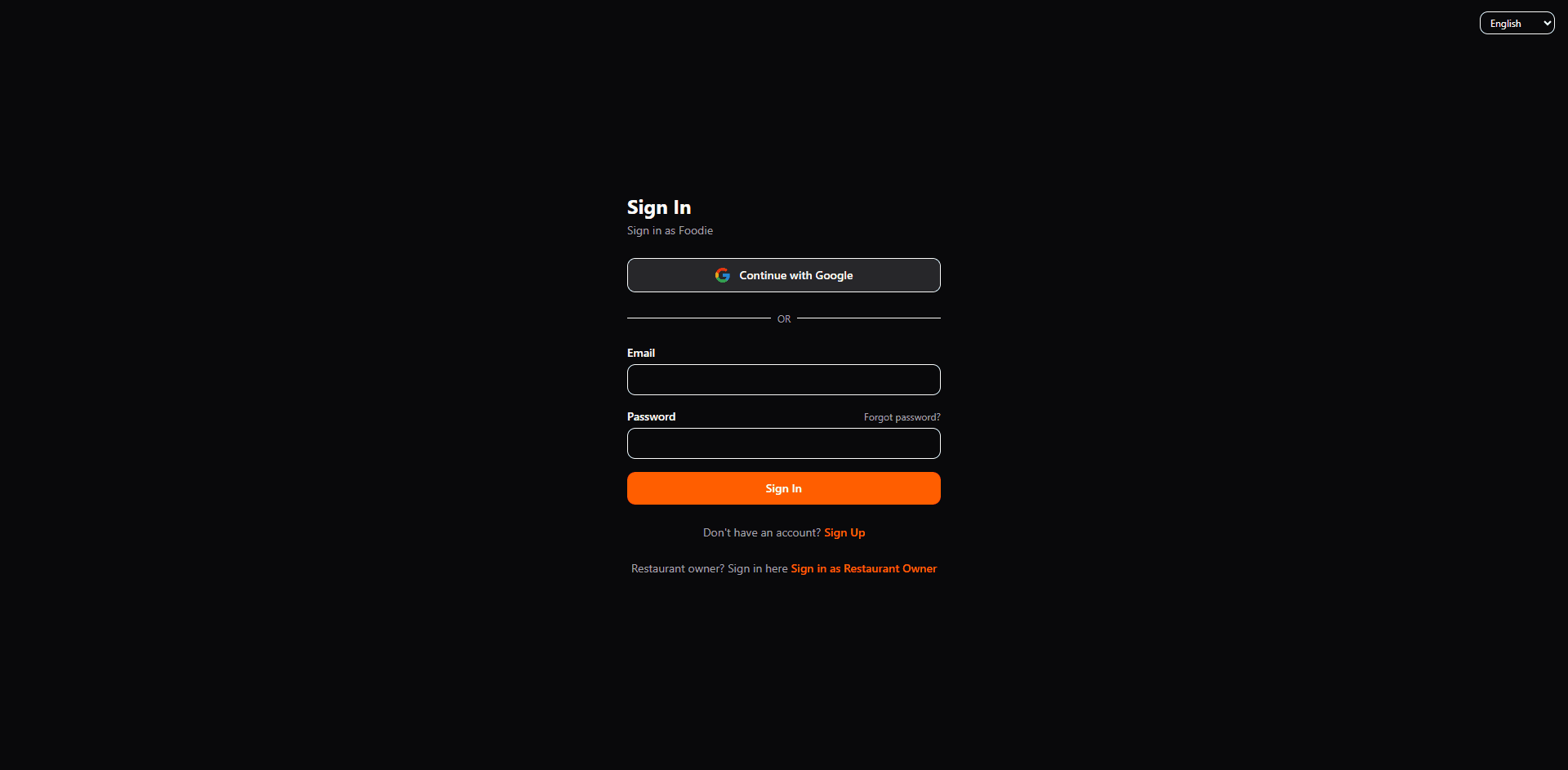
- •尚未有帳號?點擊「註冊」建立新帳號。
- •忘記密碼?點擊密碼欄右側的「忘記密碼?」重設。
- •請確認使用「Restaurant Owner」入口,否則將進入食客模式而非餐廳後台。
註冊餐廳
首次登入後,系統會引導您搜尋並綁定您的餐廳。在搜尋欄輸入餐廳名稱或地址,系統將透過 Google Places 比對。
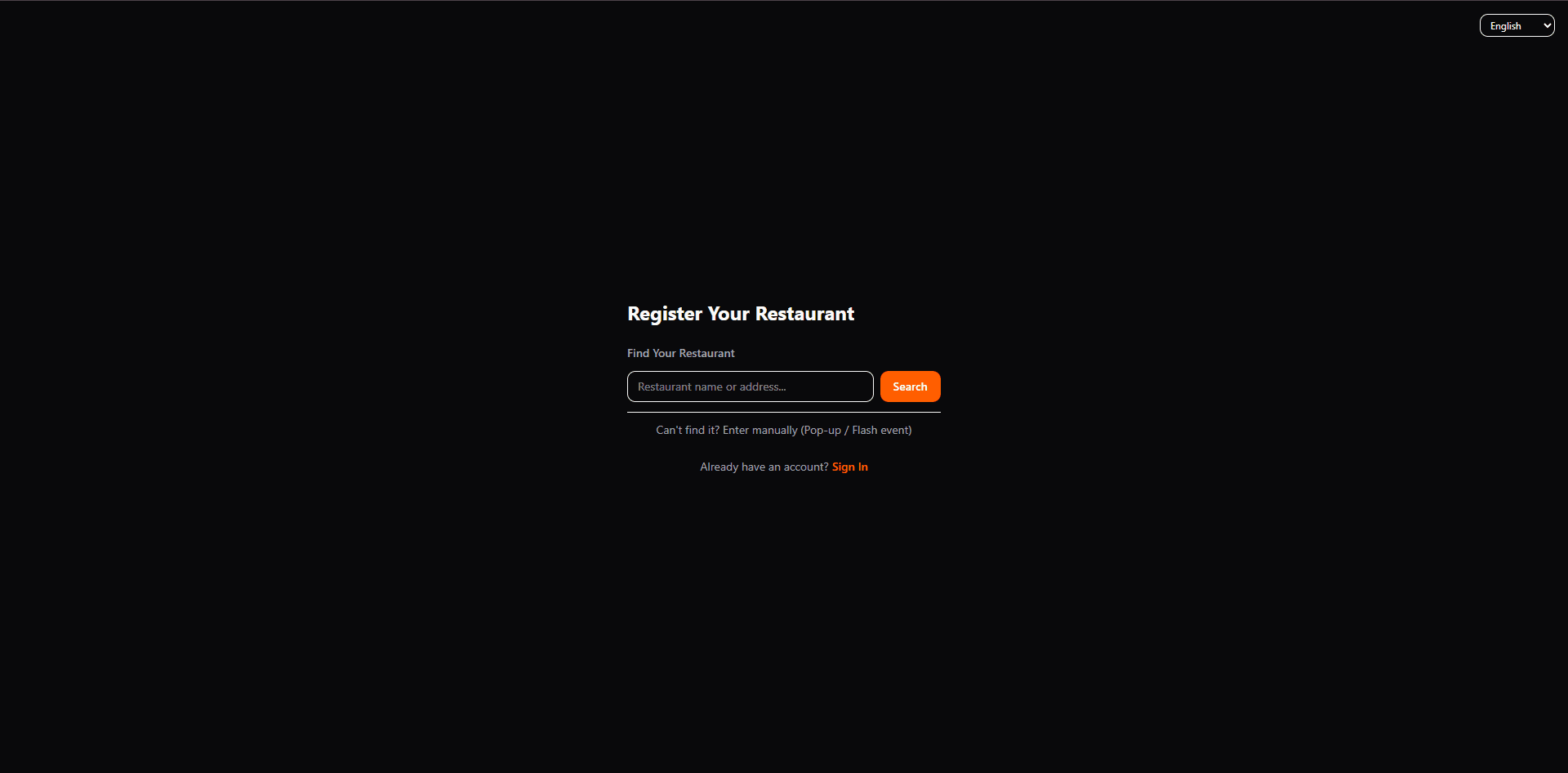
- •若找不到您的餐廳(例如快閃活動、Pop-up),點擊「找不到?手動輸入(Pop-up / 快閃活動)」手動輸入名稱與地址。
- •搜尋時建議輸入完整餐廳名稱以提高比對準確度。
確認餐廳資訊
搜尋結果出現後,確認餐廳名稱與地址是否正確,然後點擊「這是我的餐廳」完成綁定。
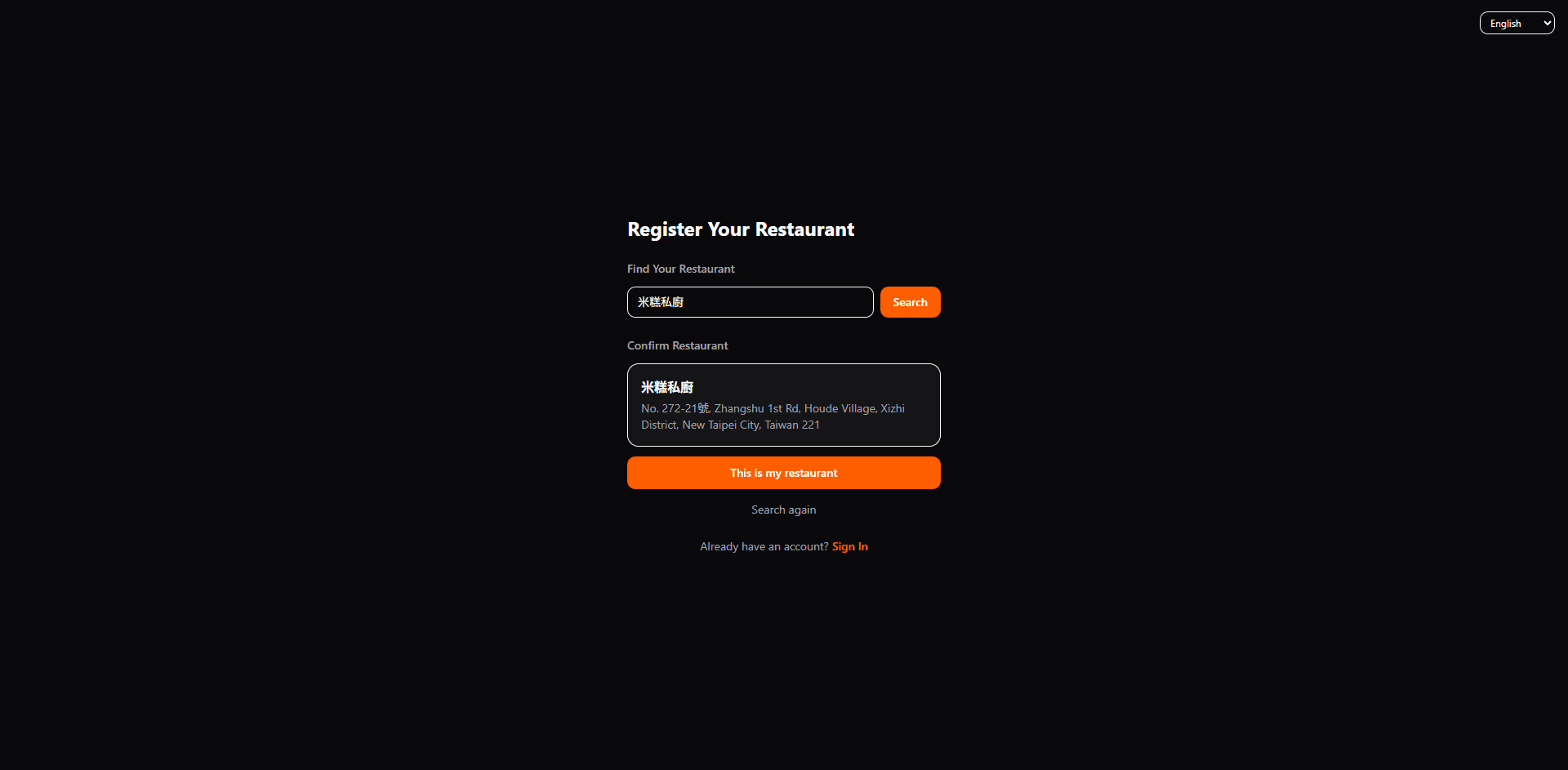
- •若顯示的資訊不正確,點擊「重新搜尋」重新搜尋。
- •餐廳基本資料來自 Google Maps,可在 Settings 中補充 Logo、橫幅與訂位說明。
電子郵件驗證
完成帳號建立後,系統會傳送驗證信到您的 Email。請開啟信件並點擊驗證連結,完成後即可正常登入。
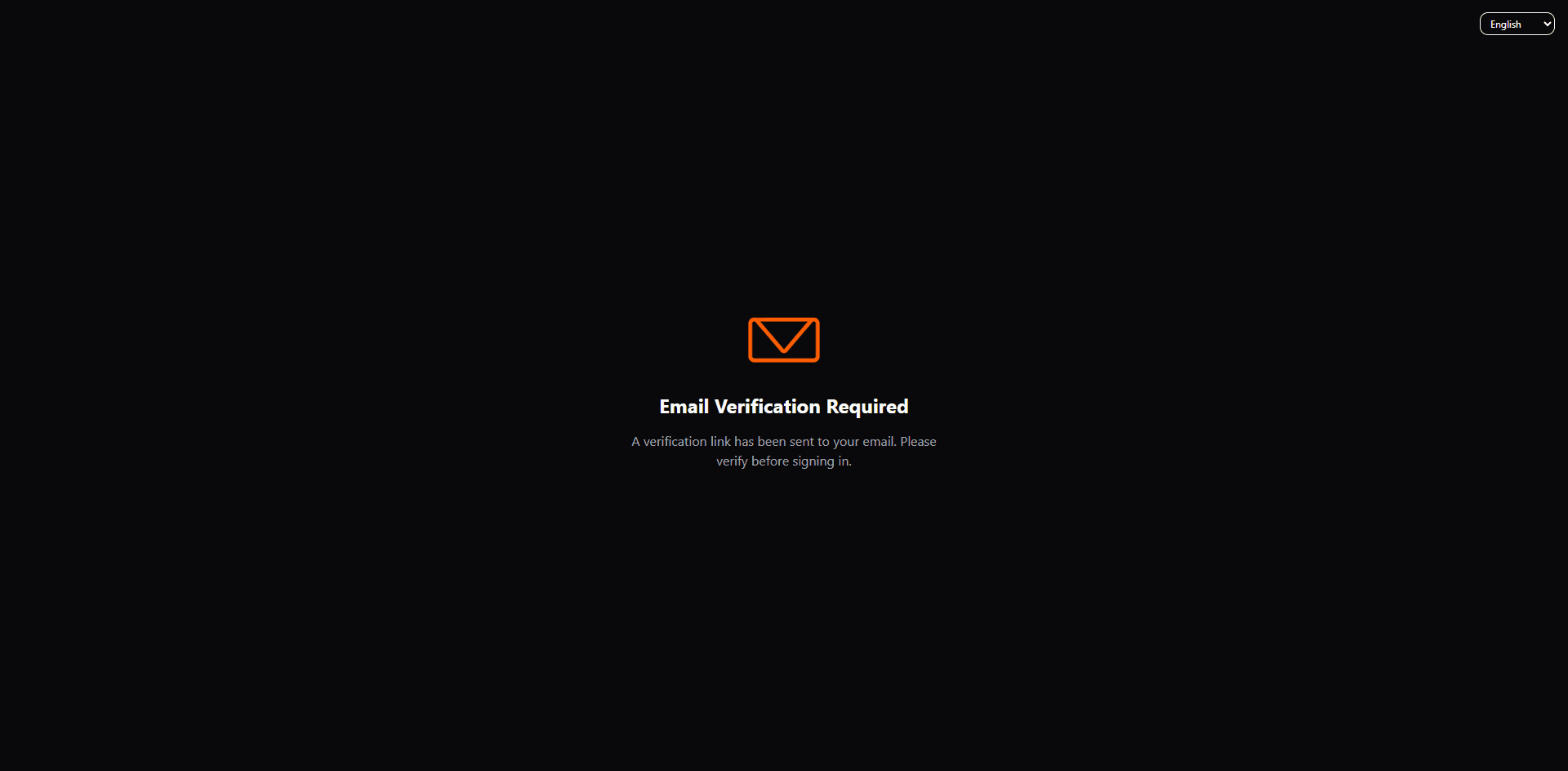
- •若未收到信件,請檢查垃圾郵件資料夾。
- •驗證連結有時效限制,若連結已失效,請重新執行登入流程以申請新連結。
第二章:初始設定
快速設定嚮導
想省略手動設定步驟?啟動快速設定嚮導,幾分鐘內完成營業時間、桌位配置與訂位說明等所有基礎設定。
Dashboard 總覽
完成驗證並首次登入後,您將進入 Dashboard 主頁。這是每天管理訂位的核心頁面。建議首次登入後依序完成「座位圖 → 訂位頁面 → 員工帳號」三大初始設定。
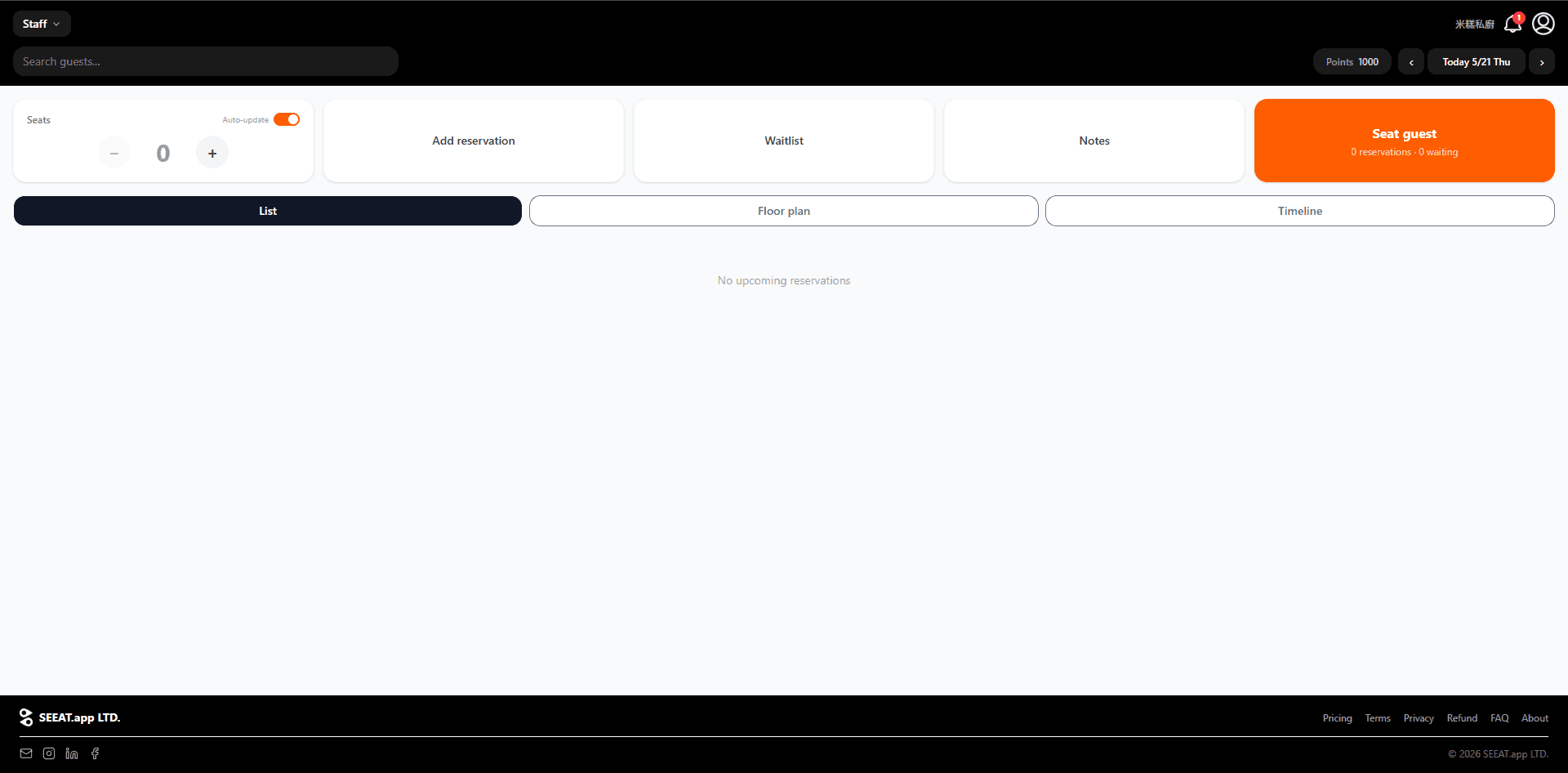
- •頂部導覽列:左側為員工切換下拉選單,右側依序為餐廳名稱、通知鈴、點數餘額、日期導航(← 今天 →)。
- •功能卡片列:Seats(空位數量)、Add reservation(新增訂位)、Waitlist(候位)、Notes(備忘錄)、Seat guest(帶位入座)。
- •視圖切換:List(列表)、Floor plan(座位圖)、Timeline(時間軸)。
- •右上角帶位卡片(橘色)會顯示「X 組訂位 · Y 組等候」,方便快速掌握帶位狀況。
座位圖設定
前往「設定」(右上角頭像)→「座位圖」,建立您餐廳的座位圖。座位圖讓您和員工能即時看到每桌的占用狀態,並在新增訂位時避免衝突。
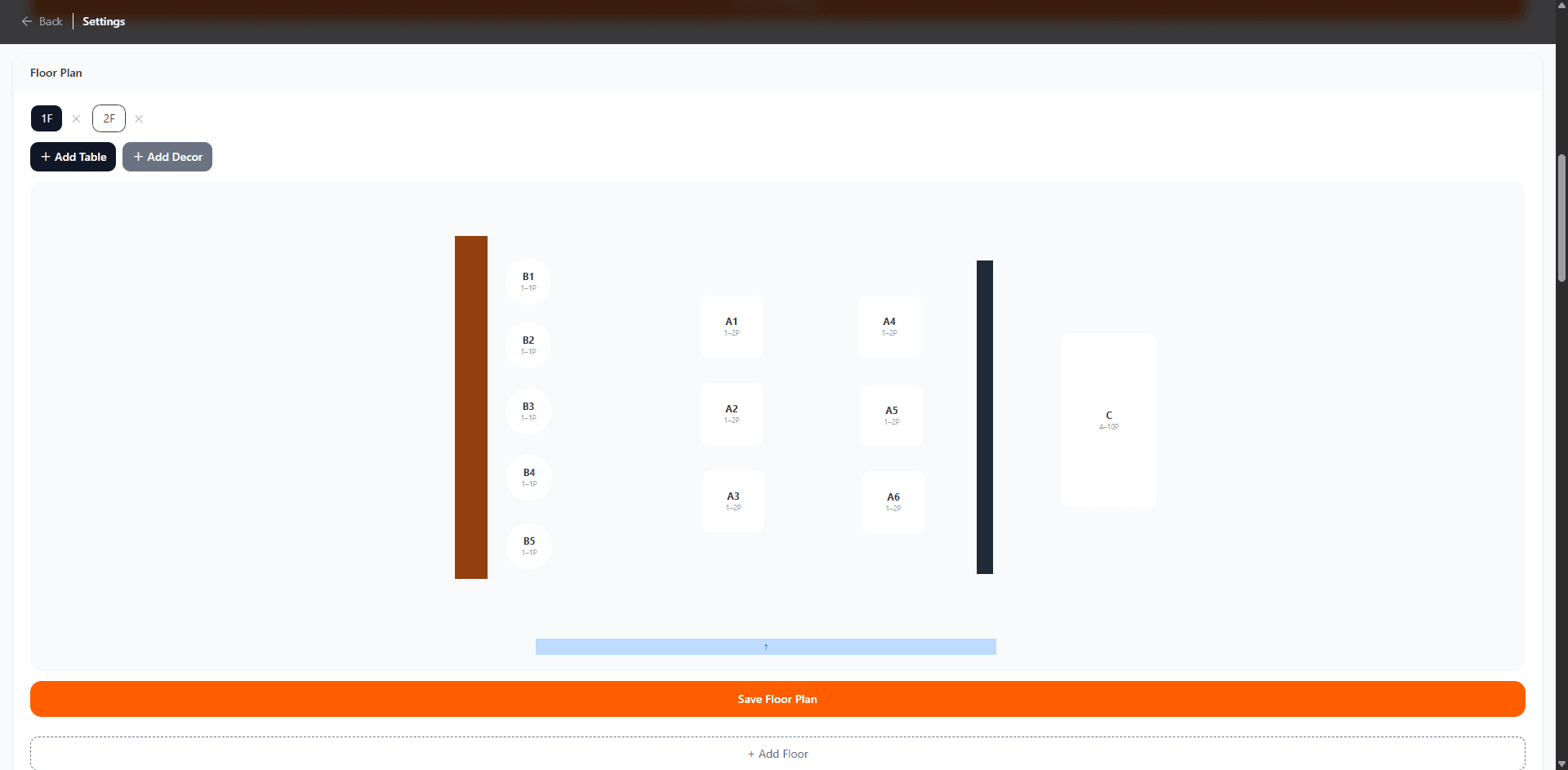
- •點擊「新增桌子」新增桌位,設定桌號(例如 A1、B3)、最小 / 最大容納人數、形狀(圓桌或方桌)。
- •點擊「新增裝飾」新增裝飾元素:牆壁、吧台、柱子、門等,讓圖面更接近實際空間佈局。
- •拖曳元素到對應位置,拖曳角落控點可調整大小。
- •若有多個樓層,點擊頁面下方「+ 新增樓層」新增(例如 1F、2F)。
- •完成佈局後點擊「儲存座位圖」儲存。
- •勾選「可併桌」可將該桌標記為可與其他桌合併,供大型訂位使用。可併桌在座位圖中顯示為藍色邊框並標有 ⇌ 圖示。
- •適合吧台、長桌或彈性座位排列——系統自動組合可併桌,靈活容納各種人數的訂位。
訂位頁面設定
前往「設定」→「訂位頁面」設定您的公開訂位頁面。客人可透過此頁面自行線上訂位,您可在此自訂外觀與說明。
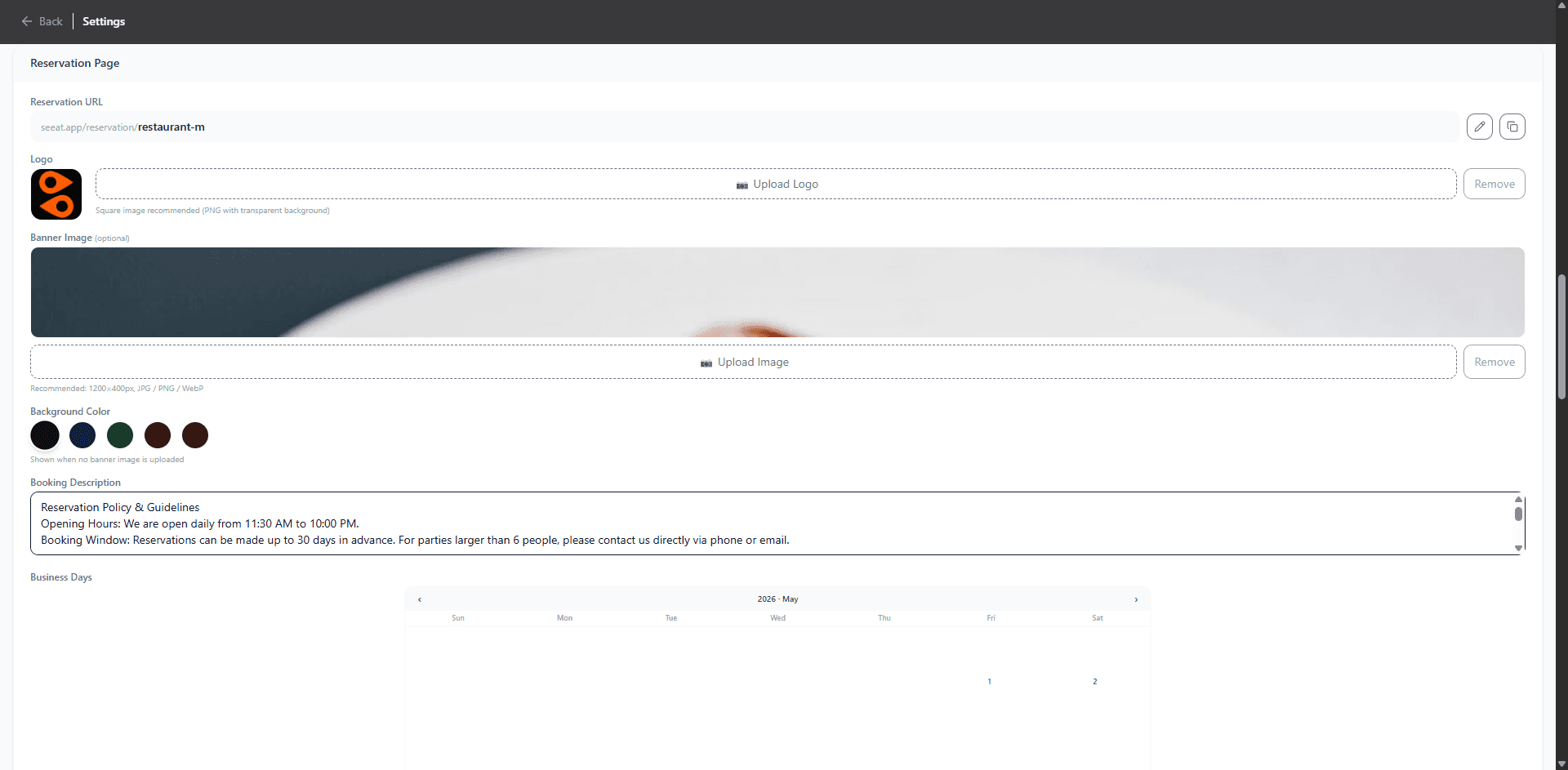
- •Reservation URL:設定您的專屬連結代碼,點擊複製圖示分享給客人。
- •Logo:上傳正方形圖示,建議使用透明背景的 PNG,顯示在訂位頁頂部。
- •Banner Image:上傳餐廳橫幅(建議 1200×400px)。
- •Booking Description:輸入訂位說明,例如營業時間、訂位政策、注意事項,客人在預訂前可見。
- •Business Days:在月曆點選開放訂位的日期,未標記的日期客人無法預訂。
員工帳號與 PIN
前往「設定」→「員工帳號」新增員工帳號。員工不需要各自的 SEEAT.app 帳號,只需在此建立名稱即可在控制台選擇對應身份操作。
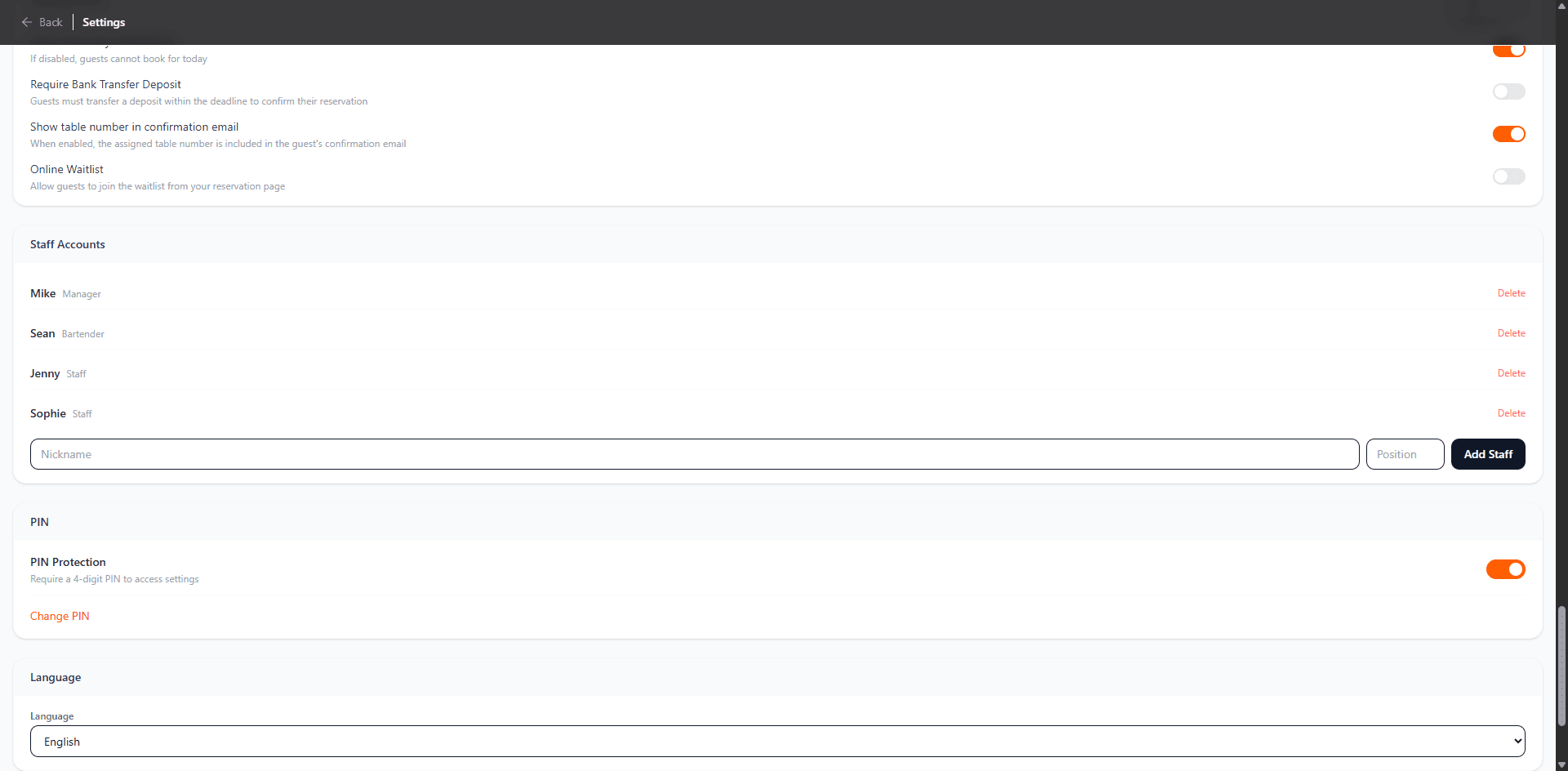
- •輸入員工暱稱與職稱(例如:主管、吧台、服務生),點擊「新增員工」新增。
- •員工名稱會出現在 Dashboard 左上角的下拉選單中,供當班員工選擇。
- •PIN 保護:開啟後,進入「設定」需輸入 4 位數 PIN 碼。點擊「更改 PIN 碼」可修改 PIN 碼。
- •Language:切換 Dashboard 顯示語言(目前支援 13 種語言)。
第三章:日常操作
Dashboard 日常運作
在正常營業日,Dashboard 列表會顯示當天所有訂位,依時間升序排列。每筆訂位的狀態按鈕可直接點擊切換。
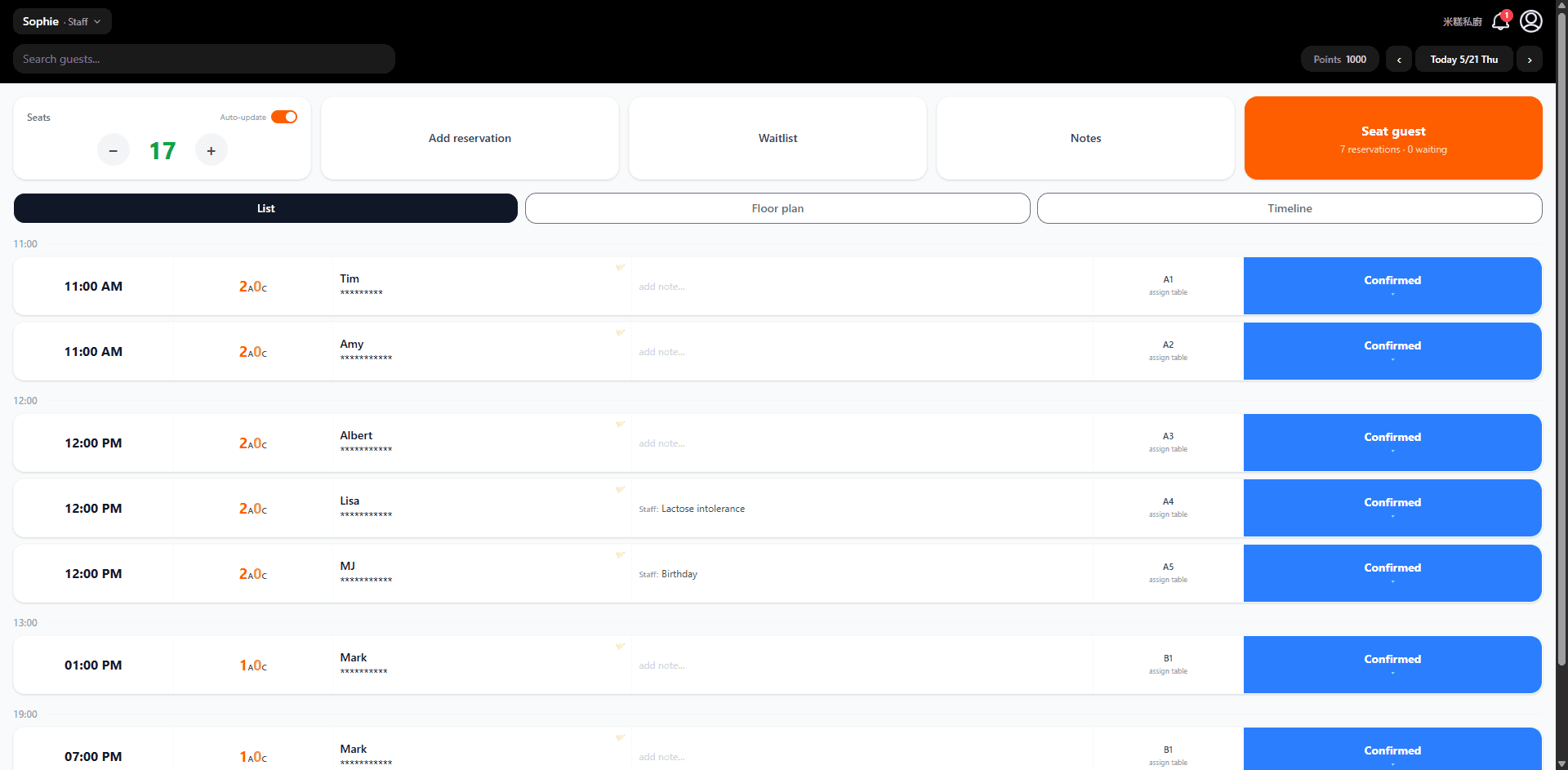
- •Seats 計數器:綠色顯示剩餘空位。手動點擊 − / + 調整,或開啟 Auto-update 讓系統依座位圖狀態自動計算。
- •每筆訂位列顯示:時間、大人(A)/ 小孩(C)人數、客人姓名、備注、指定桌號、狀態按鈕。
- •狀態按鈕流程:藍色 Confirmed(已確認)→ 橘色 Seated(用餐中)→ 灰色 Done(已完成)。
- •右上角橘色 Seat guest 卡片顯示當日待帶位訂位與候位數量,點擊可快速帶位。
新增訂位
點擊控制台上方的「新增訂位」,以彈窗方式為現場或電話訂位的客人手動建立訂單。
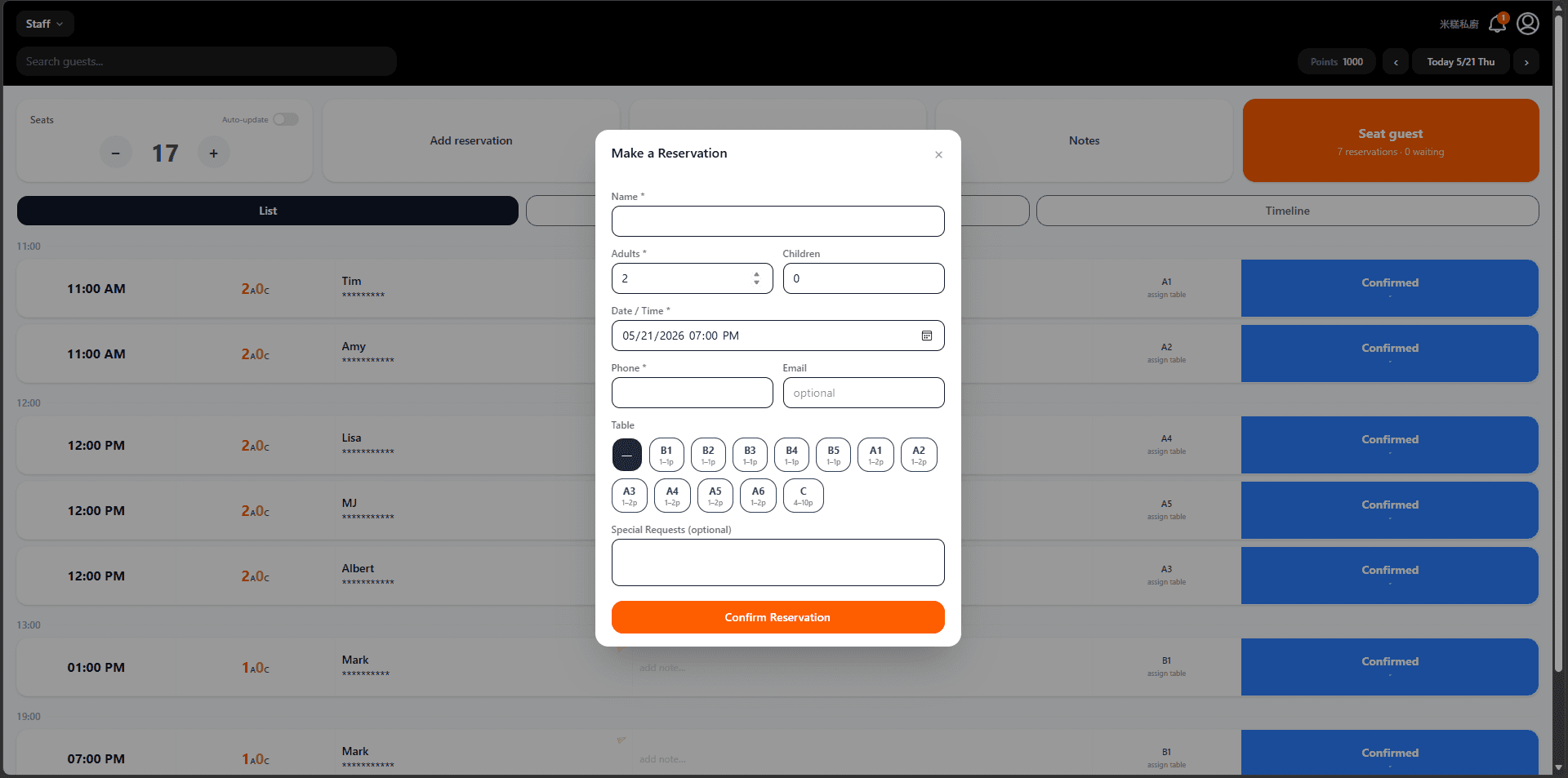
- •必填欄位:姓名、大人人數、日期時間、電話。Email 為選填。
- •Table 桌位選擇:同時段已有訂位的桌位會顯示為灰色並無法選取,避免雙重預訂。
- •Special Requests:填寫客人特殊需求(例如生日安排、過敏資訊),員工在列表中可見備注。
- •點擊「確認訂位」完成,訂位立即出現在當天列表。
- •點擊「⇌ 自動分配」,系統自動選出最合適的桌位:優先分配單張足夠大的桌子;若無,則選擇最少張可併桌的組合。
座位圖檢視
切換至「座位圖」視圖,可一目了然地看到所有桌位的即時狀態,適合在帶位時快速判斷空桌。
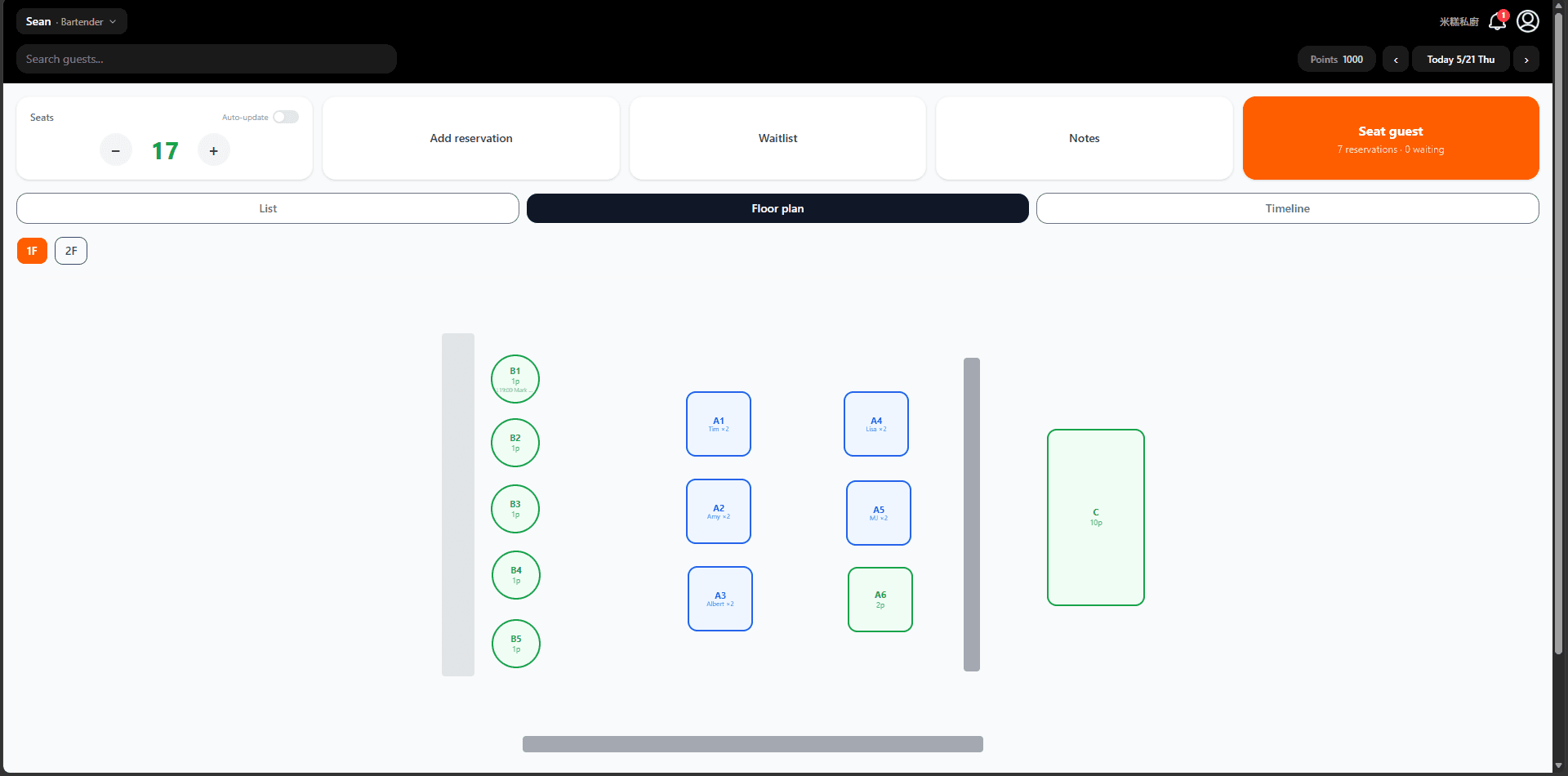
- •綠色圓形 = 圓桌,目前無訂位,數字為容納人數範圍。
- •綠色方形 = 方桌,目前無訂位。
- •藍色邊框 = 該桌有即將到來的確認訂位,顯示客人姓名與人數。
- •橘色邊框 = 正在用餐中(Seated 狀態)。
- •使用頂部 1F / 2F 頁籤切換樓層。點擊桌位可查看詳情或更新狀態。
候位管理
候位功能適合未預約直接上門的客人。點擊控制台上方的「候位」開啟候位面板。
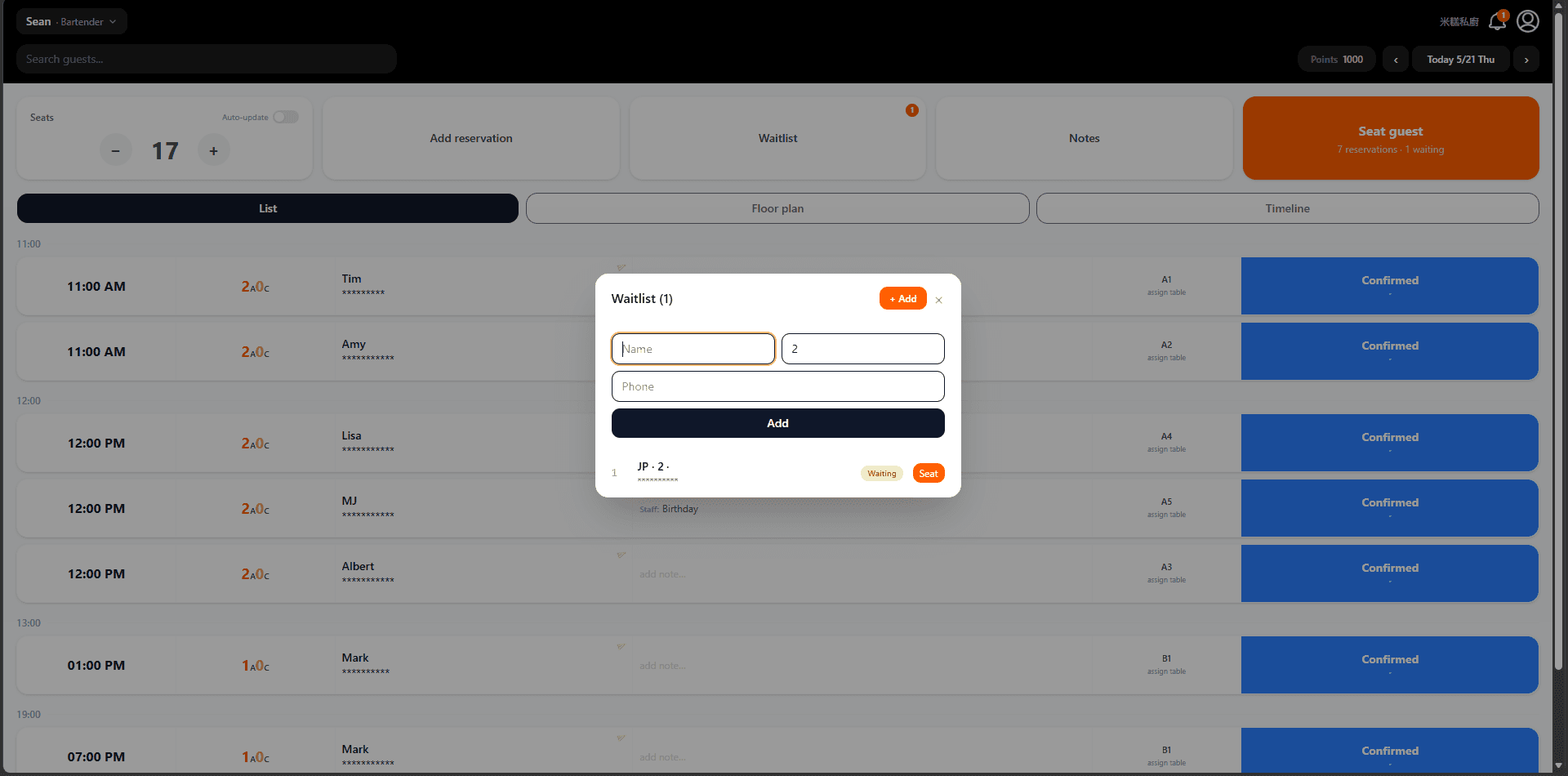
- •點擊右上角「加入」新增候位客人,填入姓名、人數(必填)、電話(選填)。
- •候位清單依加入順序排列,每筆顯示序號、姓名、人數、電話及狀態標籤(Waiting / Seated / Cancelled)。
- •點擊「帶位」將候位轉為訂位並標記已帶位,對應訂位同時出現在列表。
- •Waitlist 按鈕在有客人等待時,會顯示紅色數字徽章提醒員工。
- •客人也可透過您的訂位頁面自行加入線上候位(需在 Settings 中開啟 Online Waitlist 選項)。
切換員工
點擊 Dashboard 左上角顯示的員工名稱(例如「Sean · Bartender ▾」),即可展開員工清單,選擇要切換的員工身份。
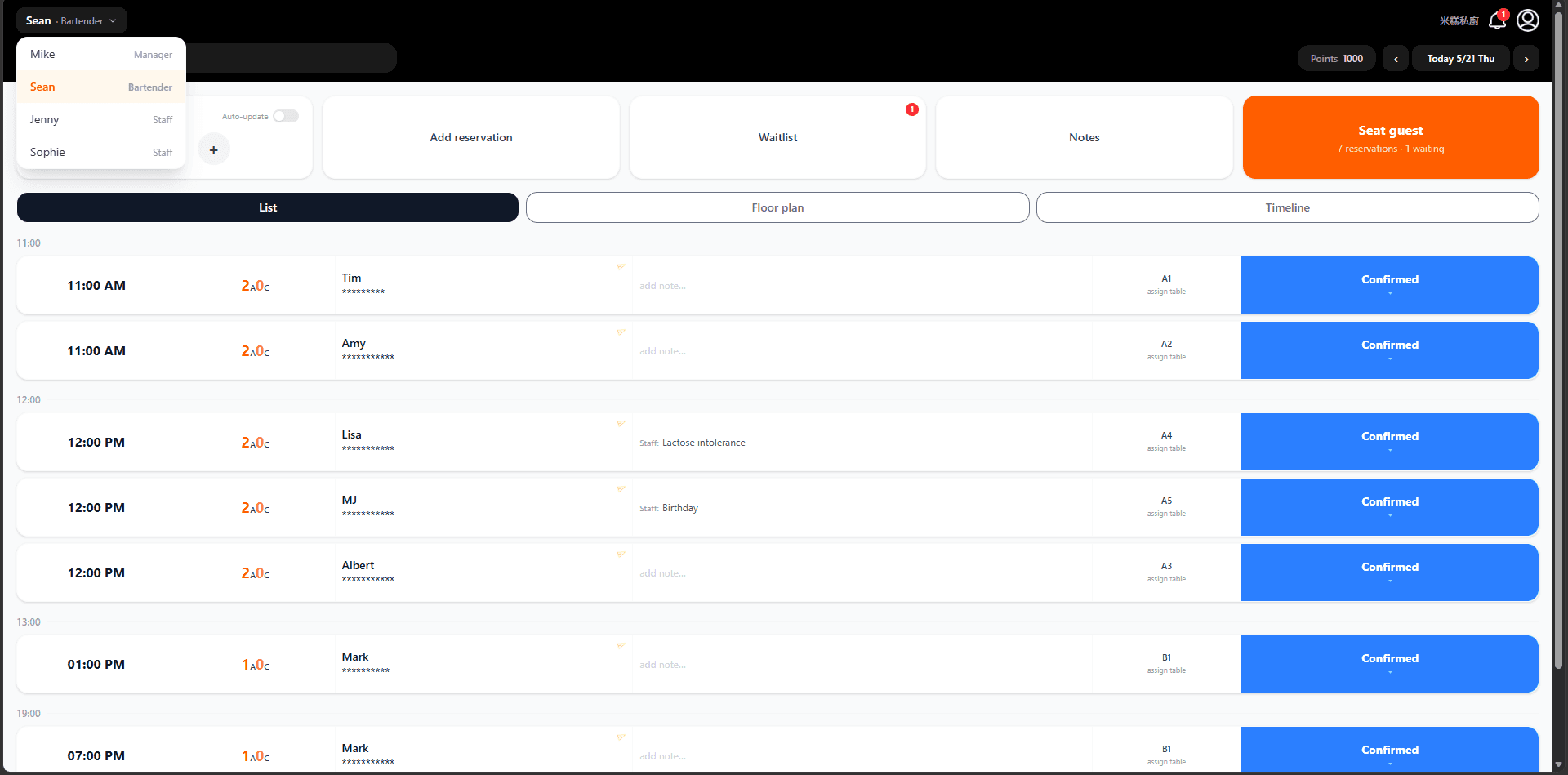
- •目前選中的員工以橘色文字標示。
- •切換員工無需密碼,適合多人輪班共用同一台平板的情境。
- •所有在該員工身份下進行的操作(新增訂位、更改狀態、備注等)都會記錄為該員工所為,方便後續查核。
- •若需新增或刪除員工,請前往 Settings → Staff Accounts。
第四章:進階整合
外部 API 空位同步
SEEAT.app 提供 API,讓第三方訂位系統自動回報空位數量。前往「設定」→「API 整合」產生金鑰。
- •在「設定」→「API 整合」中輸入標籤(例如「TableCheck」),點選『產生金鑰』。請立即複製並儲存金鑰,之後將無法再次顕示。
- •您的 google_place_id 顯示在 API 整合面板中,每次 API 呼叫都需要用到它。
- •向 https://seeat.app/api/v1/external/seats 發送 PUT 請求,帶上 header X-Api-Key: sk_... 及 body:{ "google_place_id": "ChIJ...", "available_seats": 5 }。空位數量會立即更新於控制台與探索頁面。
- •如需撤銷金鑰,前往「設定」→「API 整合」,點選金鑰旁的『撤銷』。
⚠️ 重要提醒:若使用第三方系統自動回報空位,請務必在控制台關閉「自動更新」——兩者同時啟用會造成空位資料衝突。請擇一使用。
AI 助理整合(Claude MCP)
SEEAT.app 支援 Model Context Protocol(MCP),讓你直接透過 Claude AI 管理餐廳 — 查詢訂位、更新空位數、發送推播通知等,全透過自然對話完成。
- •前往設定 → API 整合,產生 API 金鑰(若尚未建立)。請立即複製並保存,之後無法再次查看。
- •找到 Claude Desktop 設定檔:Windows 位於 %APPDATA%\Claude\claude_desktop_config.json,Mac 位於 ~/Library/Application Support/Claude/claude_desktop_config.json。若檔案不存在請手動建立。
- •在設定檔中加入以下內容:{ "mcpServers": { "seeat": { "type": "http", "url": "https://seeat.app/api/mcp", "headers": { "Authorization": "Bearer sk_你的金鑰" } } } }
- •重新啟動 Claude Desktop,即可在對話中直接詢問:「我今天有幾個訂位?」或「更新空位數為 3」。
AI 智能助手
設定後即可在 Dashboard 右下角用自然語言管理餐廳,支援 Anthropic Claude、OpenAI ChatGPT、Google Gemini 三種 AI。
- •前往「設定 → AI 智能助手」區塊。
- •選擇您偏好的 AI Provider:Anthropic Claude、OpenAI ChatGPT 或 Google Gemini。
- •前往各 Provider 官網取得 API Key(Claude: console.anthropic.com、ChatGPT: platform.openai.com、Gemini: aistudio.google.com),貼入對應輸入框並儲存。
- •儲存後 Dashboard 右下角出現「AI」浮動按鈕,點擊開啟對話框。
- •直接用中文(或任意語言)輸入指令,例如「今天有幾個預約?」、「把空位改成 5 位」、「查看候位名單」。
訂位系統廠商整合 API
訂位系統廠商可透過專屬合作 API,將旗下餐廳的即時空位數量與訂位網址推送至 SEEAT.app,讓餐廳無需建立帳號即可在探索頁面曝光。整合只需 google_place_id 與廠商 API 金鑰。
- •發信至 service@seeat.app 表達合作意願,技術團隊將提供廠商 API 金鑰與說明文件,完全免費。
- •取得餐廳的 google_place_id:在 Google 地圖搜尋餐廳並點選,查看瀏覽器 URL 中的 place_id 參數;或前往 Google Place ID Finder(developers.google.com/maps/documentation/javascript/examples/places-placeid-finder)搜尋取得。
- •向 https://seeat.app/api/v1/partner/seats 發送 POST 請求,header 帶入 X-Partner-Key: <廠商金鑰>,body:{ "google_place_id": "ChIJ...", "available_seats": 12, "reservation_url": "https://..." }(reservation_url 選填)。
- •更新成功後,餐廳立即在探索頁顯示即時空位,附近用戶可直接發現。廠商旗下所有餐廳皆可使用同一組金鑰。
- •整合與曝光完全免費,SEEAT.app 不向廠商或其旗下餐廳收取任何費用。