คู่มือผู้ใช้ร้านอาหาร SEEAT.app
คู่มือนี้ครอบคลุมขั้นตอนการทำงานทั้งหมดตั้งแต่การตั้งค่าบัญชีไปจนถึงการจัดการการจองประจำวัน
บทที่ 1: เริ่มต้นใช้งาน
เข้าสู่ระบบ
ป้อนอีเมลและรหัสผ่านในหน้าเข้าสู่ระบบ หรือคลิก «ดำเนินการต่อด้วย Google» เพื่อลงชื่อเข้าใช้อย่างรวดเร็ว เจ้าของร้านอาหารควรคลิกลิงก์สีส้ม «เข้าสู่ระบบในฐานะเจ้าของร้านอาหาร» ที่ด้านล่างของหน้า
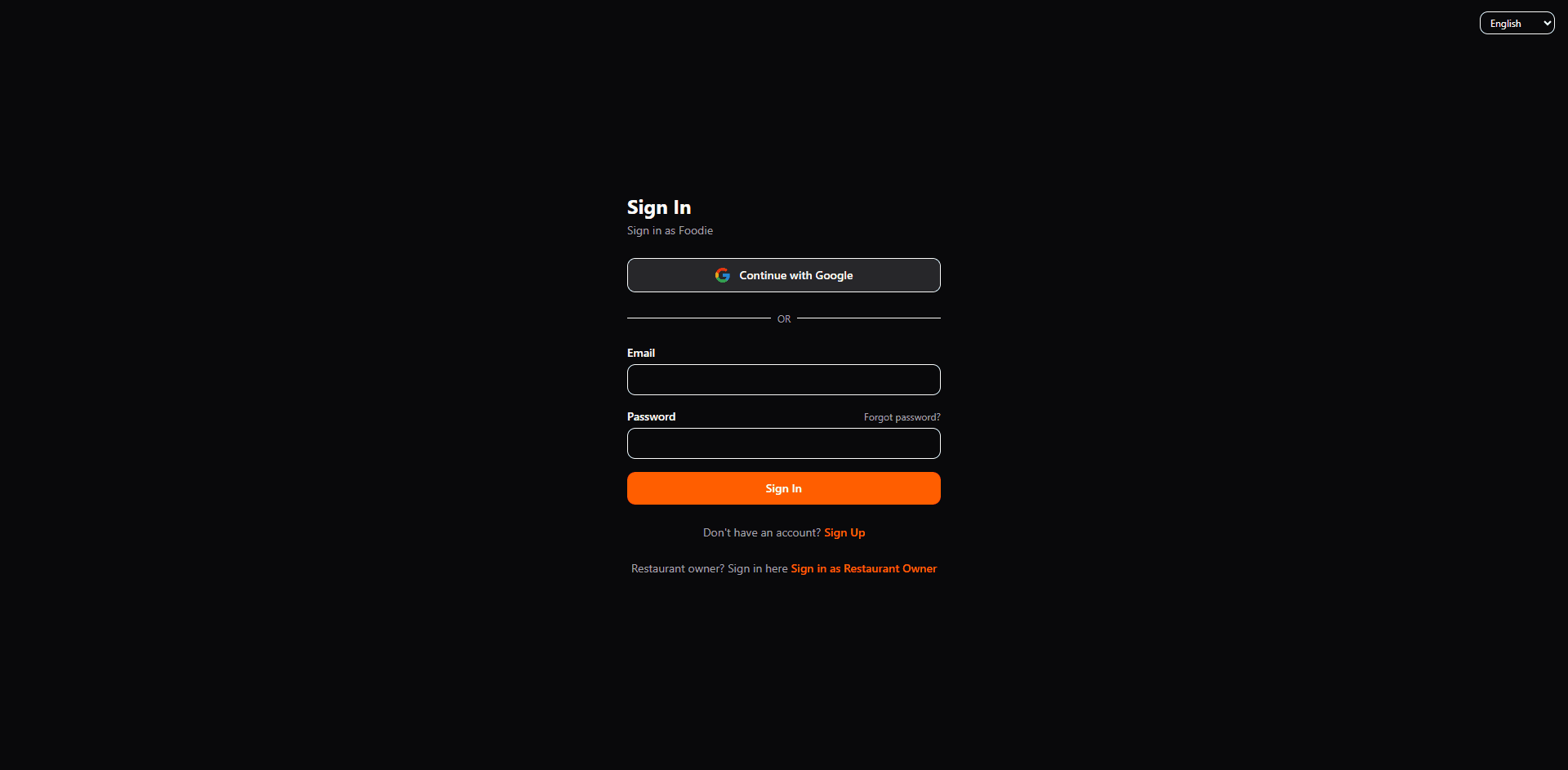
- •ยังไม่มีบัญชี? คลิก «สมัครสมาชิก» เพื่อสร้างบัญชีใหม่
- •ลืมรหัสผ่าน? คลิก «ลืมรหัสผ่าน?» ข้างช่องรหัสผ่านเพื่อรีเซ็ต
- •กรุณาใช้พอร์ทัล «เจ้าของร้านอาหาร» มิฉะนั้นคุณจะเข้าสู่โหมดแขกแทนแดชบอร์ดร้านอาหาร
ลงทะเบียนร้านอาหาร
หลังจากเข้าสู่ระบบครั้งแรก ระบบจะแนะนำให้คุณค้นหาและเชื่อมโยงร้านอาหาร ป้อนชื่อร้านอาหารหรือที่อยู่ในแถบค้นหา ระบบจะจับคู่ผ่าน Google Places
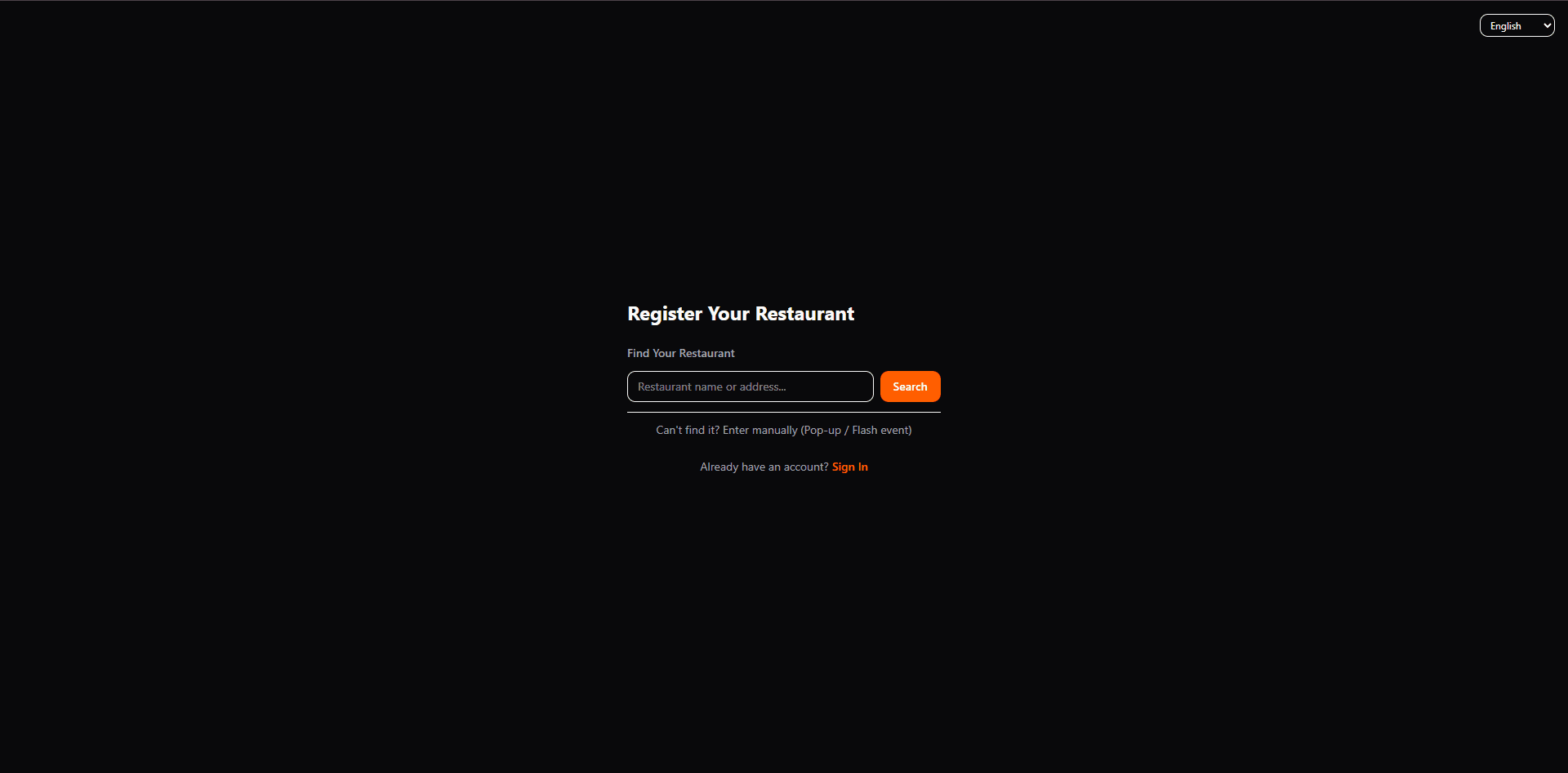
- •ไม่พบร้านอาหาร (เช่น ป๊อปอัปหรืออีเวนต์ชั่วคราว)? คลิก «ไม่พบ? กรอกด้วยตนเอง» เพื่อป้อนชื่อและที่อยู่ด้วยตนเอง
- •เพื่อผลลัพธ์ที่ดีที่สุด ค้นหาด้วยชื่อเต็มของร้านอาหาร
ยืนยันข้อมูลร้านอาหาร
เมื่อผลการค้นหาปรากฏขึ้น ยืนยันว่าชื่อและที่อยู่ถูกต้อง จากนั้นคลิก «นี่คือร้านอาหารของฉัน» เพื่อเสร็จสิ้นการเชื่อมโยง
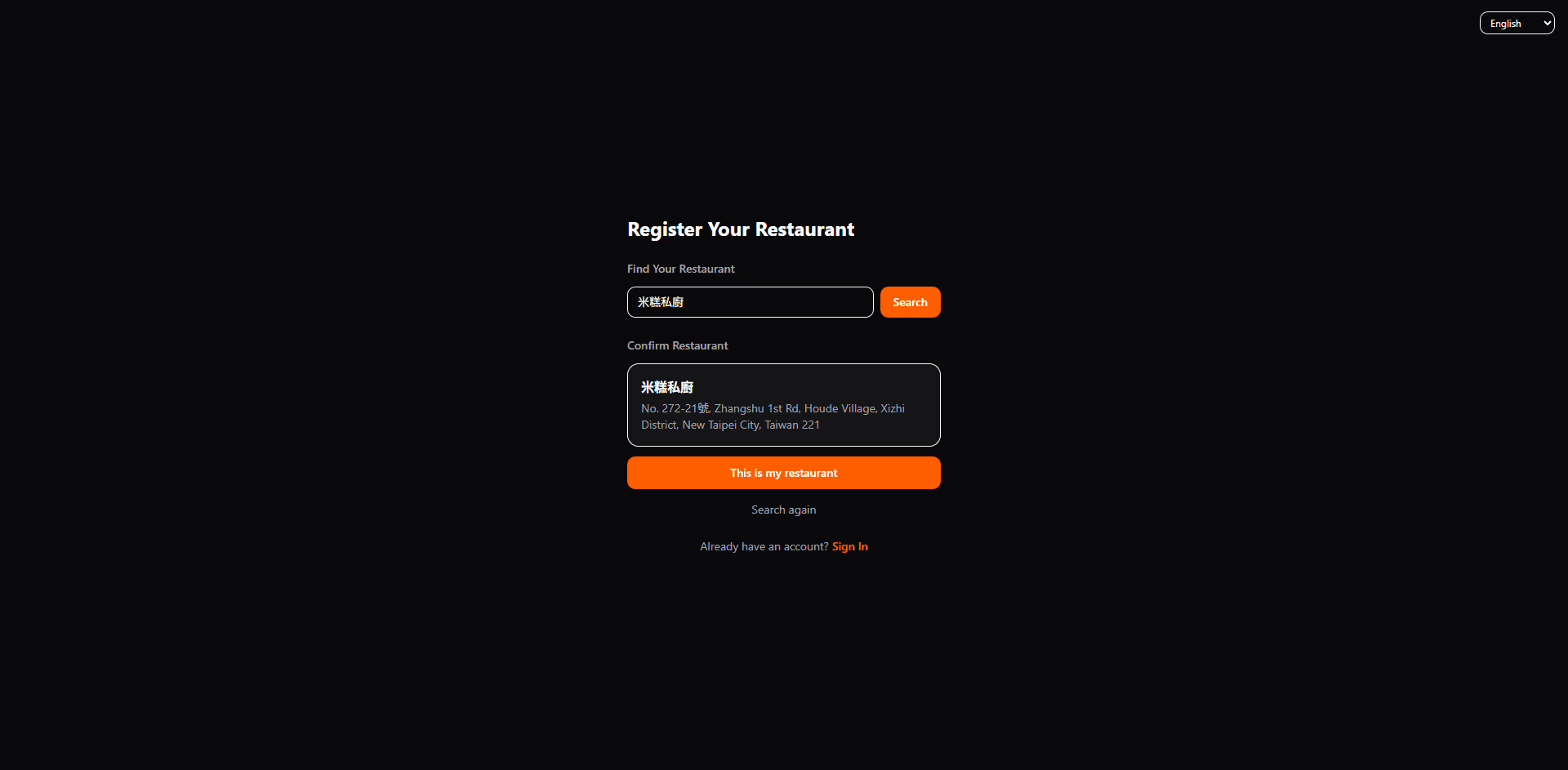
- •หากข้อมูลที่แสดงไม่ถูกต้อง คลิก «ค้นหาอีกครั้ง» เพื่อค้นหาใหม่
- •ข้อมูลพื้นฐานของร้านอาหารมาจาก Google Maps คุณสามารถเพิ่มโลโก้ แบนเนอร์ และคำอธิบายการจองได้ในการตั้งค่า
การยืนยันอีเมล
หลังจากสร้างบัญชี ระบบจะส่งอีเมลยืนยัน เปิดอีเมลและคลิกลิงก์ยืนยันเพื่อดำเนินการให้เสร็จสมบูรณ์และเปิดใช้งานการเข้าสู่ระบบตามปกติ
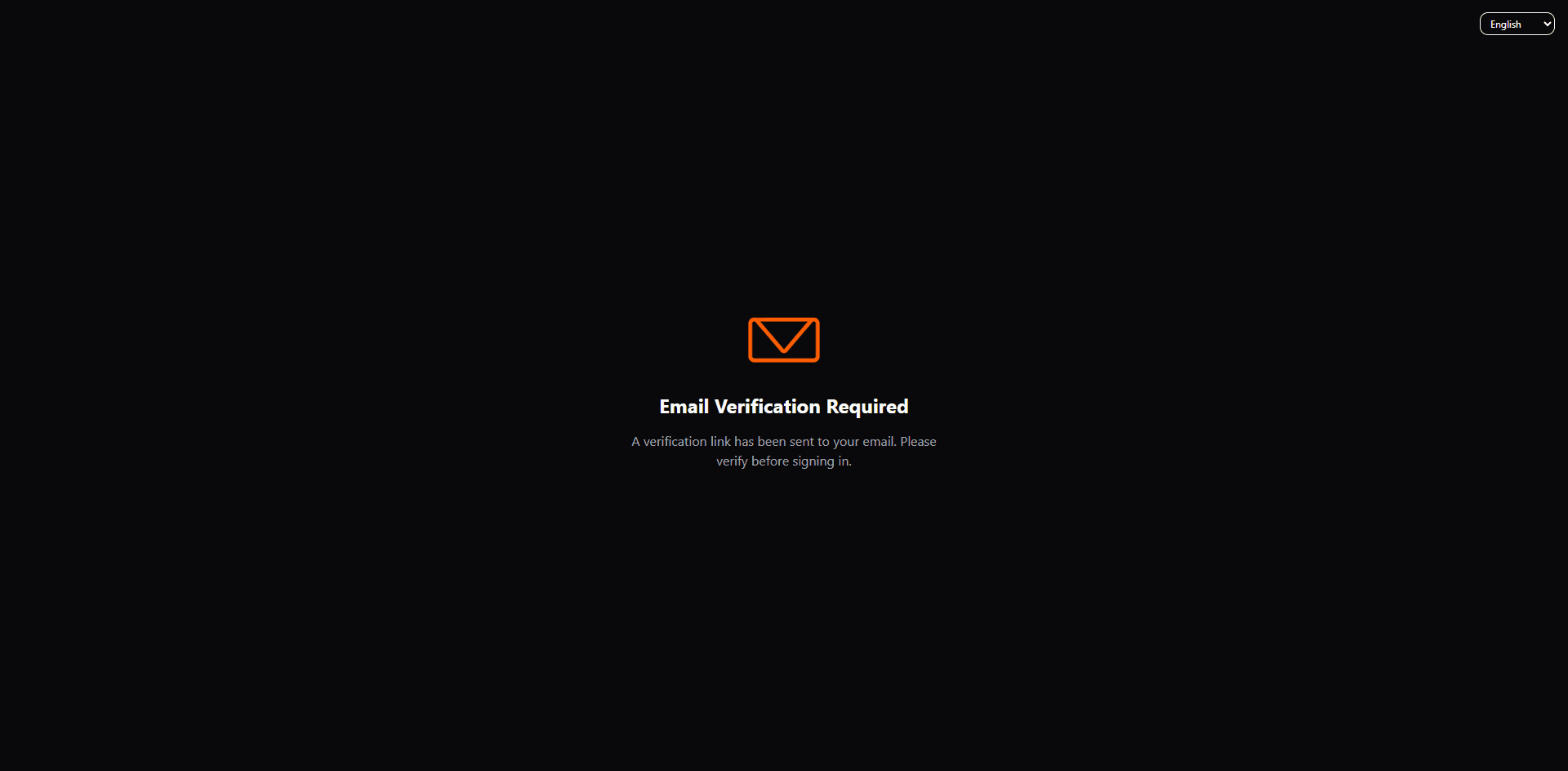
- •ไม่ได้รับอีเมล? ตรวจสอบโฟลเดอร์สแปม/จดหมายขยะ
- •ลิงก์ยืนยันมีอายุจำกัด หากหมดอายุ ให้เริ่มขั้นตอนการเข้าสู่ระบบใหม่เพื่อขอลิงก์ใหม่
บทที่ 2: การตั้งค่าเริ่มต้น
ตัวช่วยตั้งค่าด่วน
ต้องการข้ามการตั้งค่าด้วยตนเองไหม? เปิดตัวช่วยตั้งค่าเพื่อกำหนดเวลาทำการ การจัดโต๊ะ และกฎการจองภายในไม่กี่นาที
ภาพรวมแดชบอร์ด
หลังจากยืนยันและเข้าสู่ระบบครั้งแรก คุณจะมาถึงแดชบอร์ด ซึ่งเป็นหน้าหลักสำหรับการจัดการการจองประจำวัน ทำตามขั้นตอนการตั้งค่าสามขั้นตอนตามลำดับ: แผนผังพื้น → หน้าการจอง → บัญชีพนักงาน
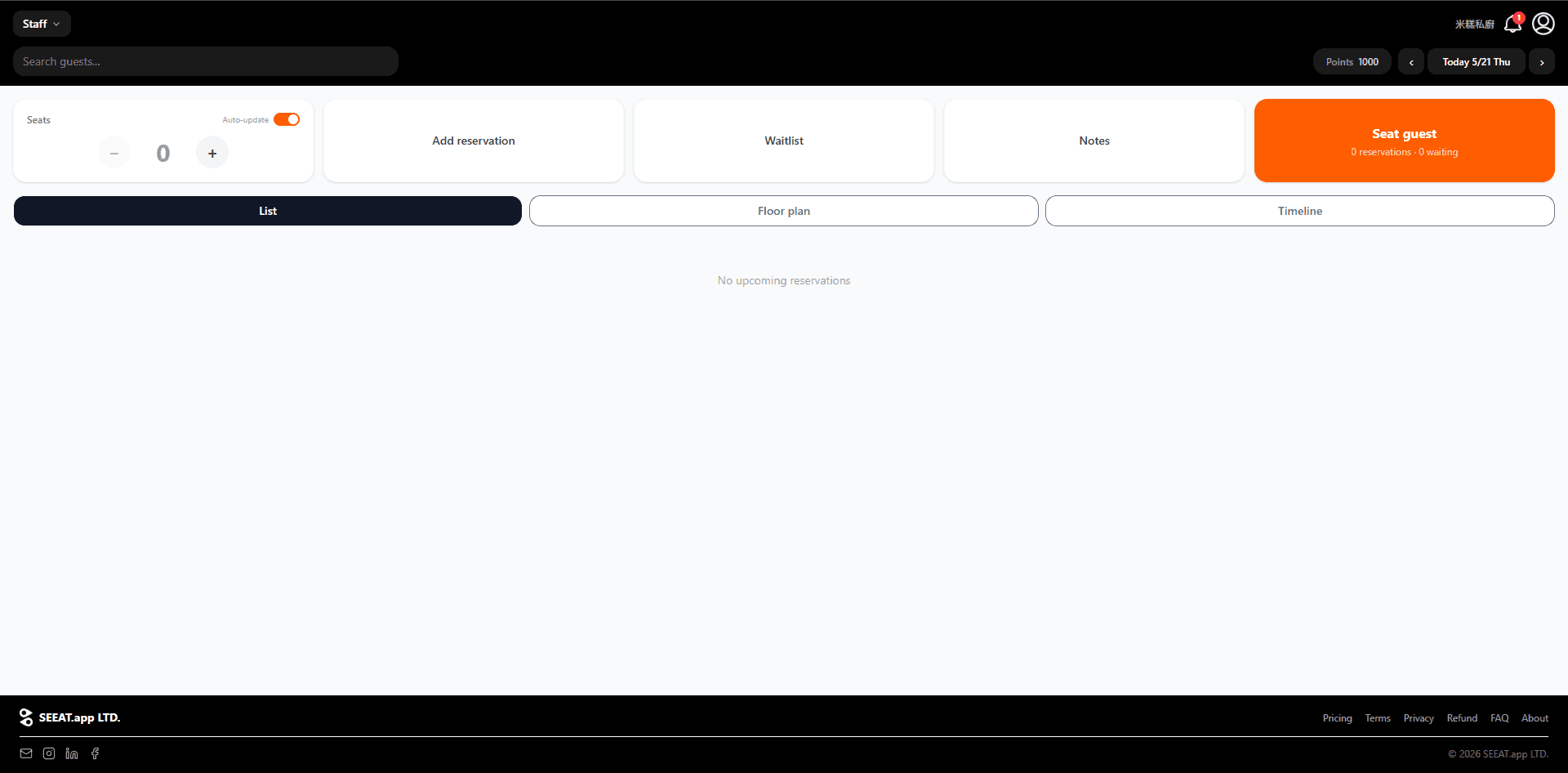
- •แถบนำทางด้านบน: ด้านซ้ายมีเมนูดรอปดาวน์สำหรับเปลี่ยนพนักงาน ด้านขวามีชื่อร้านอาหาร กระดิ่งแจ้งเตือน ยอดคะแนน และตัวนำทางวันที่
- •การ์ดดำเนินการด่วน: จำนวนที่นั่ง (ที่ว่าง) เพิ่มการจอง รายการรอ บันทึก นำแขกนั่ง
- •สลับมุมมอง: รายการ แผนผังพื้น ไทม์ไลน์
- •การ์ดสีส้ม «นำแขกนั่ง» (ขวาบน) แสดง «X การจอง · Y รอ» สำหรับดูภาพรวมการจัดที่นั่งอย่างรวดเร็ว
การตั้งค่าแผนผังพื้น
ไปที่การตั้งค่า (ไอคอนบัญชี ขวาบน) → แผนผังพื้น เพื่อสร้างเลย์เอาต์ที่นั่งของร้านอาหาร แผนผังพื้นช่วยให้คุณและพนักงานเห็นสถานะการใช้โต๊ะแบบเรียลไทม์และหลีกเลี่ยงการจองซ้ำ
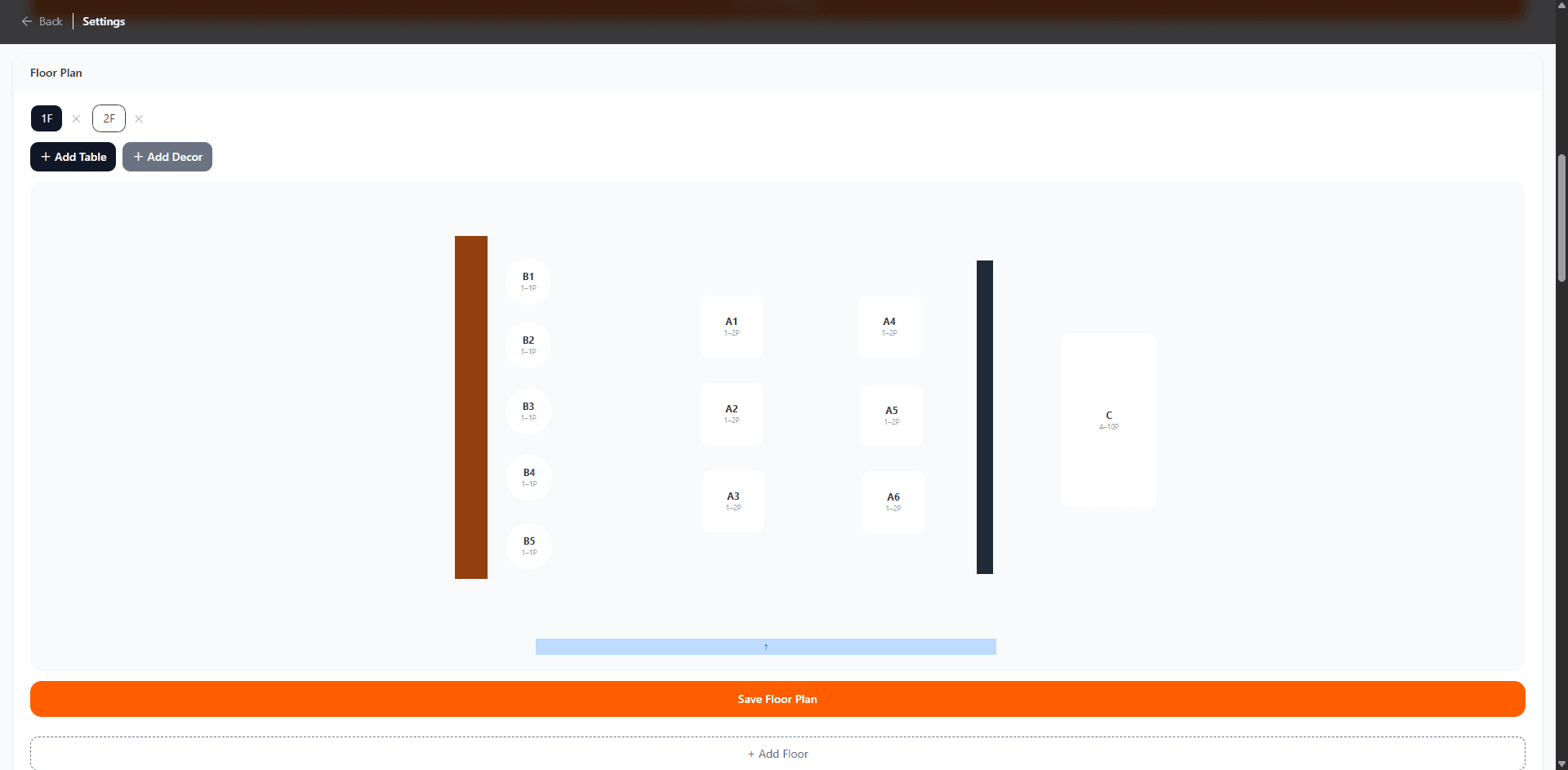
- •คลิก «+ เพิ่มโต๊ะ» เพื่อเพิ่มโต๊ะ: ตั้งค่าป้ายกำกับ (เช่น A1, B3) ความจุขั้นต่ำ/สูงสุด และรูปทรง (กลมหรือสี่เหลี่ยม)
- •คลิก «+ เพิ่มของตกแต่ง» เพื่อเพิ่มองค์ประกอบตกแต่ง เช่น กำแพง บาร์เคาน์เตอร์ เสา ประตู เป็นต้น
- •ลากองค์ประกอบเพื่อปรับตำแหน่ง ลากที่จับมุมเพื่อปรับขนาด
- •หากมีหลายชั้น คลิก «+ เพิ่มชั้น» ที่ด้านล่าง (เช่น 1F, 2F)
- •เมื่อเสร็จแล้ว คลิก «บันทึกแผนผัง»
- •เปิดใช้ «รวมได้» บนโต๊ะเพื่อให้สามารถรวมกับโต๊ะอื่นสำหรับกลุ่มใหญ่ โต๊ะที่รวมได้จะแสดงกรอบสีน้ำเงินพร้อมไอคอน ⇌ บนแผนผัง
- •เหมาะสำหรับเก้าอี้บาร์ เคาน์เตอร์ยาว หรือแถวที่นั่งแบบยืดหยุ่น — ระบบรวมโต๊ะที่รวมได้โดยอัตโนมัติเพื่อรองรับทุกขนาดกลุ่ม
การตั้งค่าหน้าการจอง
ไปที่การตั้งค่า → หน้าการจอง เพื่อกำหนดค่าหน้าการจองสาธารณะ แขกสามารถจองออนไลน์ผ่านหน้านี้
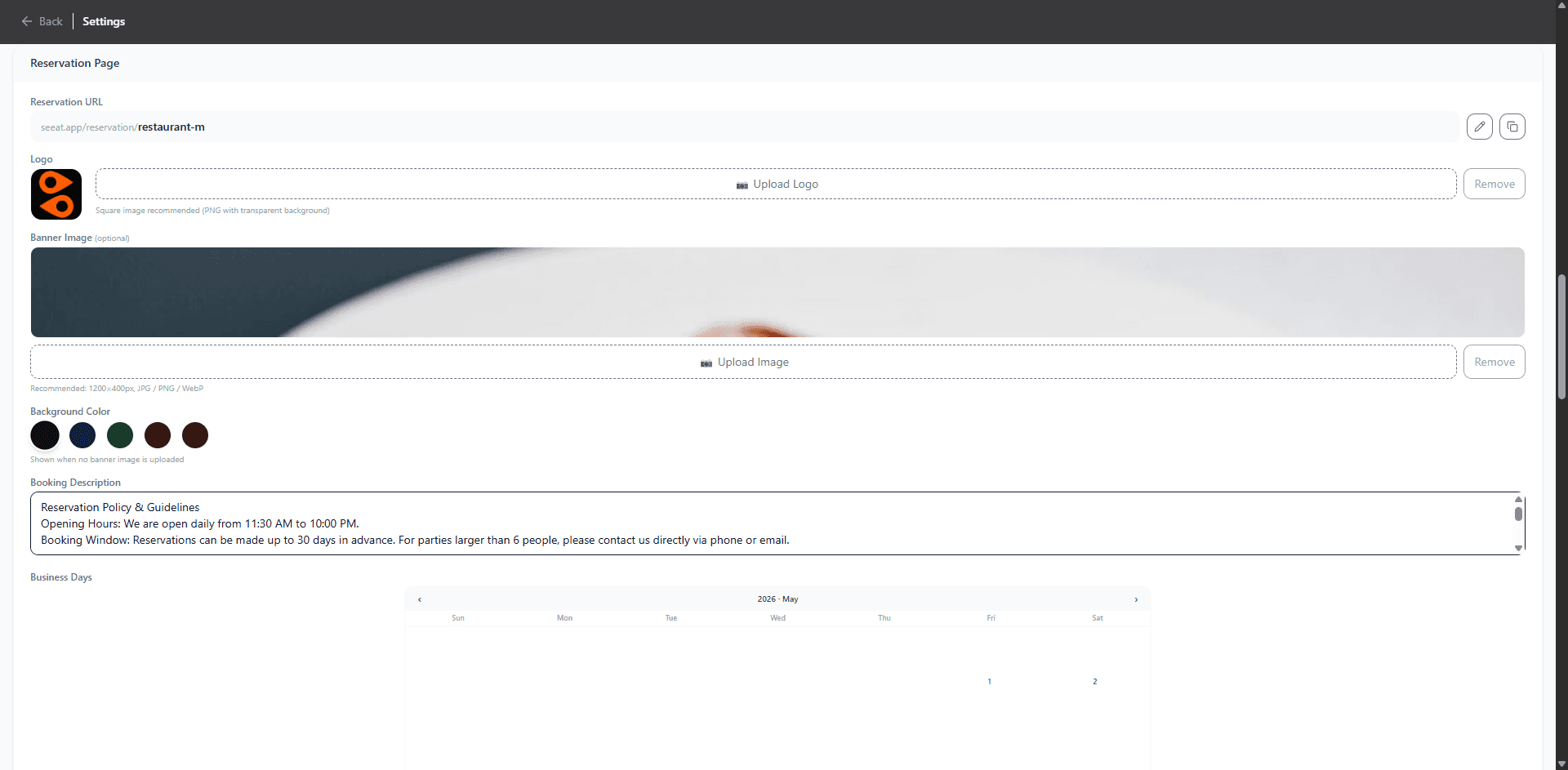
- •URL การจอง: ตั้งค่า slug ลิงก์เฉพาะของคุณและคลิกไอคอนคัดลอกเพื่อแชร์กับแขก
- •โลโก้: อัปโหลดไอคอนสี่เหลี่ยมจัตุรัสที่แสดงด้านบนของหน้าการจอง (แนะนำ PNG พื้นหลังโปร่งใส)
- •รูปภาพแบนเนอร์: อัปโหลดแบนเนอร์ร้านอาหาร (แนะนำ 1200×400px)
- •คำอธิบายการจอง: ป้อนนโยบายการจอง เวลาทำการ หรือหมายเหตุที่แขกจะเห็นก่อนการจอง
- •วันทำการ: เลือกวันที่เปิดทำการบนปฏิทิน แขกไม่สามารถจองในวันที่ไม่ได้เลือก
บัญชีพนักงานและ PIN
ไปที่การตั้งค่า → พนักงาน เพื่อเพิ่มพนักงาน พนักงานไม่ต้องมีบัญชี SEEAT.app แยกต่างหาก เพียงเพิ่มชื่อที่นี่เพื่อให้พวกเขาเลือกตัวตนบนแดชบอร์ดได้
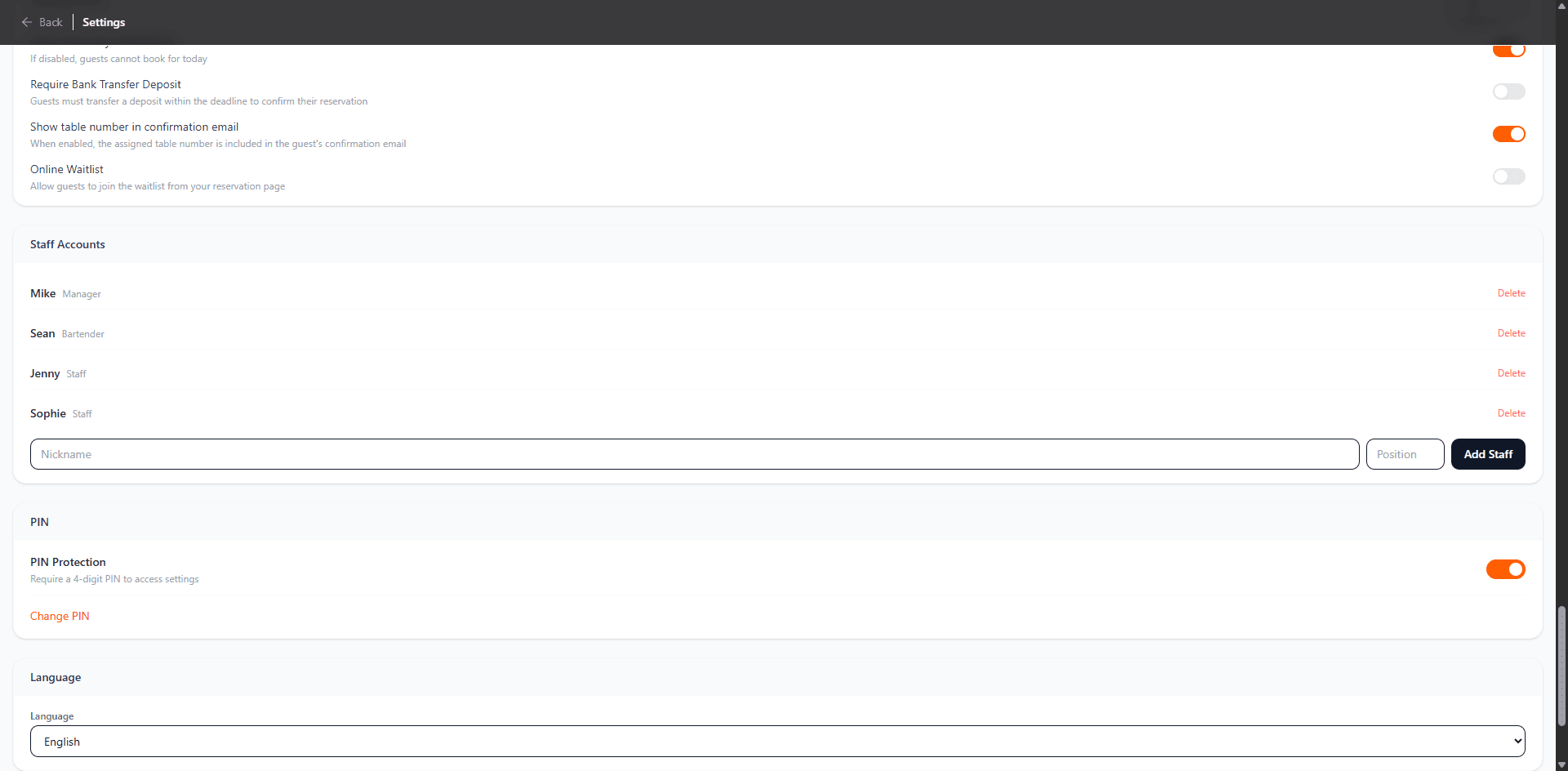
- •ป้อนชื่อเล่นและตำแหน่ง (เช่น ผู้จัดการ บาร์เทนเดอร์ พนักงาน) จากนั้นคลิก «เพิ่มพนักงาน»
- •ชื่อพนักงานจะปรากฏในเมนูดรอปดาวน์ที่ด้านซ้ายบนของแดชบอร์ดสำหรับพนักงานที่เข้ากะเลือก
- •การป้องกัน PIN: เมื่อเปิดใช้งาน จำเป็นต้องใช้ PIN 4 หลักในการเข้าถึงการตั้งค่า คลิก «เปลี่ยน PIN» เพื่ออัปเดต
- •ภาษา: สลับภาษาแสดงผลของแดชบอร์ด (รองรับ 13 ภาษาในปัจจุบัน)
บทที่ 3: การดำเนินงานประจำวัน
การดำเนินงานแดชบอร์ดประจำวัน
ในวันทำการ รายการแดชบอร์ดจะแสดงการจองทั้งหมดตามลำดับเวลา สามารถแตะปุ่มสถานะของแต่ละการจองเพื่อเปลี่ยนสถานะ
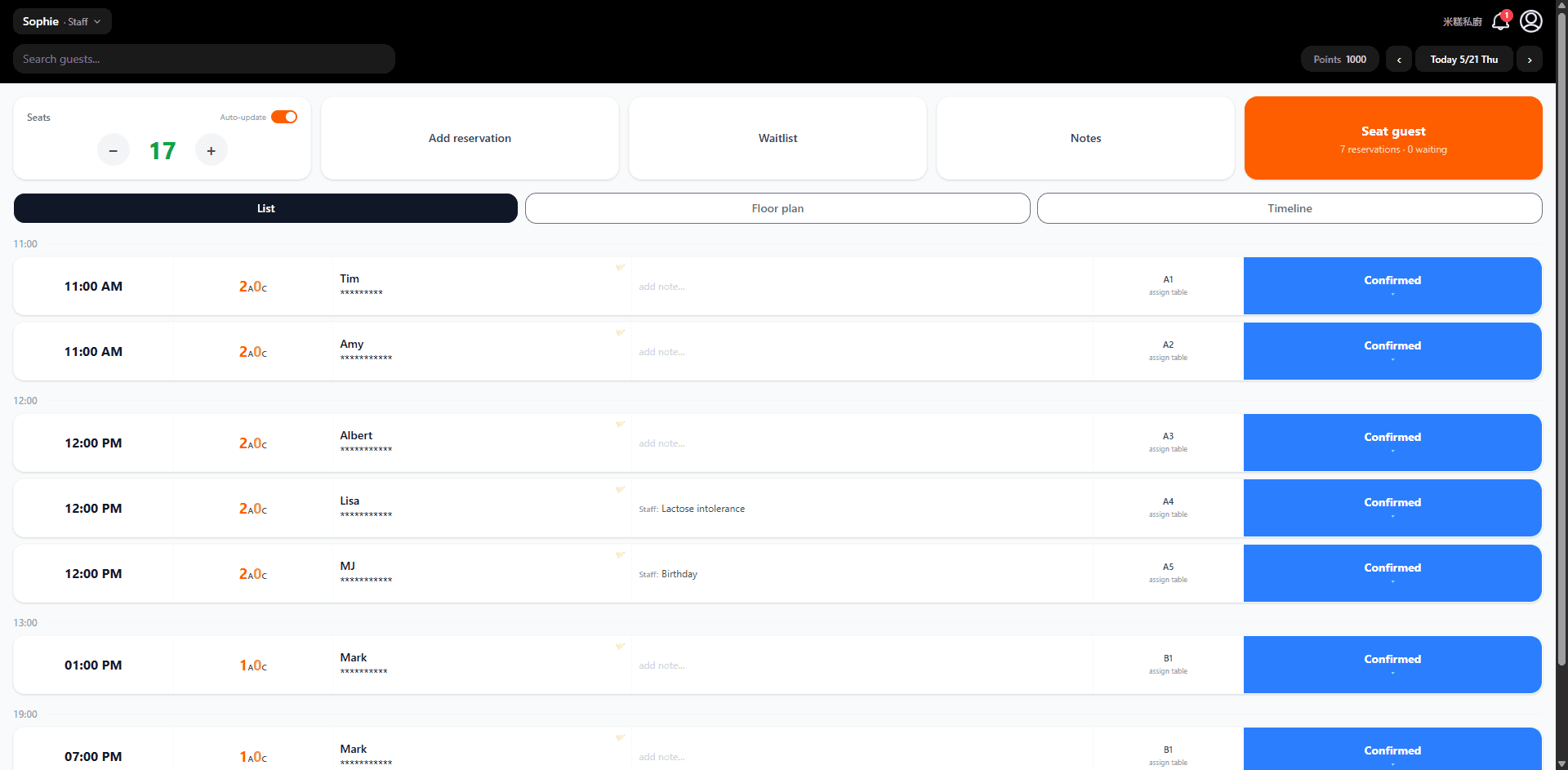
- •ตัวนับที่นั่ง: แสดงเป็นสีเขียว ปรับด้วยตนเองด้วย − / + หรือเปิดใช้งานการอัปเดตอัตโนมัติเพื่อคำนวณจากสถานะแผนผังพื้น
- •แต่ละแถวแสดง: เวลา จำนวนผู้ใหญ่ (A) / เด็ก (C) ชื่อแขก หมายเหตุ โต๊ะที่กำหนด และปุ่มสถานะ
- •ขั้นตอนสถานะ: สีน้ำเงิน «ยืนยันแล้ว» → สีส้ม «นั่งแล้ว» → สีเทา «เสร็จสิ้น»
- •การ์ดสีส้ม «นำแขกนั่ง» (ขวาบน) แสดงจำนวนการจองที่รอดำเนินการและรายการรอของวันนี้ แตะเพื่อเริ่มจัดที่นั่ง
เพิ่มการจอง
แตะ «เพิ่มการจอง» ที่ด้านบนของแดชบอร์ดเพื่อสร้างการจองด้วยตนเองสำหรับการเดินเข้ามาหรือการจองทางโทรศัพท์
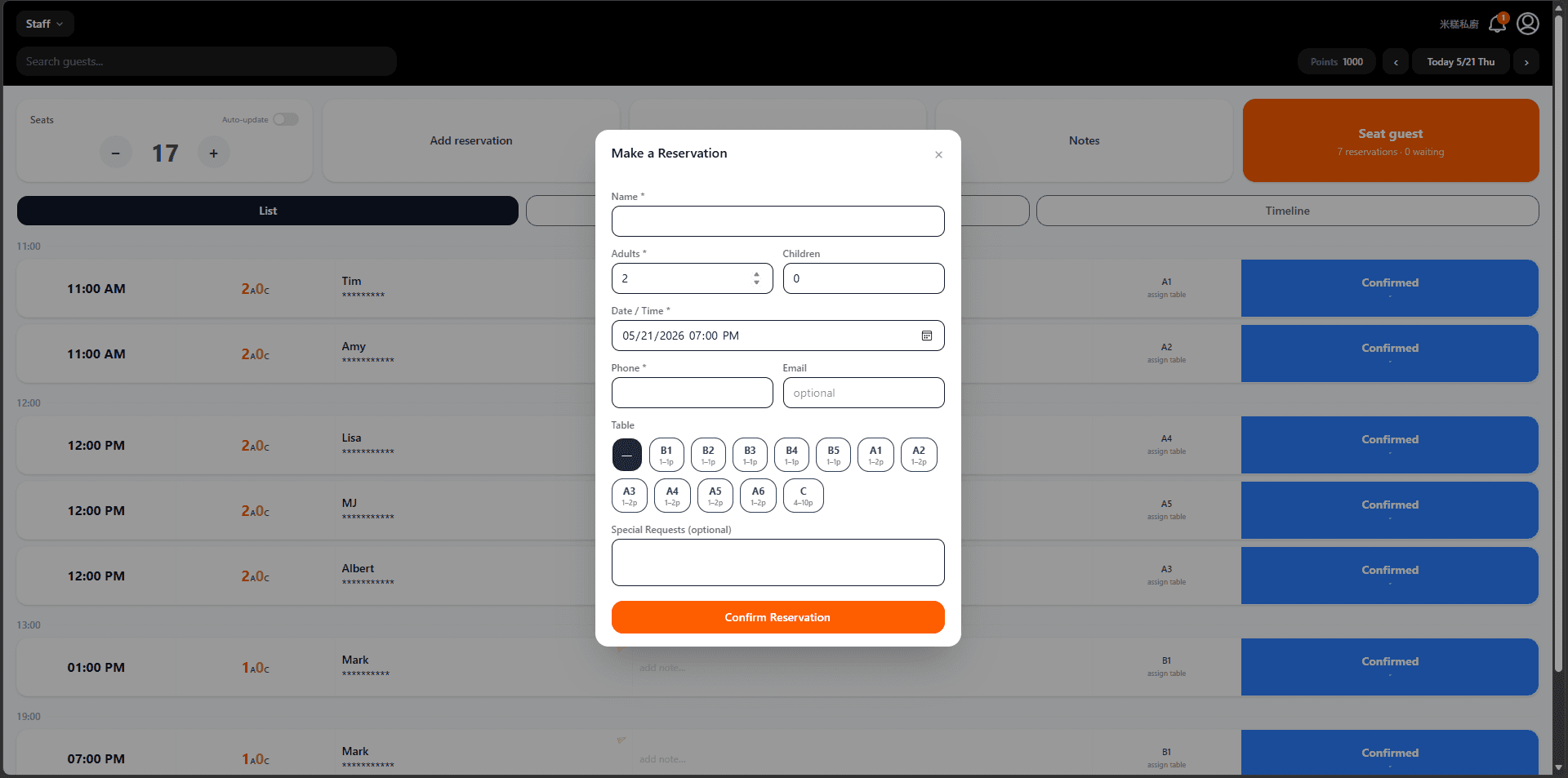
- •ช่องที่ต้องกรอก: ชื่อ จำนวนผู้ใหญ่ วันที่/เวลา หมายเลขโทรศัพท์ อีเมลเป็นตัวเลือก
- •การเลือกโต๊ะ: โต๊ะที่มีการจองในช่วงเวลาเดียวกันจะแสดงเป็นสีเทาเพื่อป้องกันการจองซ้ำ
- •คำขอพิเศษ: บันทึกความต้องการของแขก (เช่น การตกแต่งวันเกิด ข้อมูลอาหารแพ้)
- •คลิก «ยืนยันการจอง» เพื่อบันทึก การจองจะปรากฏในรายการของวันนั้นทันที
- •แตะ «⇌ กำหนดอัตโนมัติ» ให้ระบบเลือกโต๊ะที่ดีที่สุดโดยอัตโนมัติ: ให้ความสำคัญกับโต๊ะเดี่ยวก่อนเสมอ หากไม่พอก็เลือกโต๊ะที่รวมได้น้อยที่สุด
มุมมองแผนผังพื้น
สลับไปที่มุมมอง «แผนผังห้อง» เพื่อดูสถานะเรียลไทม์ของโต๊ะทั้งหมด เหมาะสำหรับการระบุโต๊ะว่างอย่างรวดเร็วเมื่อนำแขกนั่ง
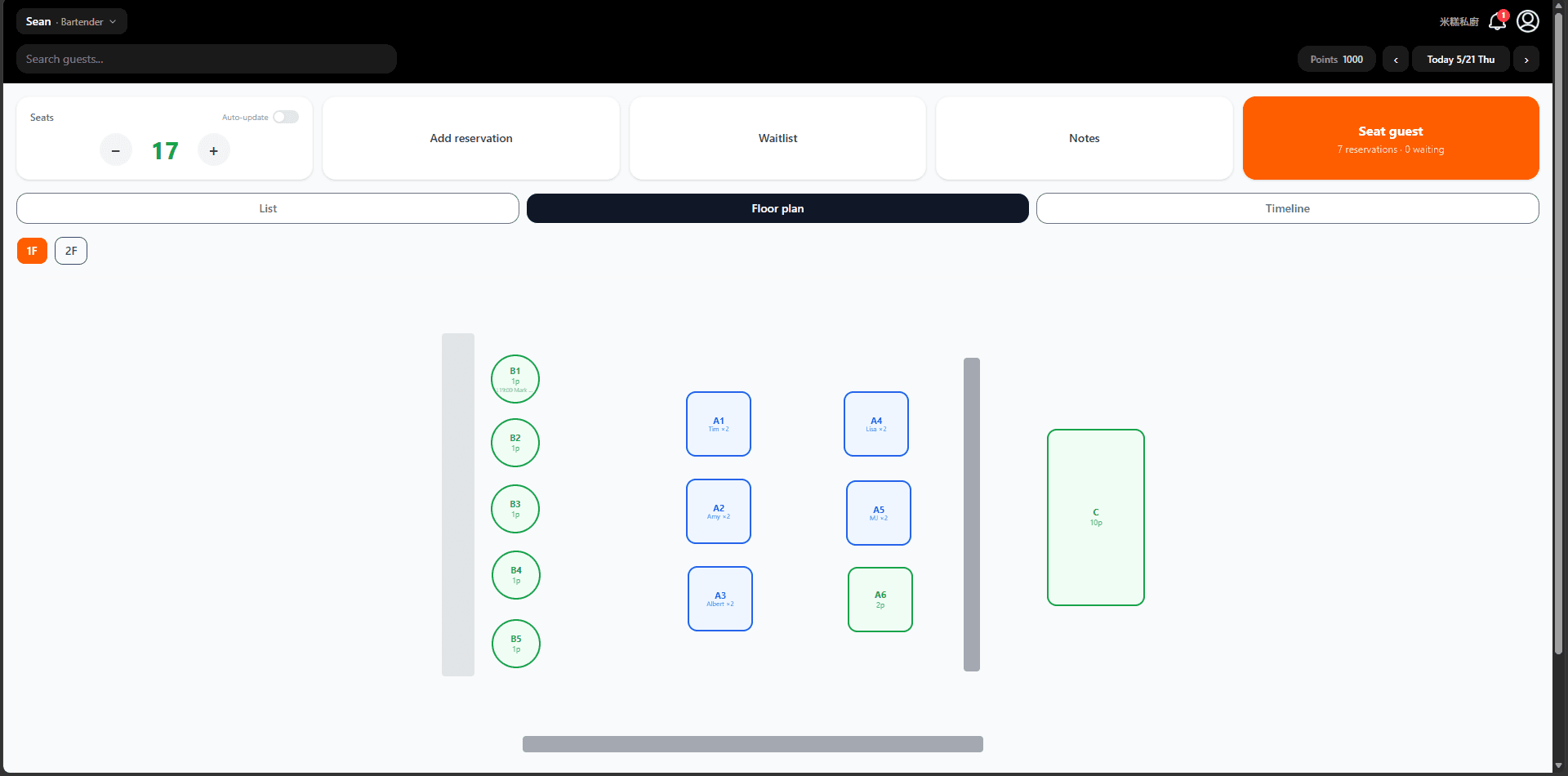
- •วงกลมสีเขียว = โต๊ะกลม ว่างในปัจจุบัน ตัวเลขแสดงช่วงความจุ
- •สี่เหลี่ยมสีเขียว = โต๊ะสี่เหลี่ยม ว่างในปัจจุบัน
- •ขอบสีน้ำเงิน = โต๊ะมีการจองที่ยืนยันแล้วในเร็วๆ นี้ แสดงชื่อแขกและจำนวน
- •ขอบสีส้ม = กำลังใช้งานอยู่ (สถานะนั่งแล้ว)
- •ใช้แท็บ 1F / 2F ที่ด้านบนเพื่อสลับชั้น แตะโต๊ะเพื่อดูรายละเอียดหรืออัปเดตสถานะ
การจัดการรายการรอ
รายการรอสำหรับแขกที่เดินเข้ามาโดยไม่มีการจอง แตะ «รายการรอ» ที่ด้านบนของแดชบอร์ดเพื่อเปิดแผงรายการรอ
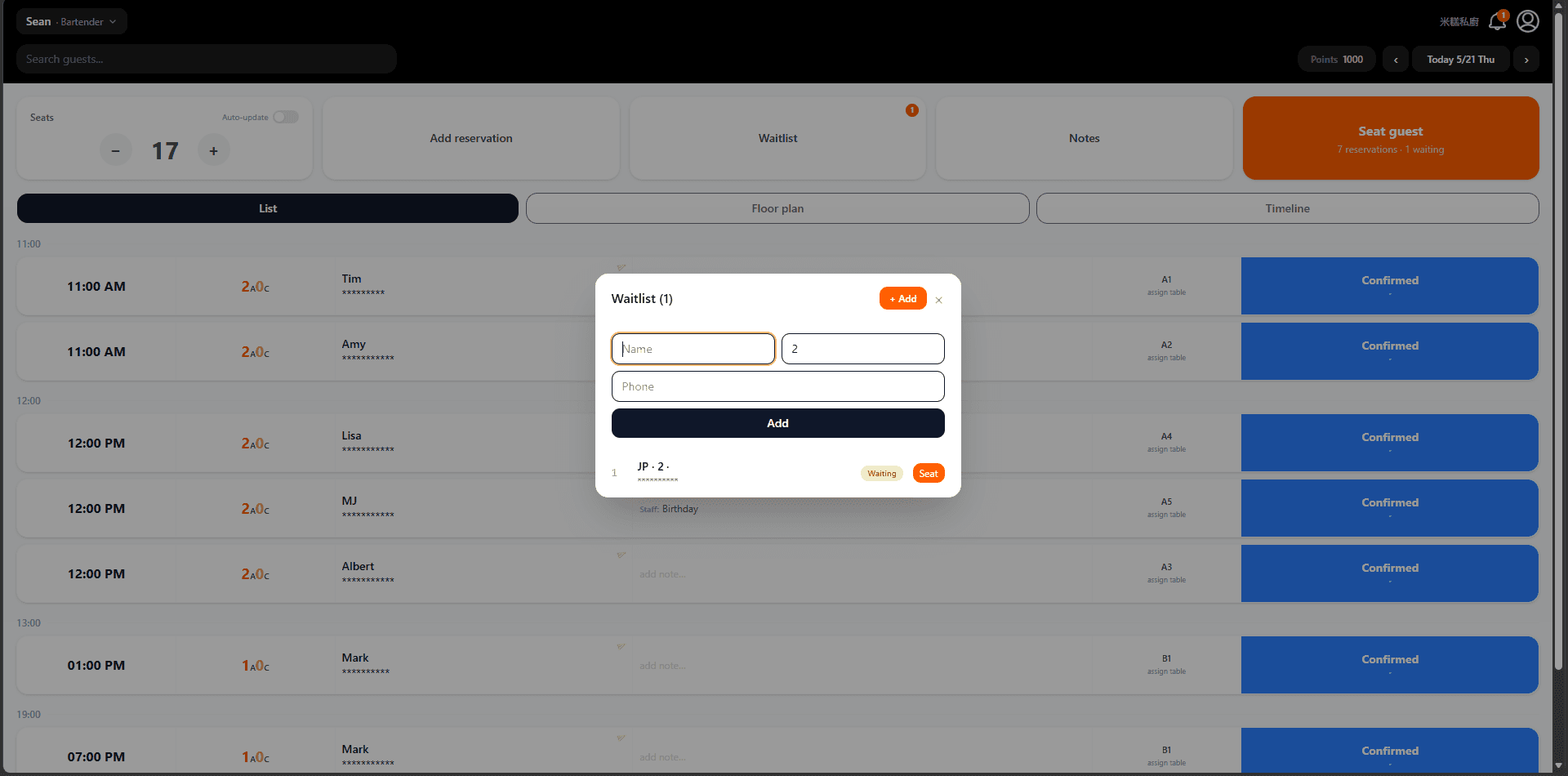
- •แตะ «+ เพิ่ม» ที่ขวาบนเพื่อเพิ่มแขก: ชื่อและขนาดกลุ่ม (จำเป็น) หมายเลขโทรศัพท์ (ไม่บังคับ)
- •รายการรอเรียงตามลำดับการมาถึง แต่ละรายการแสดงตำแหน่ง ชื่อ จำนวน โทรศัพท์ และป้ายสถานะ
- •แตะ «นำไปนั่ง» เพื่อแปลงรายการรอเป็นการจองและทำเครื่องหมายว่านั่งแล้ว
- •ปุ่มรายการรอจะแสดงป้ายสีแดงเมื่อมีแขกรออยู่
- •แขกยังสามารถเข้าร่วมรายการรอออนไลน์ผ่านหน้าการจองของคุณได้ (เปิดใช้งานในการตั้งค่า)
เปลี่ยนพนักงาน
แตะชื่อพนักงานที่ด้านซ้ายบนของแดชบอร์ดเพื่อขยายรายชื่อพนักงานและเลือกผู้ที่กำลังเข้ากะ
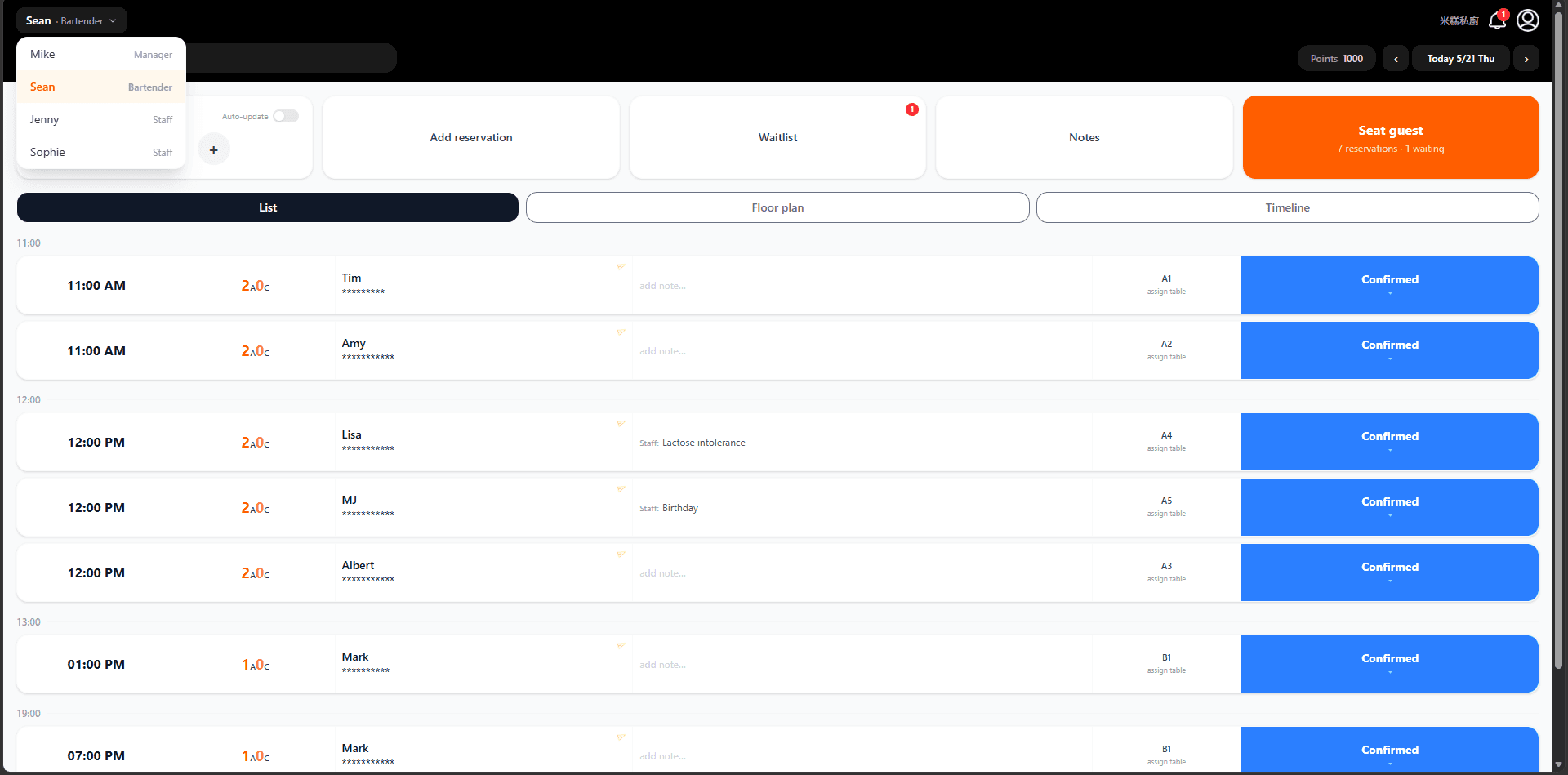
- •พนักงานที่เลือกอยู่ในปัจจุบันจะถูกไฮไลต์เป็นสีส้ม
- •การเปลี่ยนพนักงานไม่ต้องใช้รหัสผ่าน เหมาะสำหรับการแชร์แท็บเล็ตในหมู่พนักงานหลายคนในระหว่างกะ
- •การกระทำทั้งหมดภายใต้ตัวตนพนักงาน (การจอง การเปลี่ยนสถานะ หมายเหตุ) จะถูกบันทึกไว้ภายใต้พนักงานคนนั้นสำหรับการตรวจสอบในภายหลัง
- •หากต้องการเพิ่มหรือลบพนักงาน ไปที่การตั้งค่า → บัญชีพนักงาน
บทที่ 4: การผสานขั้นสูง
ซิงค์ที่นั่งผ่าน API ภายนอก
SEEAT.app มี API ที่ช่วยให้ระบบจองจากบุคคลที่สาม รายงานจำนวนที่นั่งว่างโดยอัตโนมัติ ไปที่การตั้งค่า → การผสาน API เพื่อสร้างคีย์
- •ในการตั้งค่า → การผสาน API ใส่ป้ายกำกับ (เช่น 'TableCheck') แล้วแตะ 『สร้างคีย์』 คัดลอกและบันทึกคีย์ทันที — จะไม่แสดงอีกครั้ง
- •google_place_id ของคุณแสดงอยู่ในแผง API ผสาน — จำเป็นต้องใช้ในทุกการเรียก API
- •ส่งคำขอ PUT ไปยัง https://seeat.app/api/v1/external/seats พร้อม header X-Api-Key: sk_... และ body: { "google_place_id": "ChIJ...", "available_seats": 5 } จำนวนที่นั่งจะอัปเดตทันทีบนแดชบอร์ดและหน้าค้นหา
- •หากต้องการยกเลิกคีย์ ไปที่การตั้งค่า → การผสาน API แล้วแตะ 『ยกเลิก』 ข้างคีย์
⚠️ สำคัญ: หากระบบของบุคคลที่สามรายงานที่นั่งโดยอัตโนมัติ ให้ปิด 「อัปเดตอัตโนมัติ」 บนแดชบอร์ดด้วย — เปิดทั้งสองพร้อมกันจะทำให้ข้อมูลที่นั่งขัดแย้ง ใช้แหล่งเดียวเท่านั้น
การเชื่อมต่อ AI Assistant (Claude MCP)
SEEAT.app รองรับ Model Context Protocol (MCP) ช่วยให้คุณจัดการร้านอาหารผ่าน Claude AI ได้โดยตรง — ตรวจสอบการจอง อัปเดตจำนวนที่นั่ง ส่งการแจ้งเตือน และอื่นๆ ผ่านการสนทนาตามธรรมชาติ
- •ไปที่ การตั้งค่า → การรวม API แล้วสร้าง API Key (ถ้ายังไม่มี) คัดลอกและบันทึกทันที — ไม่สามารถดูได้อีกในภายหลัง
- •ตำแหน่งไฟล์การตั้งค่า Claude Desktop: Windows อยู่ที่ %APPDATA%\Claude\claude_desktop_config.json, Mac อยู่ที่ ~/Library/Application Support/Claude/claude_desktop_config.json สร้างไฟล์ถ้ายังไม่มี
- •เพิ่มข้อมูลต่อไปนี้ในไฟล์การตั้งค่า: { "mcpServers": { "seeat": { "type": "http", "url": "https://seeat.app/api/mcp", "headers": { "Authorization": "Bearer sk_your_key" } } } }
- •รีสตาร์ท Claude Desktop แล้วคุณสามารถถามในแชทได้เลย เช่น 「วันนี้มีการจองกี่รายการ?」 หรือ 「อัปเดตที่นั่งว่างเป็น 3」
โหมด AI อัจฉริยะ
หลังตั้งค่าแล้ว ปุ่ม「AI」จะปรากฏที่มุมขวาล่างของแดชบอร์ด บริหารร้านอาหารด้วยภาษาธรรมชาติผ่าน Anthropic Claude, OpenAI ChatGPT หรือ Google Gemini
- •ไปที่「การตั้งค่า → โหมด AI อัจฉริยะ」
- •เลือก AI Provider ที่ต้องการ: Anthropic Claude, OpenAI ChatGPT หรือ Google Gemini
- •รับ API Key จากเว็บไซต์ของผู้ให้บริการ (Claude: console.anthropic.com, ChatGPT: platform.openai.com, Gemini: aistudio.google.com) วางในช่องที่ตรงกันแล้วบันทึก
- •หลังบันทึก ปุ่มลอย「AI」จะปรากฏที่มุมขวาล่างของแดชบอร์ด คลิกเพื่อเปิดแผงแชท
- •พิมพ์คำสั่งในภาษาใดก็ได้ เช่น「วันนี้มีการจองกี่รายการ?」「ตั้งที่นั่งว่างเป็น 5」「แสดงรายชื่อรอ」
API สำหรับผู้ให้บริการระบบจอง
ผู้ให้บริการระบบจองสามารถส่งข้อมูลที่นั่งว่างแบบเรียลไทม์และ URL การจองของร้านอาหารในเครือไปยัง SEEAT.app ผ่าน Partner API เฉพาะ ร้านอาหารปรากฏบนหน้าค้นพบโดยไม่ต้องสร้างบัญชี SEEAT.app เพียงใช้ google_place_id และ API key ของผู้ให้บริการ
- •ส่งอีเมลไปที่ service@seeat.app เพื่อแสดงความสนใจในการเป็นพันธมิตร ทีมเทคนิคของเราจะมอบ API key และเอกสารทางเทคนิคให้ฟรี
- •วิธีหา google_place_id ของร้านอาหาร: ค้นหาร้านบน Google Maps แล้วคลิก ดูพารามิเตอร์ place_id ใน URL ของเบราว์เซอร์ หรือใช้ Google Place ID Finder (developers.google.com/maps/documentation/javascript/examples/places-placeid-finder)
- •ส่ง POST request ไปที่ https://seeat.app/api/v1/partner/seats พร้อม header X-Partner-Key: <your-key> และ body: { "google_place_id": "ChIJ...", "available_seats": 12, "reservation_url": "https://..." } (reservation_url ไม่บังคับ)
- •เมื่ออัปเดตสำเร็จ ร้านอาหารจะแสดงบนหน้าค้นพบพร้อมที่นั่งว่างแบบเรียลไทม์ทันที ร้านอาหารทุกแห่งของผู้ให้บริการใช้ API key ชุดเดียวกันได้
- •การเชื่อมต่อและการแสดงผลฟรีทั้งหมด SEEAT.app ไม่เก็บค่าธรรมเนียมใดๆ จากผู้ให้บริการหรือร้านอาหาร