Руководство пользователя SEEAT.app для ресторанов
В этом руководстве описан полный рабочий процесс — от настройки аккаунта до ежедневного управления бронированиями.
Глава 1: Начало работы
Вход в систему
Введите email и пароль на странице входа или нажмите «Войти через Google» для быстрого входа. Владельцы ресторанов должны нажать оранжевую ссылку «Войти как владелец ресторана» внизу страницы.
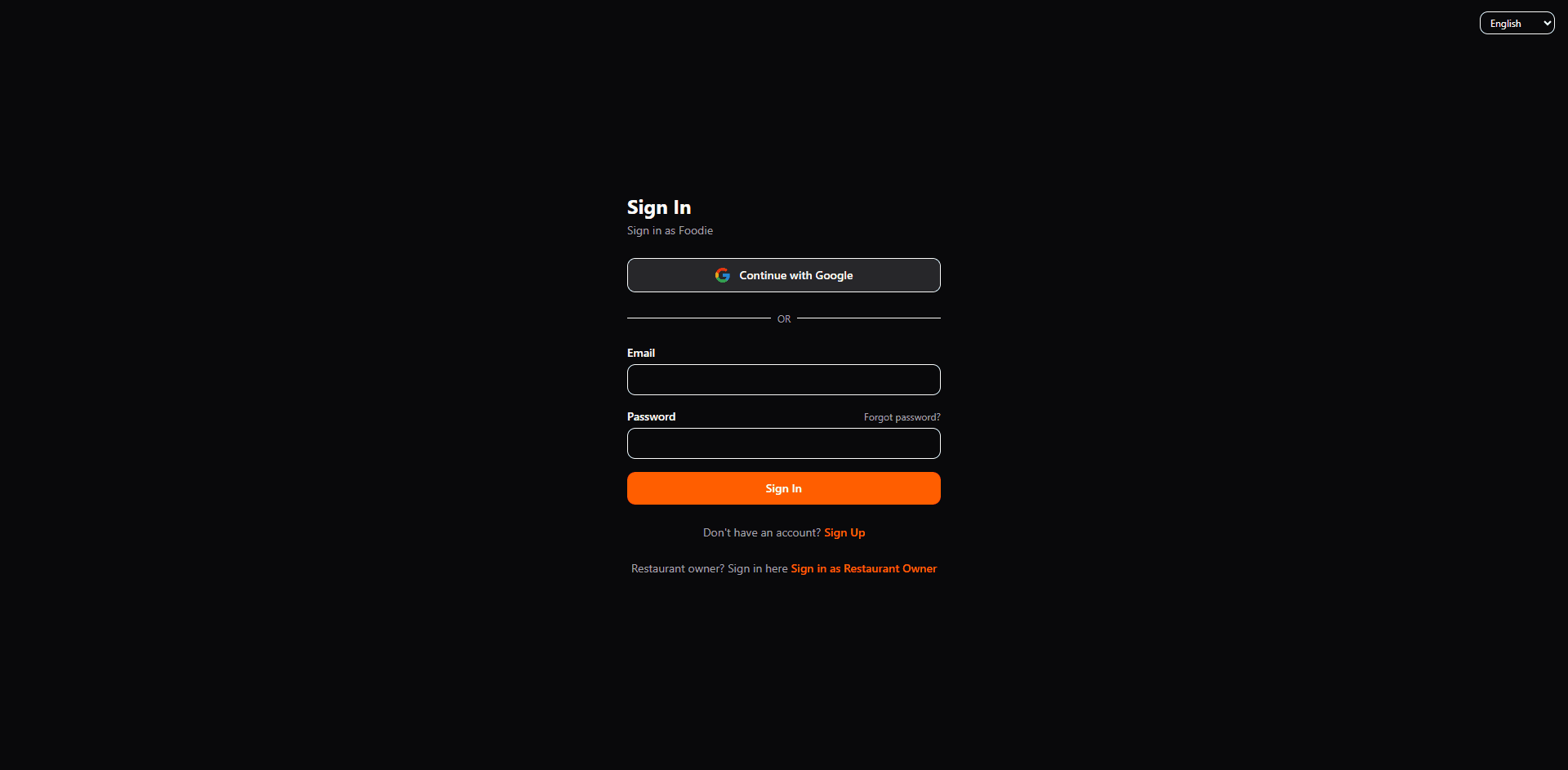
- •Ещё нет аккаунта? Нажмите «Зарегистрироваться», чтобы создать новый.
- •Забыли пароль? Нажмите «Забыли пароль?» рядом с полем пароля для его сброса.
- •Убедитесь, что используете портал «Владелец ресторана», иначе вы попадёте в гостевой режим вместо панели управления.
Регистрация ресторана
После первого входа система предложит найти и привязать ваш ресторан. Введите название ресторана или адрес в строку поиска — система сопоставит его через Google Places.
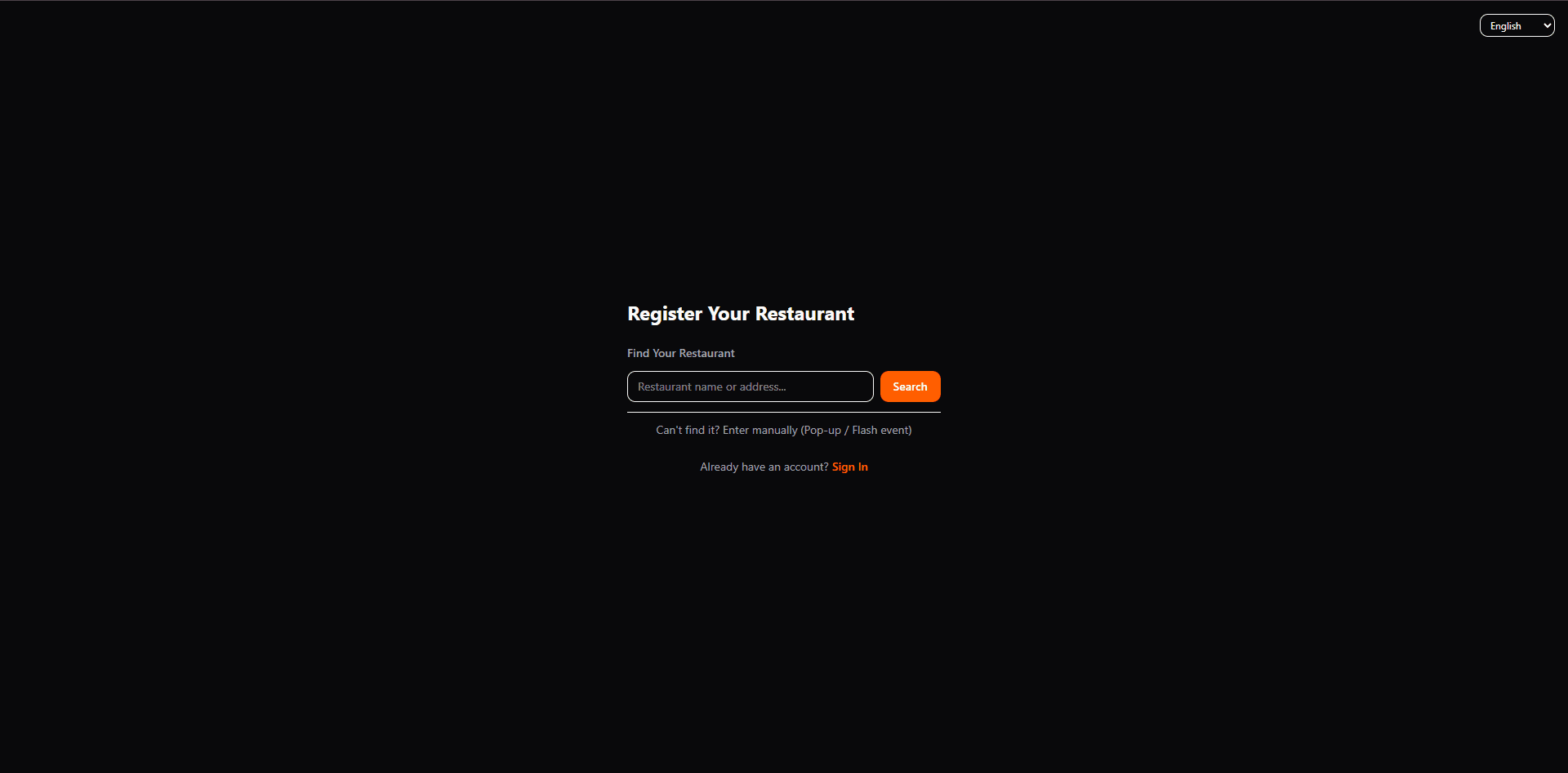
- •Не можете найти ресторан (например, поп-ап или временные мероприятия)? Нажмите «Не нашли? Ввести вручную», чтобы указать название и адрес вручную.
- •Для лучших результатов вводите полное название ресторана при поиске.
Подтверждение данных ресторана
После появления результатов поиска убедитесь, что название и адрес верны, затем нажмите «Это мой ресторан» для завершения привязки.
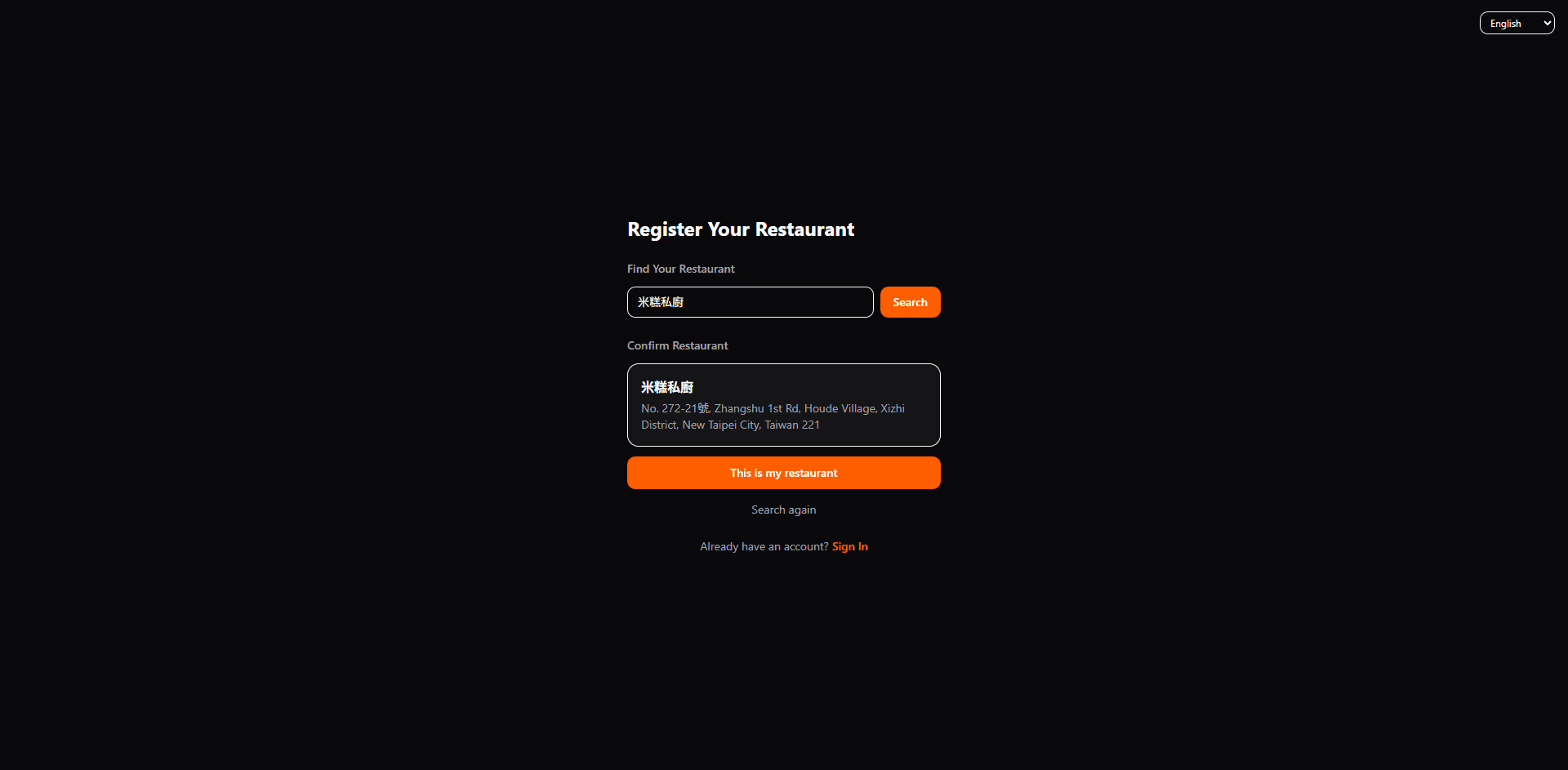
- •Если отображаемая информация неверна, нажмите «Искать снова» для повторного поиска.
- •Базовая информация о ресторане берётся из Google Maps; в Настройках можно добавить логотип, баннер и описание бронирования.
Подтверждение email
После создания аккаунта система отправит письмо с подтверждением. Откройте письмо и нажмите ссылку подтверждения для завершения процесса и активации входа.
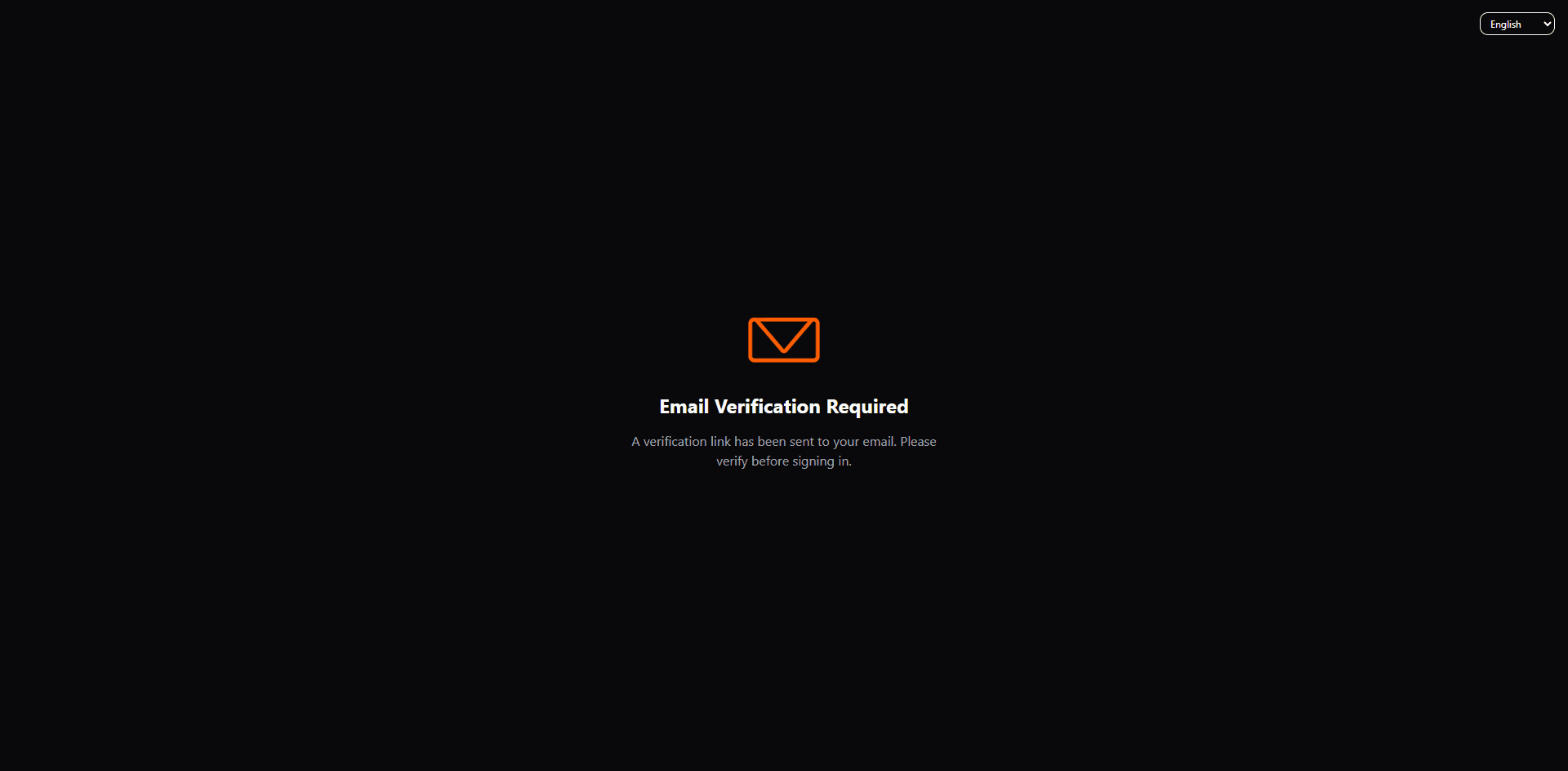
- •Не получили письмо? Проверьте папку «Спам» или «Нежелательная почта».
- •Ссылки подтверждения имеют срок действия. Если срок истёк, начните процесс входа заново для получения новой ссылки.
Глава 2: Первоначальная настройка
Мастер быстрой настройки
Хотите пропустить ручную настройку? Запустите мастер, чтобы за несколько минут настроить расписание, схему столиков и правила бронирования.
Обзор панели управления
После подтверждения и первого входа вы попадёте на Панель управления — основную страницу для ежедневного управления бронированиями. Выполните три шага настройки по порядку: План зала → Страница бронирования → Аккаунты персонала.
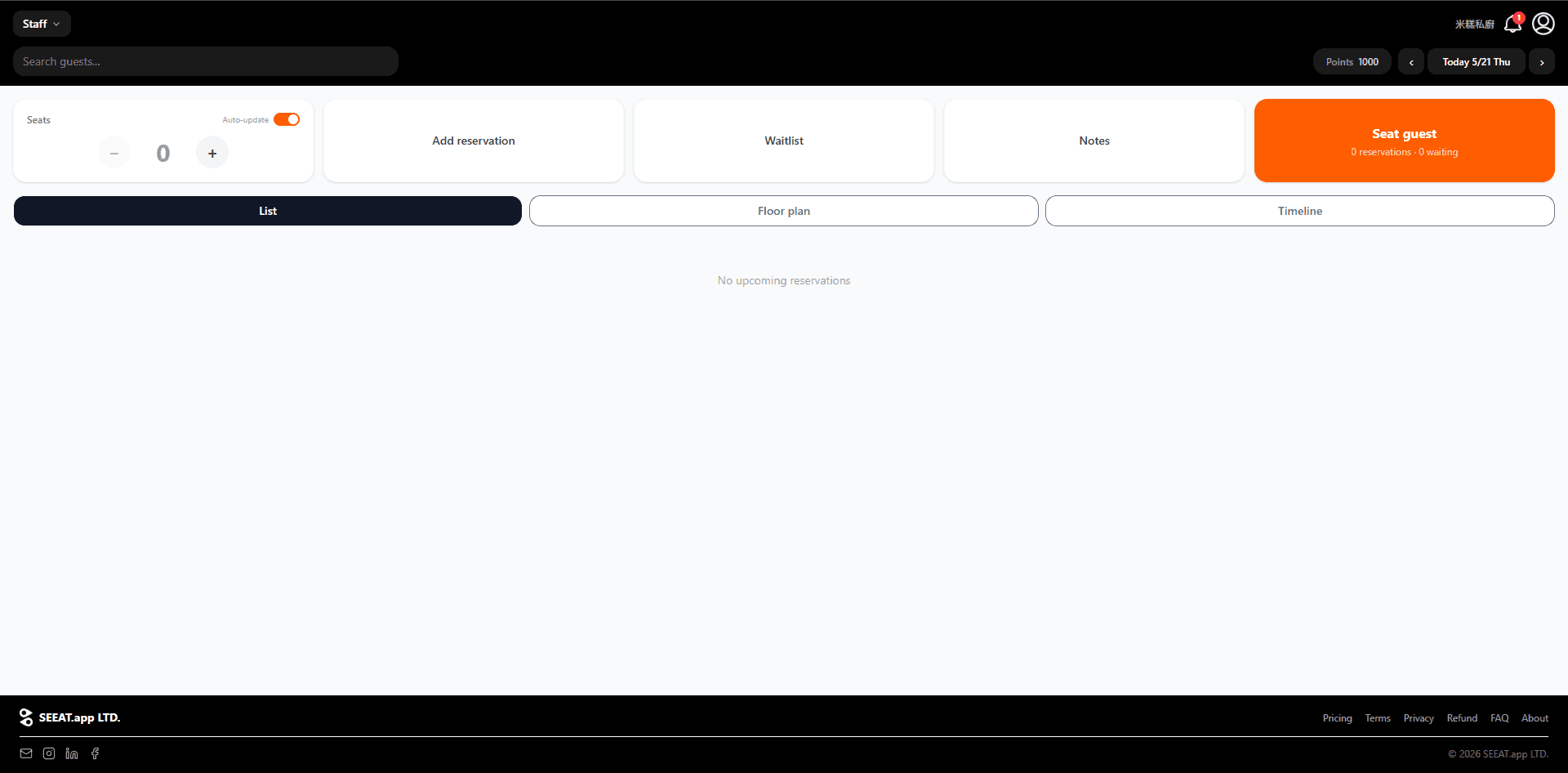
- •Верхняя навигация: слева — выпадающий список для выбора сотрудника; справа — название ресторана, колокольчик уведомлений, баланс баллов и навигатор по датам.
- •Карточки быстрых действий: Места (доступное количество), Добавить бронирование, Лист ожидания, Заметки, Посадить гостя.
- •Переключение вида: Список, План зала, Временная шкала.
- •Оранжевая карточка «Посадить гостя» (вверху справа) показывает «X бронирований · Y в ожидании» для быстрого обзора посадки.
Настройка плана зала
Перейдите в Настройки (значок аккаунта, вверху справа) → План зала для создания схемы рассадки ресторана. План зала позволяет вам и персоналу видеть занятость столиков в реальном времени и избегать конфликтов бронирования.
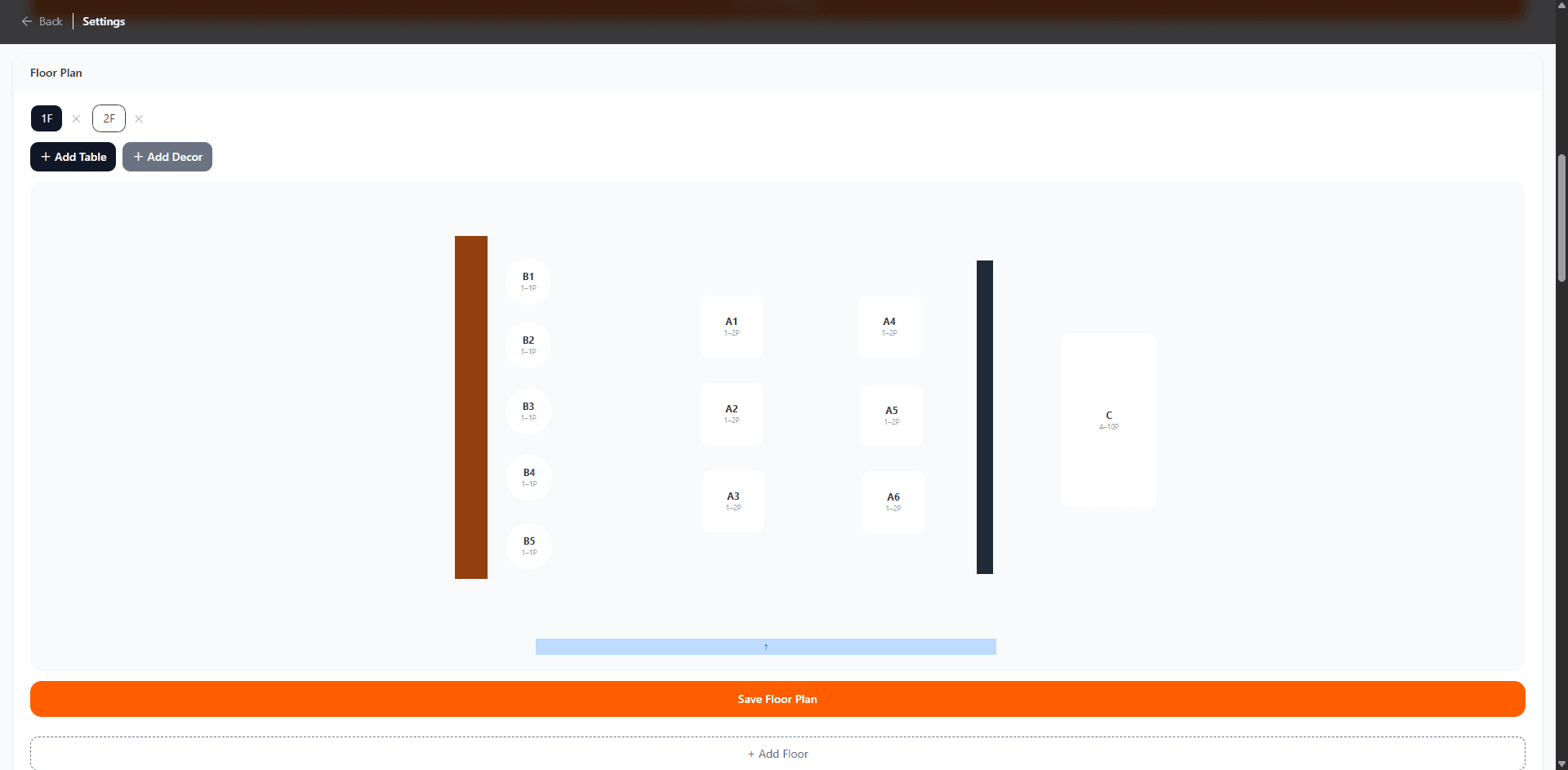
- •Нажмите «Добавить стол», чтобы добавить стол: укажите метку (например, A1, B3), минимальную/максимальную вместимость и форму (круглый или квадратный).
- •Нажмите «+ Добавить декор», чтобы добавить элементы декора: стены, барные стойки, колонны, двери и т.д.
- •Перетаскивайте элементы для их позиционирования; потяните угловые маркеры для изменения размера.
- •Если у вас несколько этажей, нажмите «+ Добавить этаж» внизу (например, 1Э, 2Э).
- •По завершении нажмите «Сохранить план зала».
- •Включите «Объединяемый» для стола, чтобы его можно было объединять с другими столами для больших компаний. Объединяемые столы отображаются синей рамкой со значком ⇌ на плане.
- •Идеально для барных стульев, длинных стоек или гибких рядов сидений — система автоматически объединяет столы для любого размера компании.
Настройка страницы бронирования
Перейдите в Настройки → Страница бронирования для настройки публичной страницы бронирования. Гости могут делать бронирования онлайн через эту страницу.
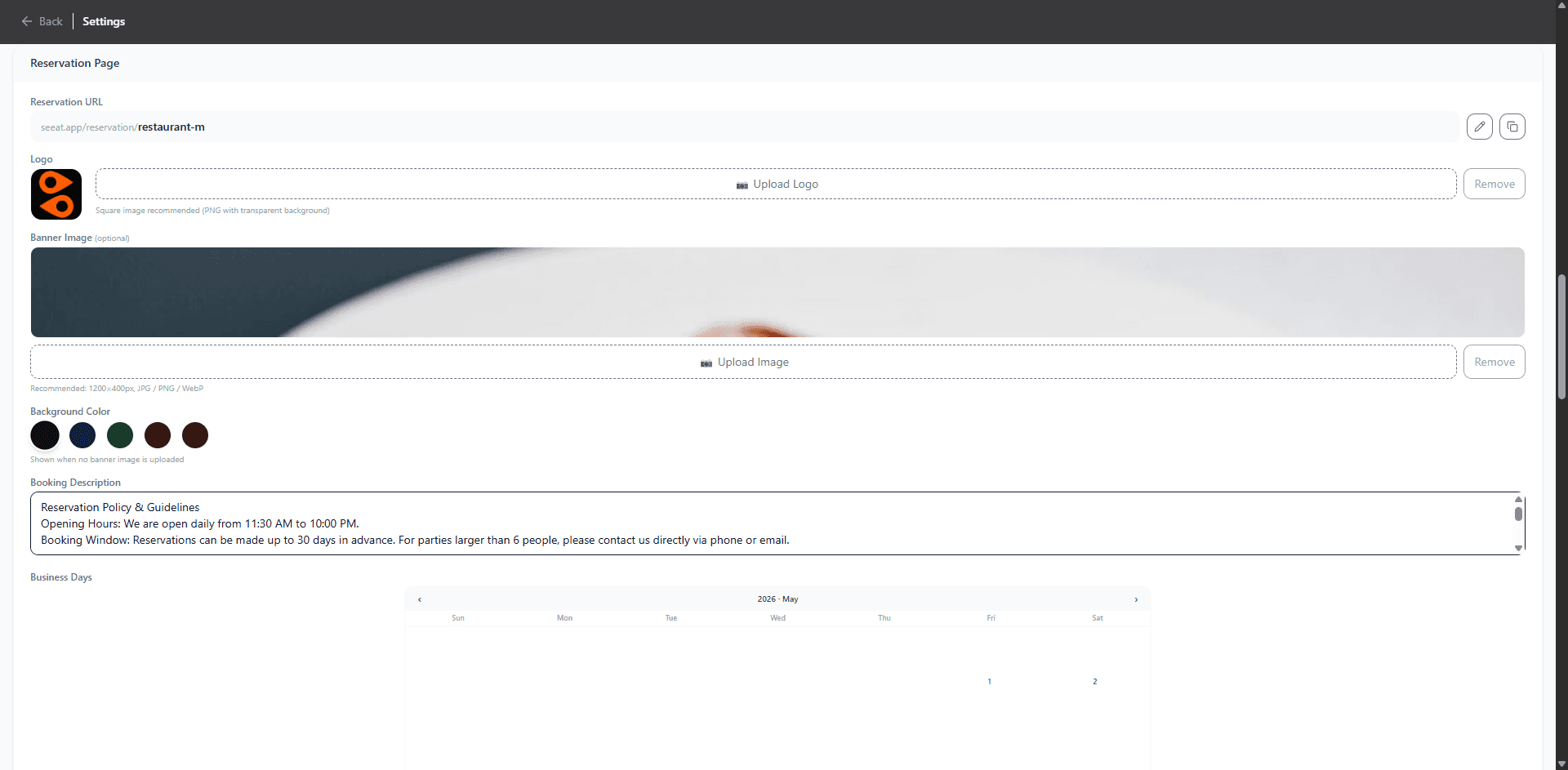
- •URL бронирования: задайте уникальный слаг ссылки и нажмите значок копирования для отправки гостям.
- •Логотип: загрузите квадратную иконку (рекомендуется PNG с прозрачным фоном), которая отображается вверху страницы бронирования.
- •Баннер: загрузите баннер ресторана (рекомендуется 1200×400 пикселей).
- •Описание бронирования: введите правила бронирования, часы работы или заметки, видимые гостям перед бронированием.
- •Рабочие дни: выберите открытые даты в календаре; гости не могут бронировать на неотмеченные даты.
Аккаунты персонала и PIN
Перейдите в Настройки (значок аккаунта, вверху справа) → Сотрудники для добавления персонала. Сотрудникам не нужны отдельные аккаунты SEEAT.app — просто добавьте их имена здесь, чтобы они могли выбрать свою личность на Панели управления.
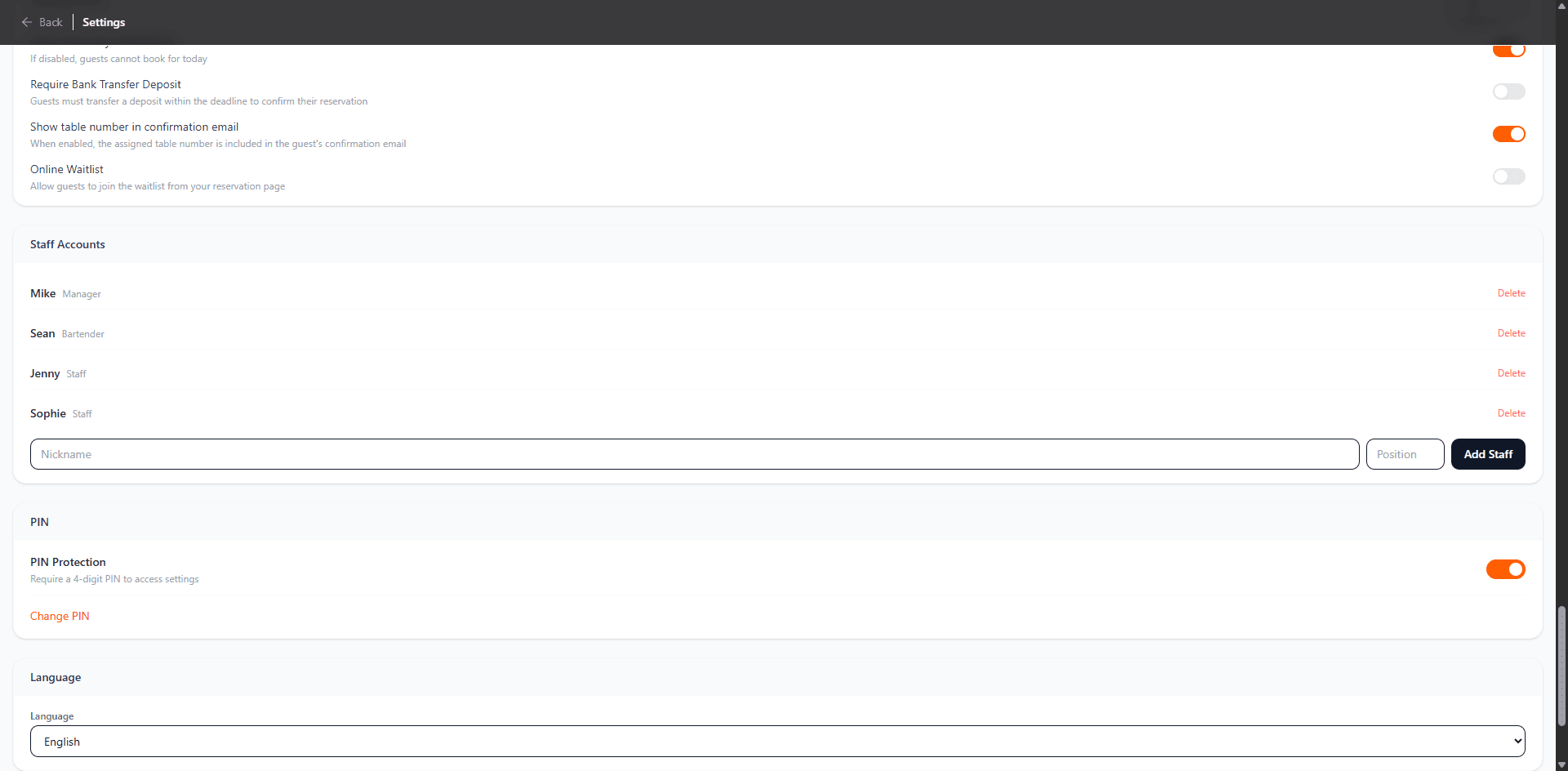
- •Введите Псевдоним и Должность (например, Менеджер, Бармен, Персонал), затем нажмите «Добавить сотрудника».
- •Имена сотрудников появятся в выпадающем списке вверху слева на Панели управления для выбора при смене.
- •Защита PIN: когда включена, для доступа к Настройкам требуется 4-значный PIN. Нажмите «Изменить PIN» для обновления.
- •Язык: переключите язык отображения Панели управления (поддерживается 13 языков).
Глава 3: Ежедневные операции
Ежедневные операции на панели управления
В рабочий день список Панели управления показывает все бронирования в порядке возрастания времени. Кнопку статуса каждого бронирования можно нажать для изменения состояния.
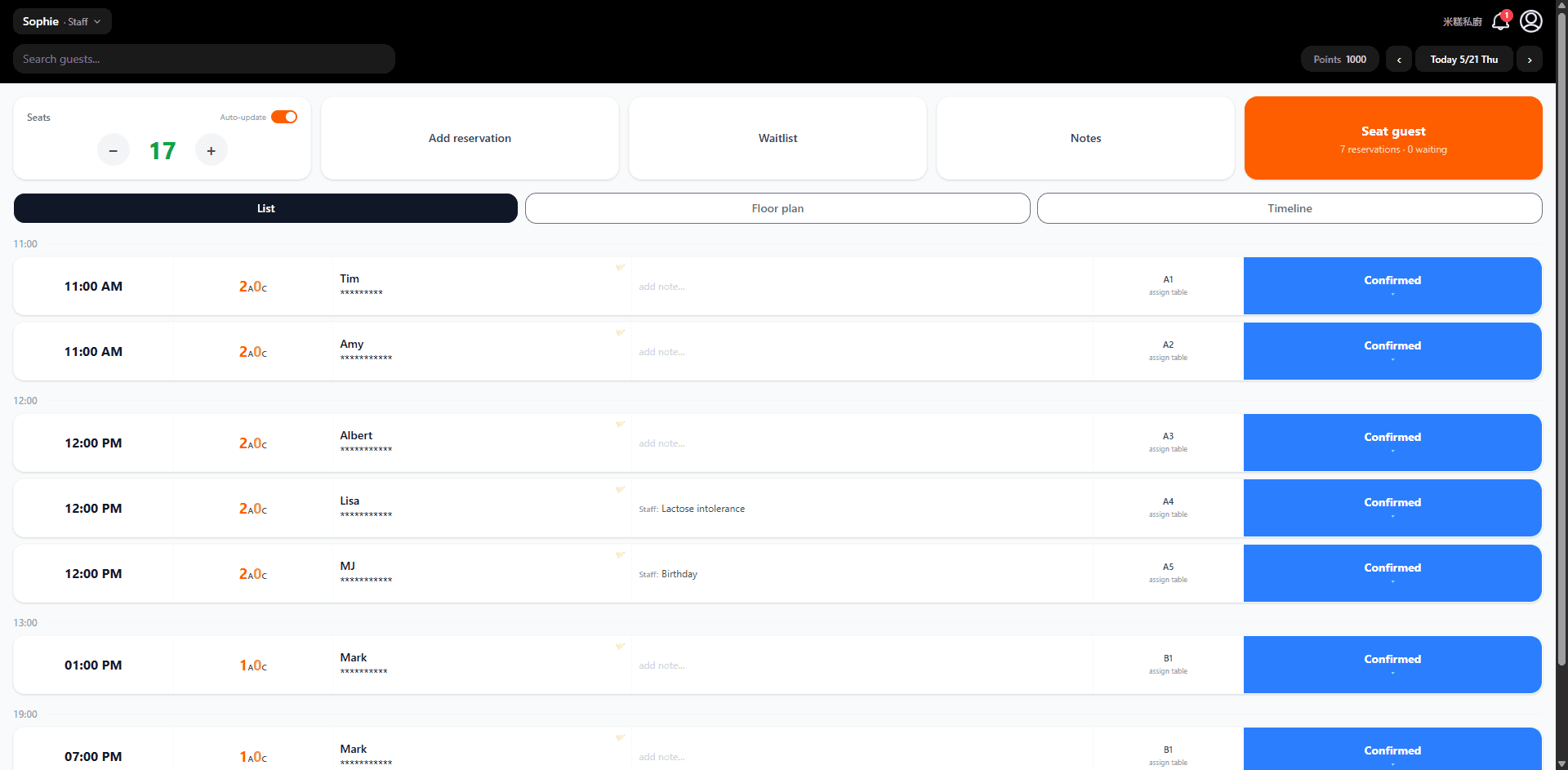
- •Счётчик мест: отображается зелёным. Регулируйте вручную кнопками − / +, или включите Автообновление для расчёта на основе состояния плана зала.
- •Каждая строка показывает: время, количество взрослых (В) / детей (Д), имя гостя, заметки, назначенный столик и кнопку статуса.
- •Поток статусов: синий «Подтверждено» → оранжевый «Размещён» → серый «Завершено».
- •Оранжевая карточка «Посадить гостя» (вверху справа) показывает ожидающие бронирования и количество в листе ожидания на сегодня — нажмите для начала посадки.
Добавление бронирования
Нажмите «Добавить бронирование» вверху Панели управления для ручного создания бронирования для посетителей без предварительной записи или по телефону.
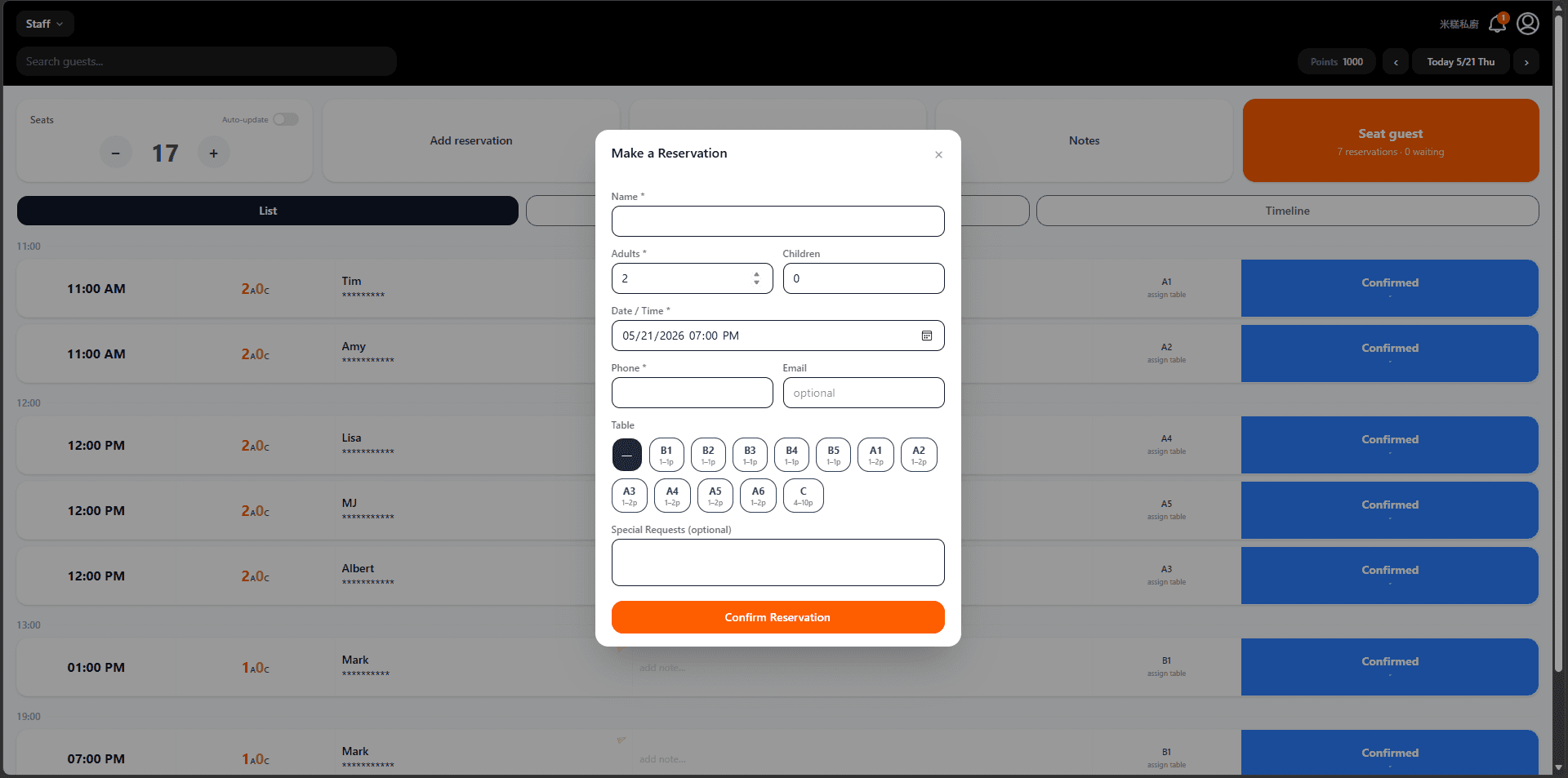
- •Обязательные поля: имя, количество взрослых, дата/время, телефон. Email необязателен.
- •Выбор столика: столики, уже забронированные на то же время, выделены серым для предотвращения двойного бронирования.
- •Особые пожелания: отметьте любые требования гостя (например, оформление на день рождения, информация об аллергии).
- •Нажмите «Подтвердить бронирование» для сохранения; бронирование немедленно появится в списке дня.
- •Нажмите «⇌ Автоназначение», чтобы система выбрала лучший стол: всегда предпочтительнее один стол; если компания не помещается, выбирается минимальное количество объединяемых столов.
Вид плана зала
Переключитесь в вид «План зала» для просмотра статуса всех столиков в реальном времени — идеально для быстрого определения свободных столиков при посадке гостей.
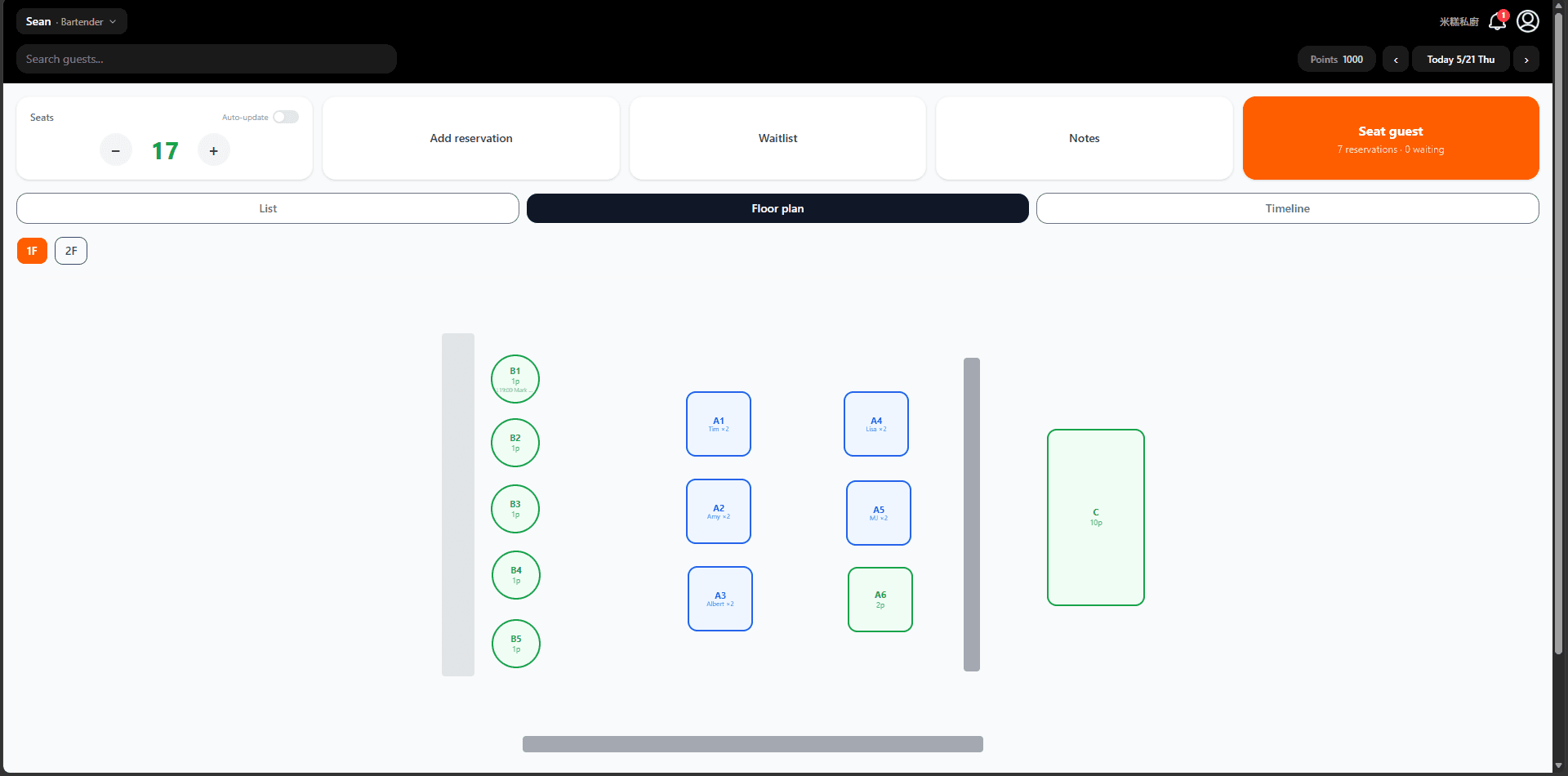
- •Зелёный круг = круглый столик, в настоящее время свободен; число показывает диапазон вместимости.
- •Зелёный квадрат = квадратный столик, в настоящее время свободен.
- •Синяя рамка = у столика есть предстоящее подтверждённое бронирование; показывает имя гостя и количество.
- •Оранжевая рамка = в настоящее время занят (статус «Размещён»).
- •Используйте вкладки 1Э / 2Э вверху для переключения этажей. Нажмите на столик для просмотра деталей или изменения статуса.
Управление листом ожидания
Лист ожидания предназначен для посетителей без бронирования. Нажмите «Лист ожидания» вверху Панели управления для открытия панели листа ожидания.
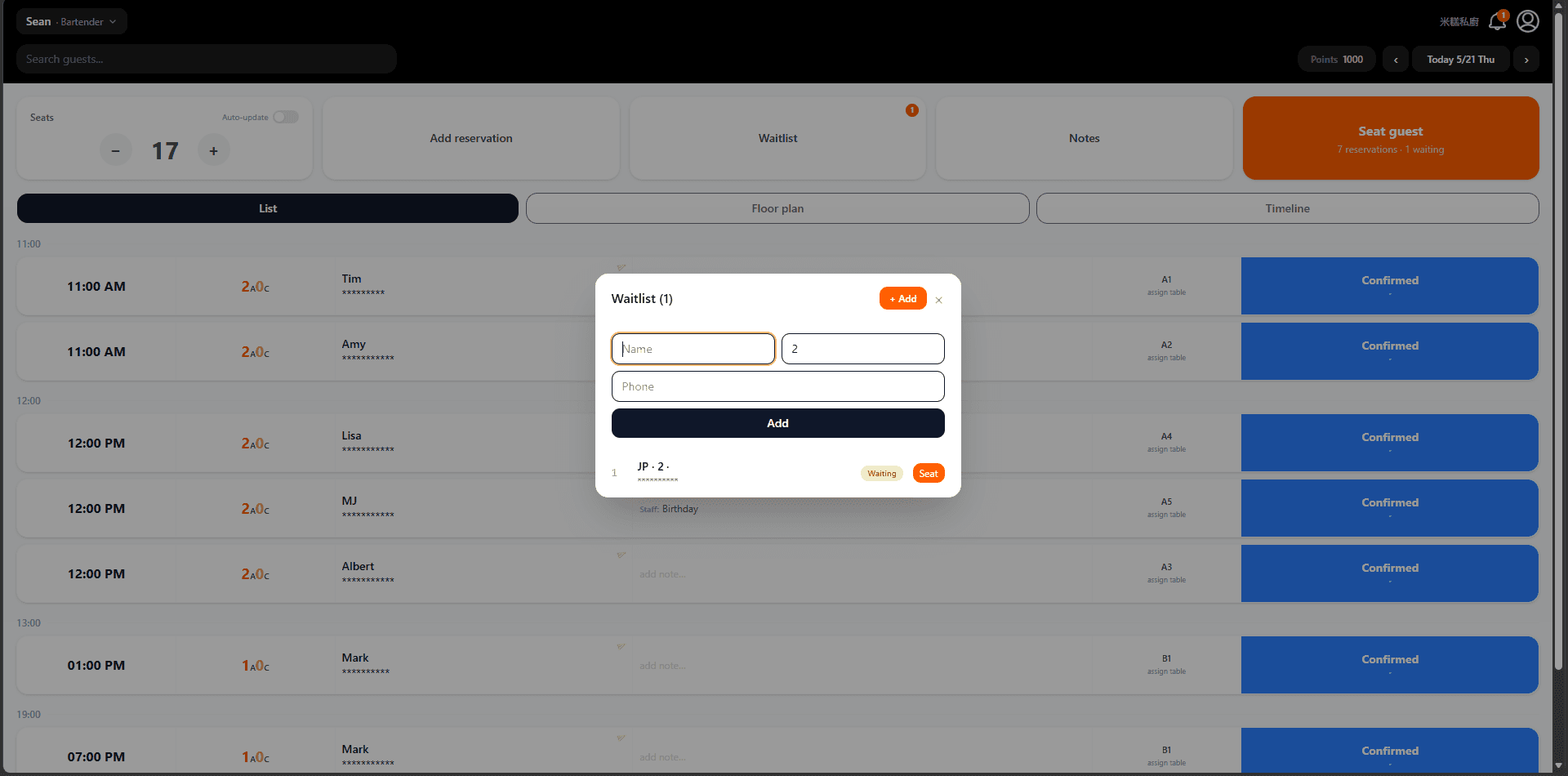
- •Нажмите «+ Добавить» вверху справа для добавления гостя: имя и размер группы (обязательно), телефон (необязательно).
- •Лист ожидания упорядочен по прибытию; каждая запись показывает позицию, имя, количество, телефон и метку статуса.
- •Нажмите «Проводить» для конвертации записи листа ожидания в бронирование и отметки как размещённого.
- •Кнопка «Лист ожидания» показывает красный значок, когда гости ожидают.
- •Гости также могут присоединиться к онлайн-листу ожидания через вашу страницу бронирования (включите в Настройках).
Переключение сотрудника
Нажмите имя сотрудника вверху слева на Панели управления для раскрытия списка персонала и выбора того, кто работает на смене.
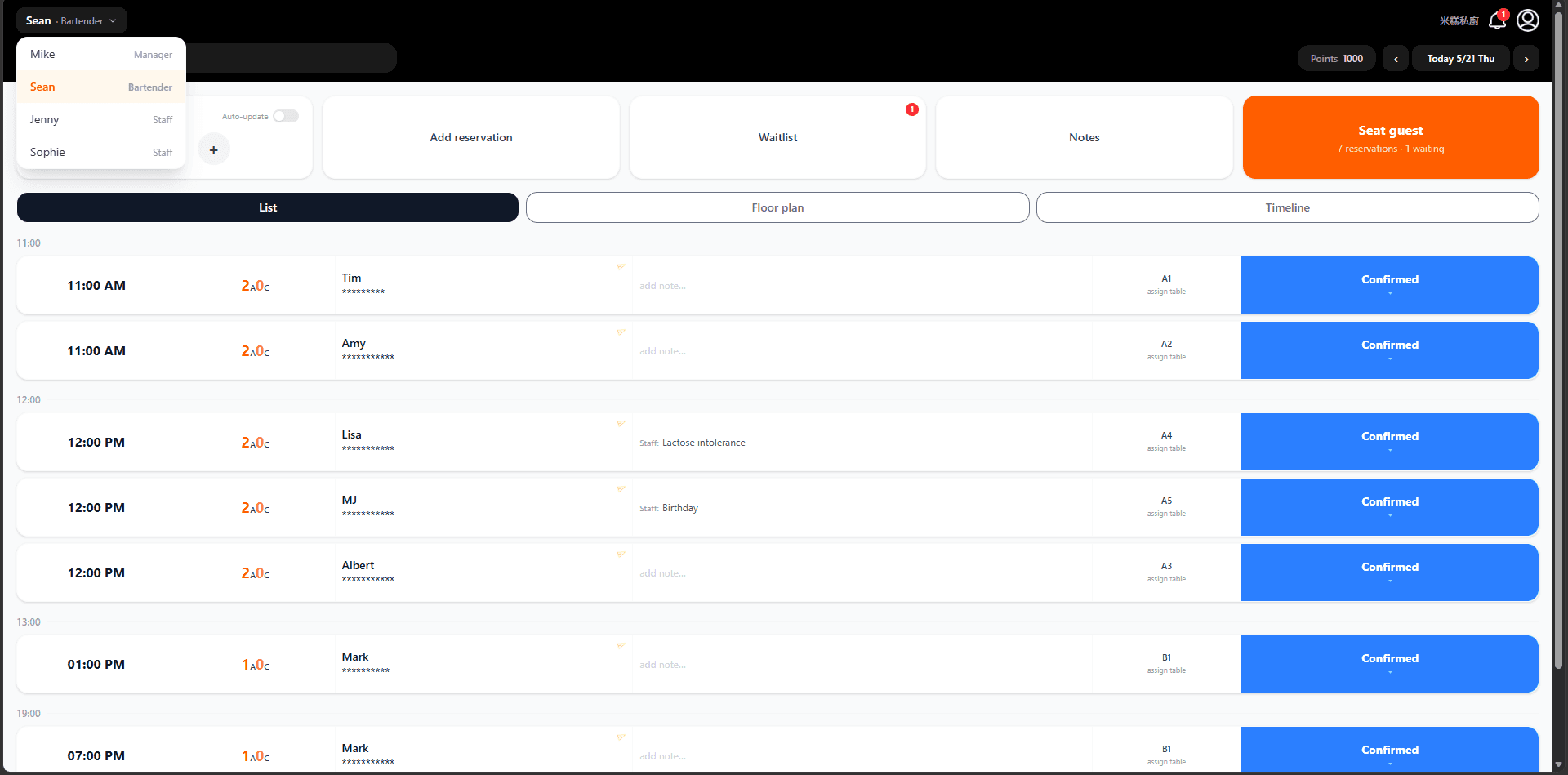
- •Текущий выбранный сотрудник выделен оранжевым.
- •Переключение сотрудника не требует пароля — идеально для совместного использования планшета несколькими сотрудниками во время смены.
- •Все действия под именем сотрудника (бронирования, изменения статуса, заметки) записываются на этого сотрудника для последующего просмотра.
- •Для добавления или удаления сотрудников перейдите в Настройки → Аккаунты персонала.
Глава 4: Расширенная интеграция
Синхронизация мест через внешний API
SEEAT.app предоставляет API, позволяющий сторонним системам бронирования автоматически сообщать о доступных местах. Перейдите в Настройки → API-интеграция для создания ключа.
- •В Настройках → API-интеграция введите метку (напр., «TableCheck») и нажмите 『Создать ключ』. Скопируйте и сохраните ключ немедленно — он больше не будет показан.
- •google_place_id отображается в панели API-интеграции — он необходим при каждом вызове API.
- •Отправьте PUT-запрос на https://seeat.app/api/v1/external/seats с заголовком X-Api-Key: sk_... и телом: { "google_place_id": "ChIJ...", "available_seats": 5 }. Количество мест обновляется мгновенно на Панели управления и в разделе Обзор.
- •Чтобы отозвать ключ, перейдите в Настройки → API-интеграция и нажмите 『Отозвать』 рядом с ключом.
⚠️ Важно: Если сторонняя система автоматически сообщает о местах, обязательно отключите 「Авто-обновление」 на Панели управления — одновременная работа обоих источников вызовет конфликт данных. Используйте только один источник.
Интеграция с ИИ-ассистентом (Claude MCP)
SEEAT.app поддерживает Model Context Protocol (MCP), позволяя управлять рестораном напрямую через Claude AI — проверять бронирования, обновлять количество мест, отправлять push-уведомления и многое другое через естественный диалог.
- •В разделе Настройки → Интеграция API создайте API-ключ (если у вас его ещё нет). Немедленно скопируйте и сохраните его — позже его нельзя будет восстановить.
- •Найдите файл конфигурации Claude Desktop: в Windows по пути %APPDATA%\Claude\claude_desktop_config.json, на Mac по пути ~/Library/Application Support/Claude/claude_desktop_config.json. Создайте файл, если он не существует.
- •Добавьте в файл конфигурации следующее: { "mcpServers": { "seeat": { "type": "http", "url": "https://seeat.app/api/mcp", "headers": { "Authorization": "Bearer sk_your_key" } } } }
- •Перезапустите Claude Desktop. Теперь вы можете задавать вопросы напрямую в чате: 「Сколько у меня бронирований сегодня?」 или 「Обнови количество свободных мест до 3」.
Умный режим ИИ
После настройки в правом нижнем углу панели управления появится кнопка «AI». Управляйте рестораном на естественном языке с помощью Anthropic Claude, OpenAI ChatGPT или Google Gemini.
- •Перейдите в «Настройки → Умный режим ИИ».
- •Выберите предпочтительного поставщика ИИ: Anthropic Claude, OpenAI ChatGPT или Google Gemini.
- •Получите API-ключ на сайте поставщика (Claude: console.anthropic.com, ChatGPT: platform.openai.com, Gemini: aistudio.google.com), вставьте его в соответствующее поле и сохраните.
- •После сохранения в правом нижнем углу появится плавающая кнопка «AI». Нажмите её, чтобы открыть панель чата.
- •Вводите команды на любом языке, например: 「Сколько у меня бронирований сегодня?」, 「Установи свободных мест: 5」 или 「Покажи список ожидания」.
API для поставщиков систем бронирования
Поставщики систем бронирования могут отправлять данные о наличии мест в реальном времени и URL для бронирования ресторанов-клиентов в SEEAT.app через специальный API для партнёров. Рестораны появляются на странице Обзора без учётной записи SEEAT.app; нужны только google_place_id и ключ API поставщика.
- •Напишите на service@seeat.app, чтобы выразить интерес к партнёрству. Наша команда предоставит ключ API поставщика и документацию бесплатно.
- •Как получить google_place_id ресторана: найдите его в Google Maps, нажмите на него и найдите параметр place_id в URL браузера; или воспользуйтесь Google Place ID Finder (developers.google.com/maps/documentation/javascript/examples/places-placeid-finder).
- •Отправьте POST-запрос на https://seeat.app/api/v1/partner/seats с заголовком X-Partner-Key: <ваш-ключ> и телом: { "google_place_id": "ChIJ...", "available_seats": 12, "reservation_url": "https://..." } (reservation_url необязателен).
- •После обновления ресторан немедленно появляется на странице Обзора с данными о местах в реальном времени. Все рестораны поставщика могут использовать один ключ API.
- •Интеграция и видимость полностью бесплатны. SEEAT.app не взимает никаких сборов с поставщиков или их ресторанов-клиентов.