SEEAT.app 레스토랑 사용자 가이드
이 가이드는 계정 설정부터 일상적인 예약 관리까지 전체 워크플로를 안내합니다.
제1장: 시작하기
로그인
로그인 페이지에서 이메일과 비밀번호를 입력하거나 「Google로 계속」을 클릭하여 빠르게 로그인할 수 있습니다. 레스토랑 오너는 페이지 하단의 주황색 「레스토랑 사업자로 로그인」 링크를 클릭하세요.
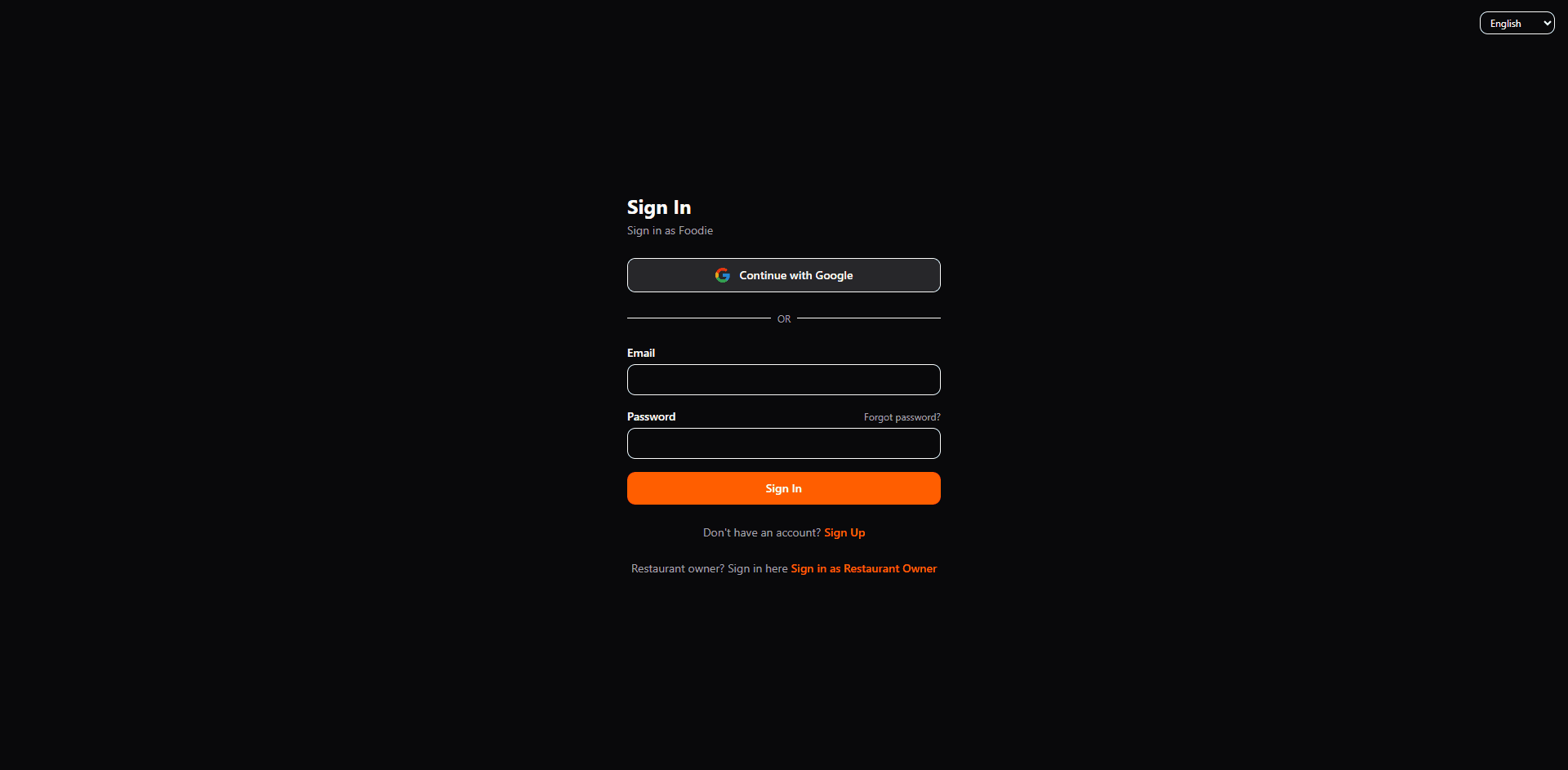
- •계정이 없으신가요? 「회원가입」을 클릭하여 새 계정을 만드세요.
- •비밀번호를 잊으셨나요? 비밀번호 입력란 옆의 「비밀번호 찾기」를 클릭하여 재설정하세요.
- •반드시 「레스토랑 오너」 포털을 이용하세요. 그렇지 않으면 레스토랑 대시보드 대신 게스트 모드로 진입합니다.
레스토랑 등록
첫 로그인 후 시스템이 레스토랑 검색 및 연결을 안내합니다. 검색창에 레스토랑 이름 또는 주소를 입력하세요. 시스템이 Google Places를 통해 일치 항목을 찾습니다.
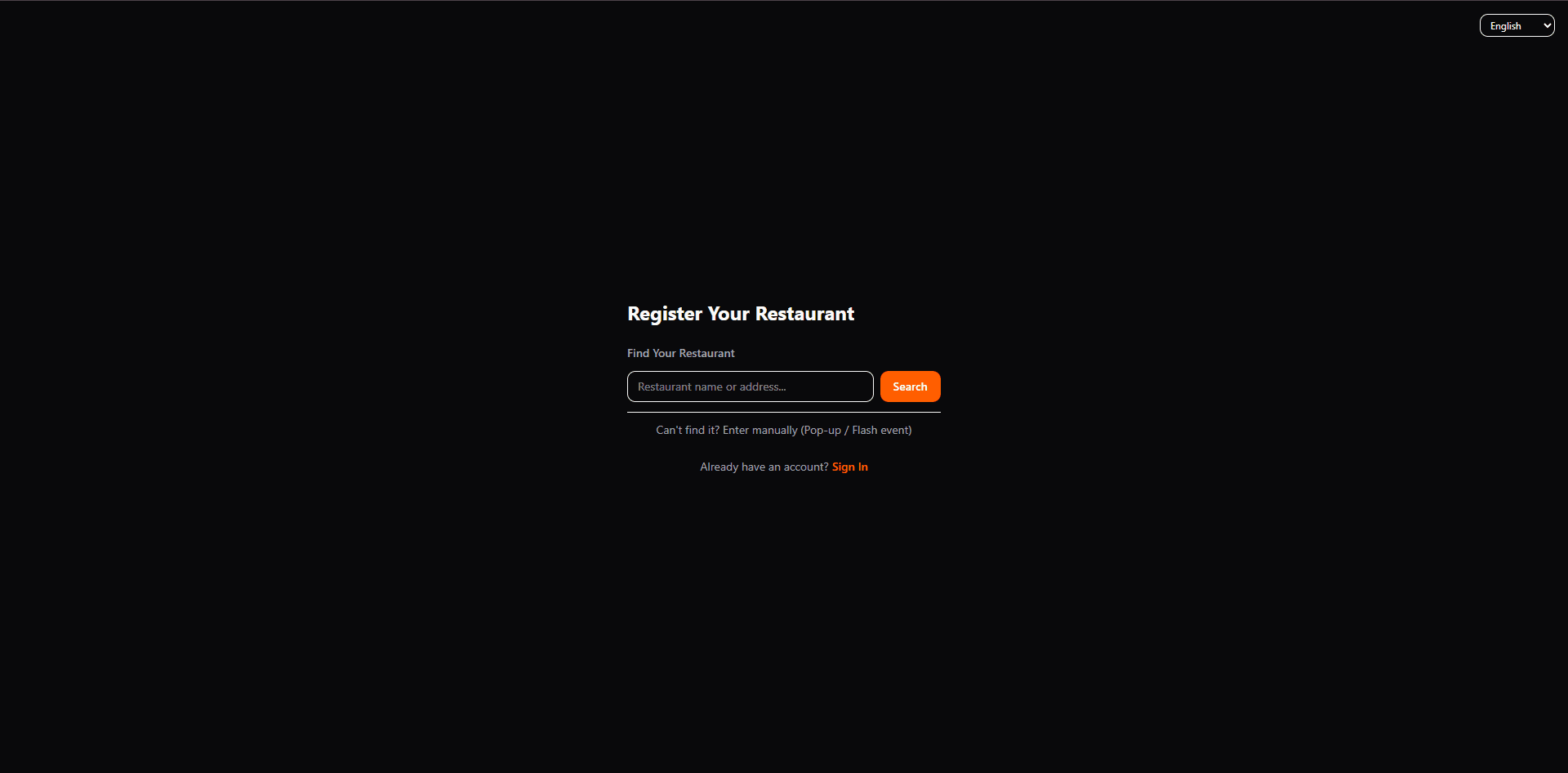
- •레스토랑을 찾을 수 없는 경우(예: 팝업 또는 단기 이벤트)에는 「찾을 수 없나요? 직접 입력」을 클릭하여 이름과 주소를 수동으로 입력할 수 있습니다.
- •더 정확한 결과를 위해 레스토랑의 전체 이름으로 검색하세요.
레스토랑 정보 확인
검색 결과가 표시되면 이름과 주소가 올바른지 확인한 후 「내 레스토랑입니다」를 클릭하여 연결을 완료하세요.
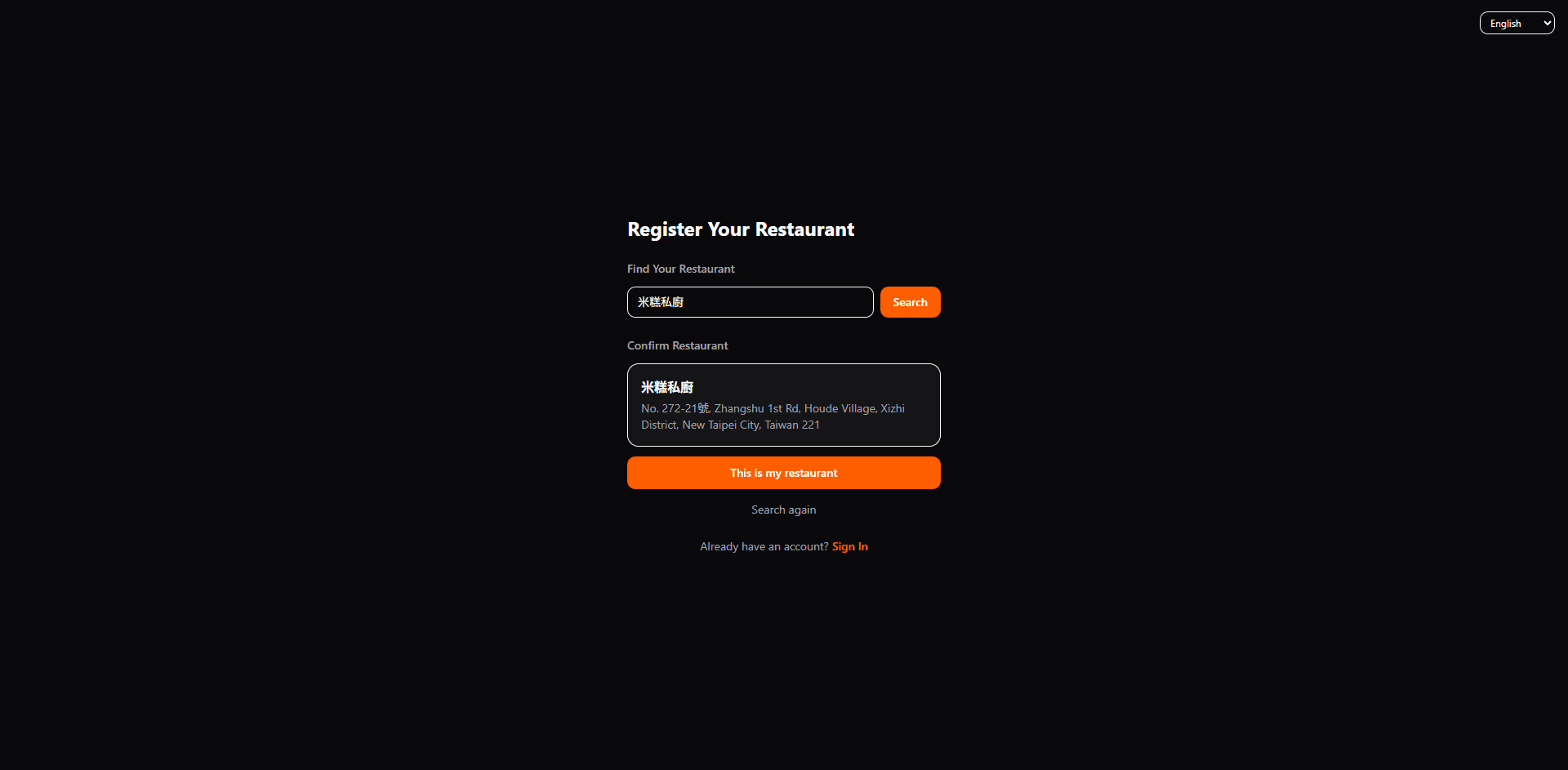
- •표시된 정보가 올바르지 않은 경우 「다시 검색」을 클릭하여 재검색하세요.
- •기본 레스토랑 정보는 Google Maps에서 가져옵니다. 로고·배너·예약 설명은 설정에서 추가할 수 있습니다.
이메일 인증
계정 생성 후 시스템에서 인증 이메일을 발송합니다. 이메일을 열어 인증 링크를 클릭하면 프로세스가 완료되고 정상 로그인이 가능해집니다.
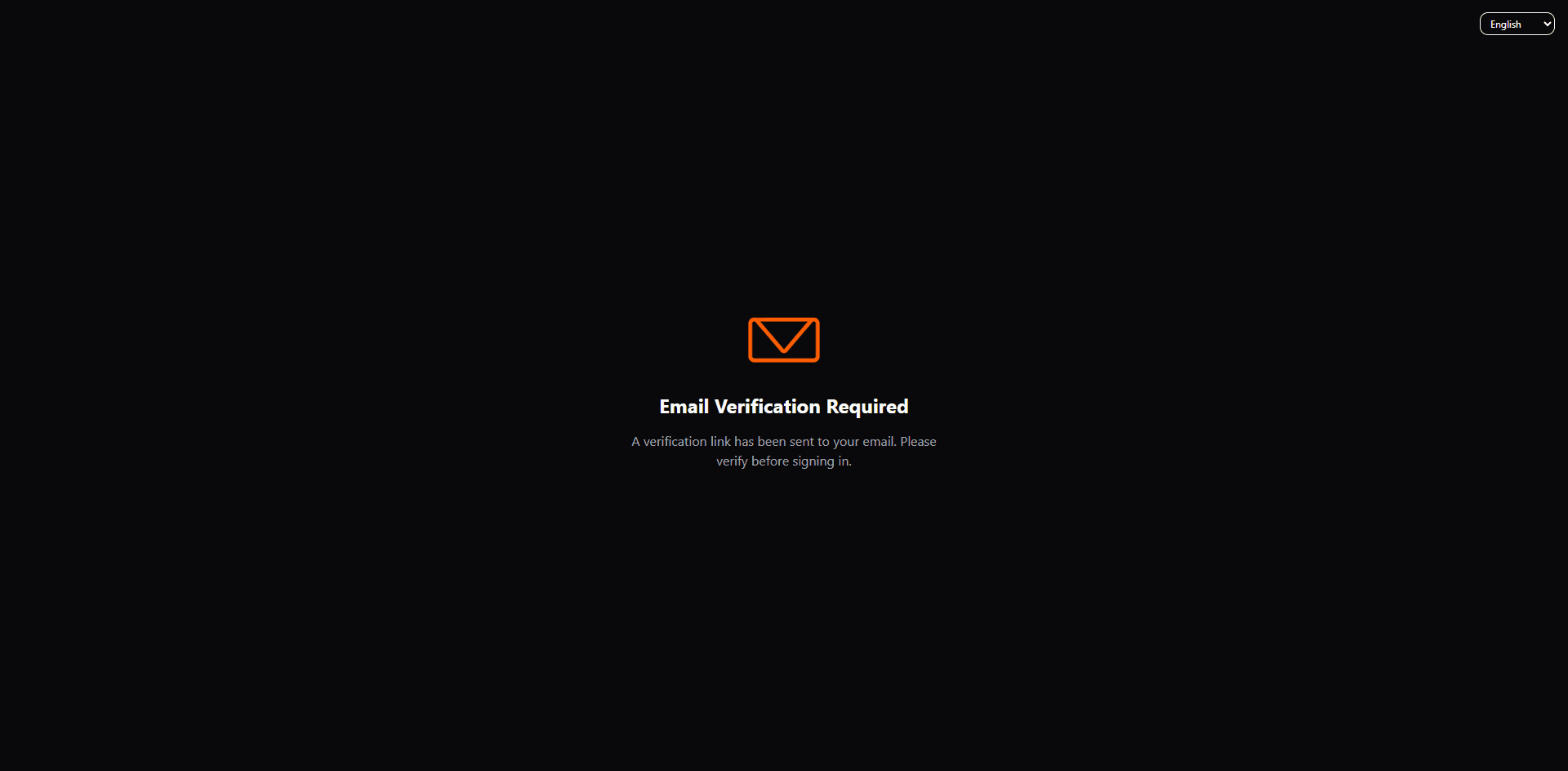
- •이메일을 받지 못하셨나요? 스팸/정크 메일함을 확인해 보세요.
- •인증 링크에는 유효 기간이 있습니다. 만료된 경우 로그인 플로우를 다시 시작하여 새 링크를 요청하세요.
제2장: 초기 설정
빠른 설정 마법사
수동 설정을 건너뛰고 싶으신가요? 설정 마법사를 실행하여 영업 시간, 테이블 배치, 예약 규칙을 몇 분 안에 완료하세요.
대시보드 개요
인증 후 첫 로그인하면 일상적인 예약 관리의 핵심 페이지인 대시보드로 이동합니다. 플로어 플랜 → 예약 페이지 → 직원 계정 순서로 3가지 설정 단계를 완료하세요.
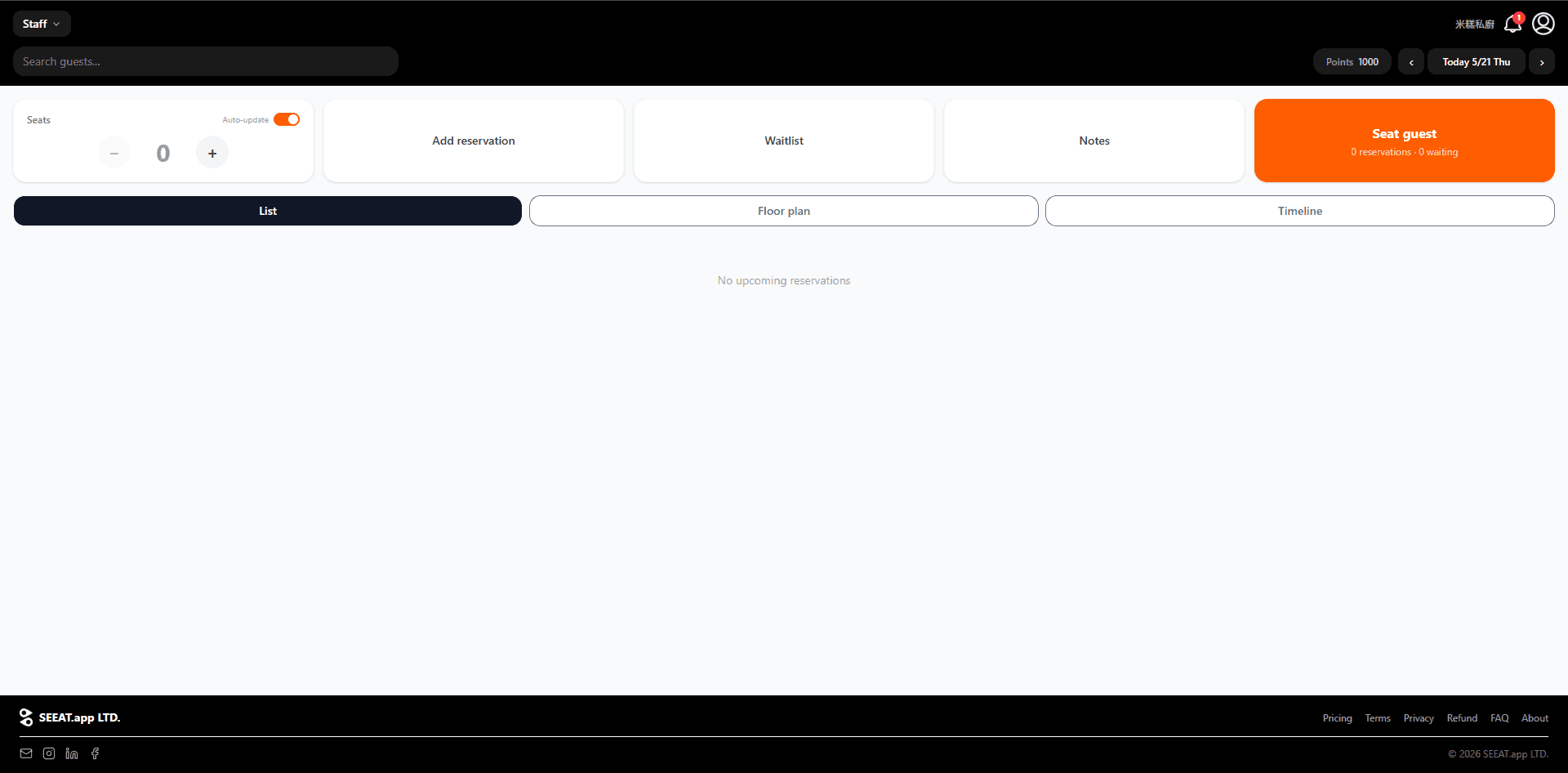
- •상단 내비게이션: 왼쪽에 직원 전환 드롭다운, 오른쪽에 레스토랑 이름·알림 벨·포인트 잔액·날짜 내비게이터.
- •빠른 실행 카드: 좌석 수(공석 수)·예약 추가·대기자 명단·메모·착석.
- •보기 전환: 목록·플로어 플랜·타임라인.
- •오른쪽 상단의 주황색 「착석」 카드에는 「X건 예약 · Y명 대기」가 표시되어 빠른 착석 현황 파악에 도움이 됩니다.
플로어 플랜 설정
설정(오른쪽 상단 계정 아이콘) → 좌석도로 이동하여 레스토랑의 좌석 레이아웃을 구성하세요. 좌석도를 통해 직원과 실시간으로 테이블 이용 현황을 확인하고 예약 중복을 방지할 수 있습니다.
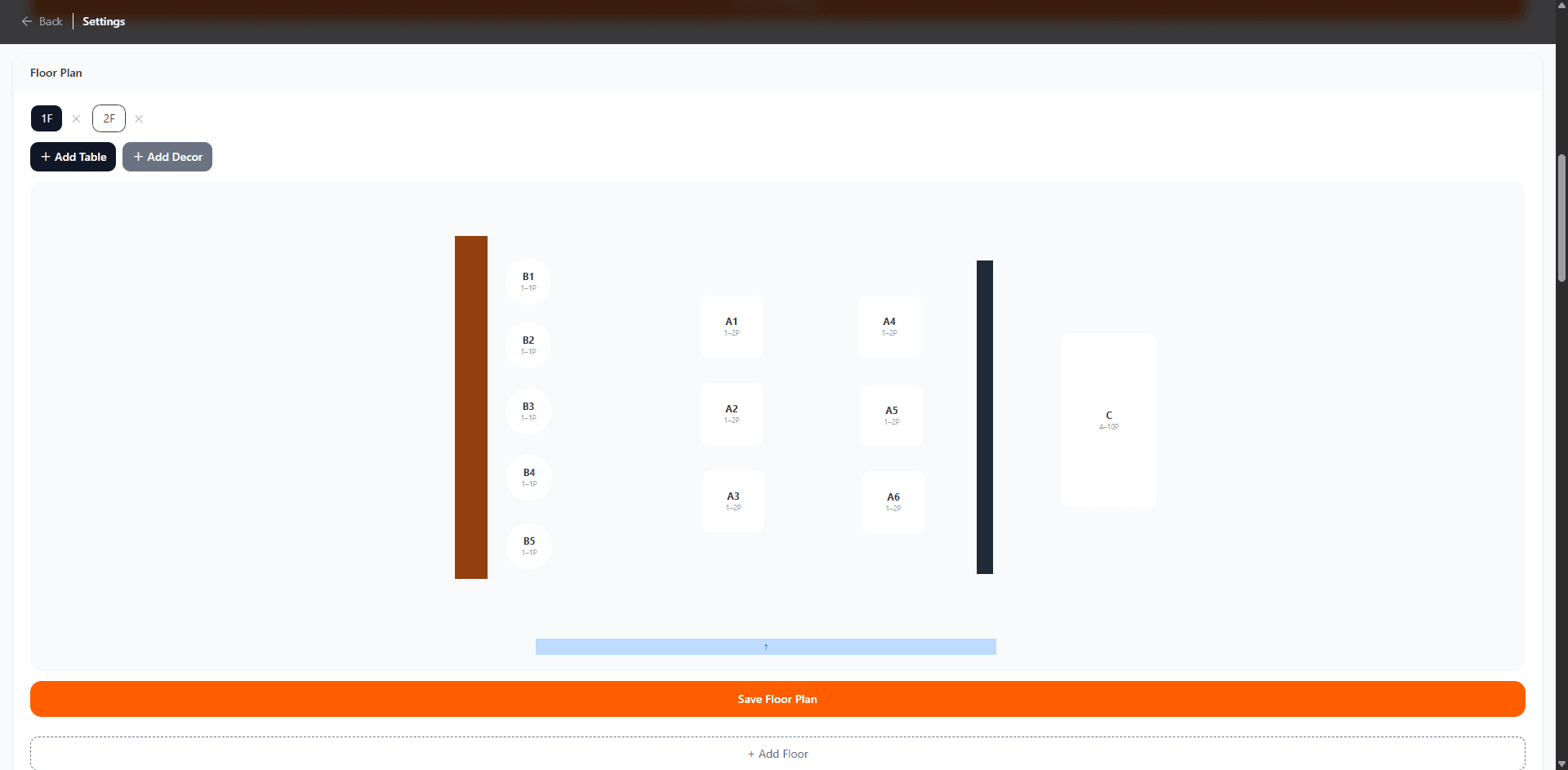
- •「+ 테이블 추가」를 클릭하여 테이블을 추가합니다: 레이블(예: A1, B3)·최소/최대 수용 인원·모양(원형 또는 사각형)을 설정하세요.
- •「+ 장식 추가」를 클릭하여 장식 요소(벽·바 카운터·기둥·문 등)를 추가할 수 있습니다.
- •요소를 드래그하여 위치를 조정하고, 모서리 핸들을 드래그하여 크기를 변경하세요.
- •여러 층이 있는 경우 하단의 「+ 층 추가」를 클릭하세요(예: 1F, 2F).
- •완료되면 「좌석도 저장」을 클릭하세요.
- •테이블에서 '병합 가능'을 활성화하면 대규모 예약 시 다른 테이블과 합칠 수 있습니다. 좌석도에서 파란색 테두리와 ⇌ 아이콘으로 표시됩니다.
- •바 스툴, 긴 카운터, 유연한 좌석 배열에 이상적입니다. 시스템이 자동으로 병합 가능한 테이블을 조합하여 모든 인원수를 수용합니다.
예약 페이지 설정
설정 → 예약 페이지로 이동하여 공개 예약 페이지를 구성하세요. 게스트는 이 페이지를 통해 온라인으로 예약할 수 있습니다.
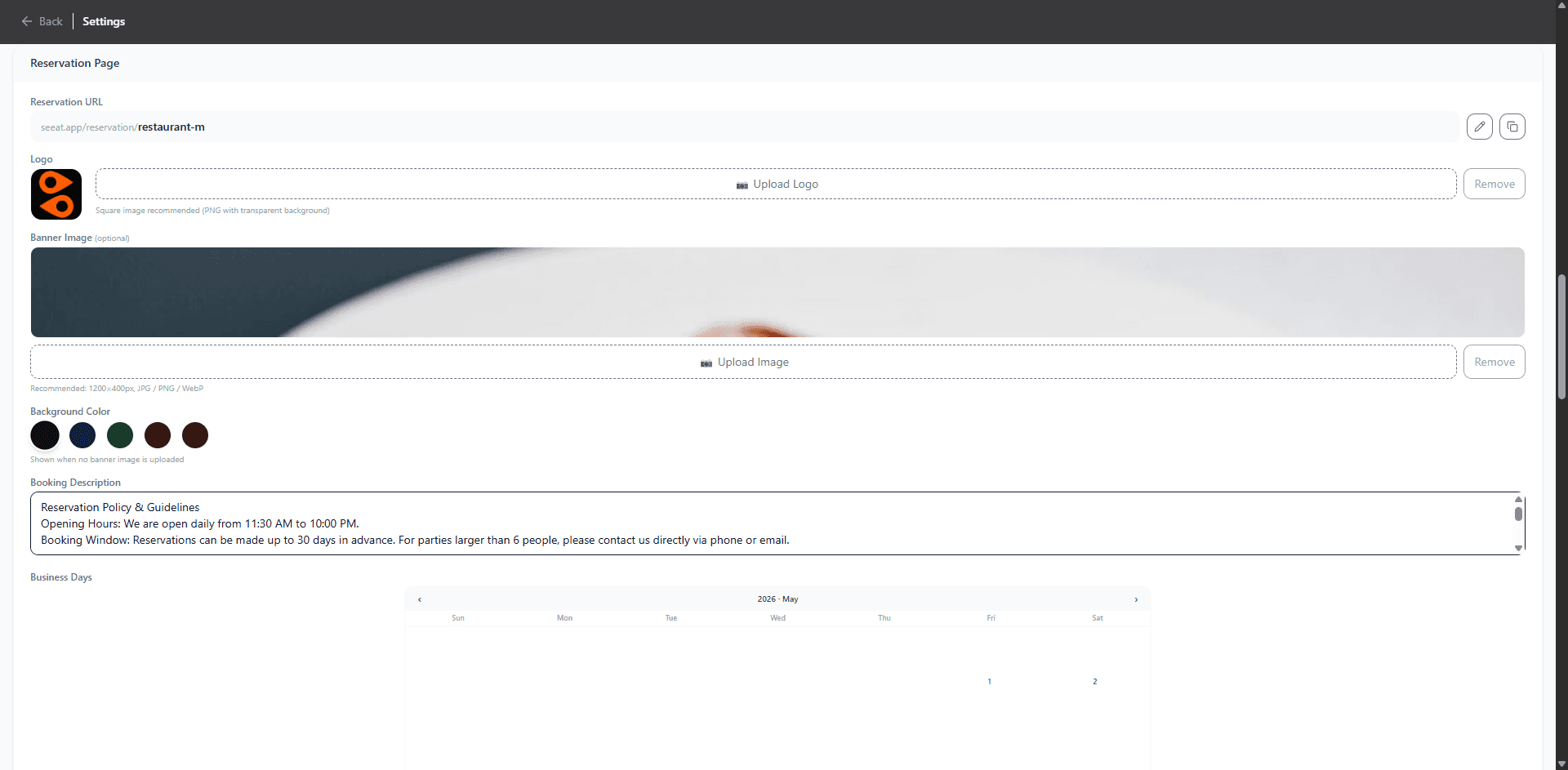
- •예약 URL: 고유한 링크 슬러그를 설정하고 복사 아이콘을 클릭하여 게스트와 공유하세요.
- •로고: 예약 페이지 상단에 표시될 정사각형 아이콘을 업로드하세요(투명 배경 PNG 권장).
- •배너 이미지: 레스토랑 배너를 업로드하세요(1200×400px 권장).
- •예약 설명: 게스트가 예약 전에 확인할 수 있는 예약 정책·영업시간·주의사항을 입력하세요.
- •영업일: 캘린더에서 영업일을 선택하세요. 선택되지 않은 날짜는 게스트가 예약할 수 없습니다.
직원 계정 및 PIN
설정 → 직원으로 이동하여 직원을 추가하세요. 직원은 개별 SEEAT.app 계정이 필요하지 않습니다. 이름만 등록하면 대시보드에서 자신의 계정을 선택할 수 있습니다.
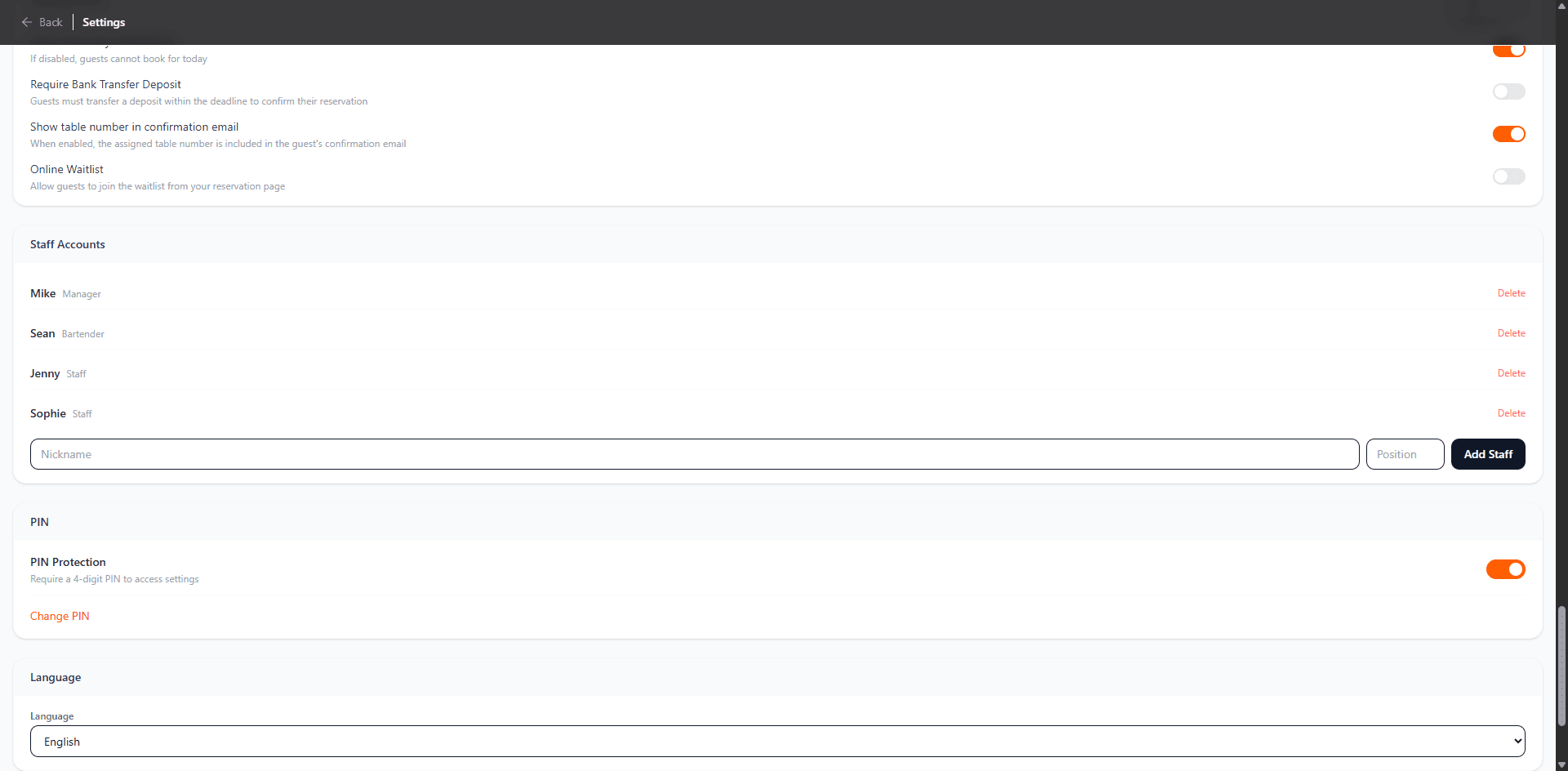
- •닉네임과 직책(예: 매니저, 바텐더, 스태프)을 입력하고 「직원 추가」를 클릭하세요.
- •직원 이름은 대시보드 왼쪽 상단 드롭다운에 표시되어 교대 근무자가 선택할 수 있습니다.
- •PIN 보호: 활성화하면 설정에 접근할 때 4자리 PIN이 필요합니다. 「PIN 변경」을 클릭하여 업데이트하세요.
- •언어: 대시보드 표시 언어를 전환합니다(현재 13개 언어 지원).
제3장: 일상 업무
대시보드 일상 업무
영업일 대시보드 목록에는 시간 순서로 모든 예약이 표시됩니다. 각 예약의 상태 버튼을 탭하여 상태를 전환할 수 있습니다.
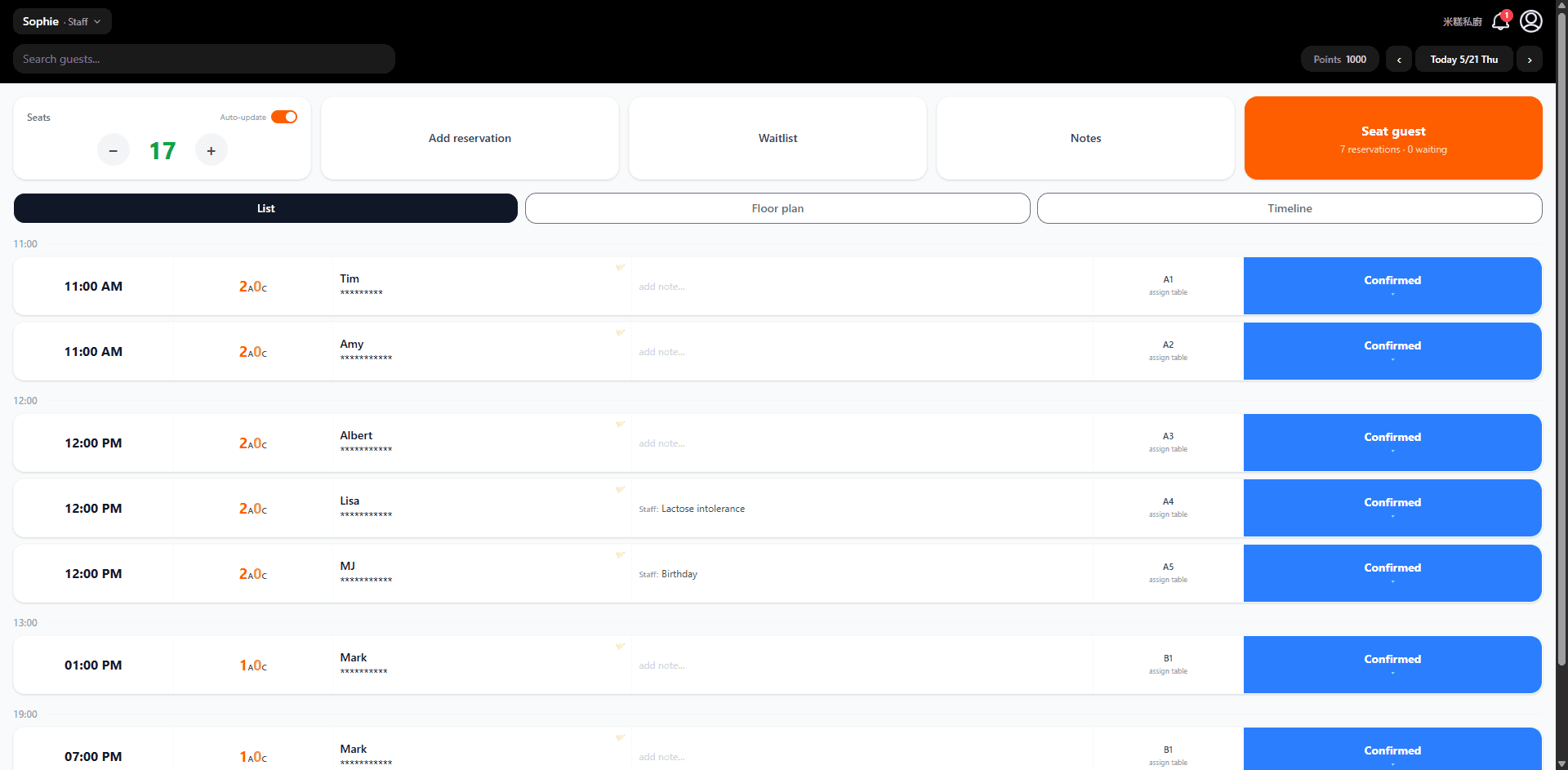
- •좌석 수 카운터: 녹색으로 표시. − / + 로 수동 조정하거나, 자동 업데이트를 활성화하면 플로어 플랜 상태에서 자동 계산됩니다.
- •각 행에는 시간·성인(A)/어린이(C) 인원·게스트 이름·메모·배정 테이블·상태 버튼이 표시됩니다.
- •상태 흐름: 파란색 「확인됨」 → 주황색 「착석 중」 → 회색 「완료」.
- •오른쪽 상단의 주황색 「착석」 카드에는 오늘의 대기 예약 수와 대기자 수가 표시됩니다. 탭하여 착석을 시작하세요.
예약 추가
대시보드 상단의 「예약 추가」를 탭하여 당일 방문 또는 전화 예약을 수동으로 생성할 수 있습니다.
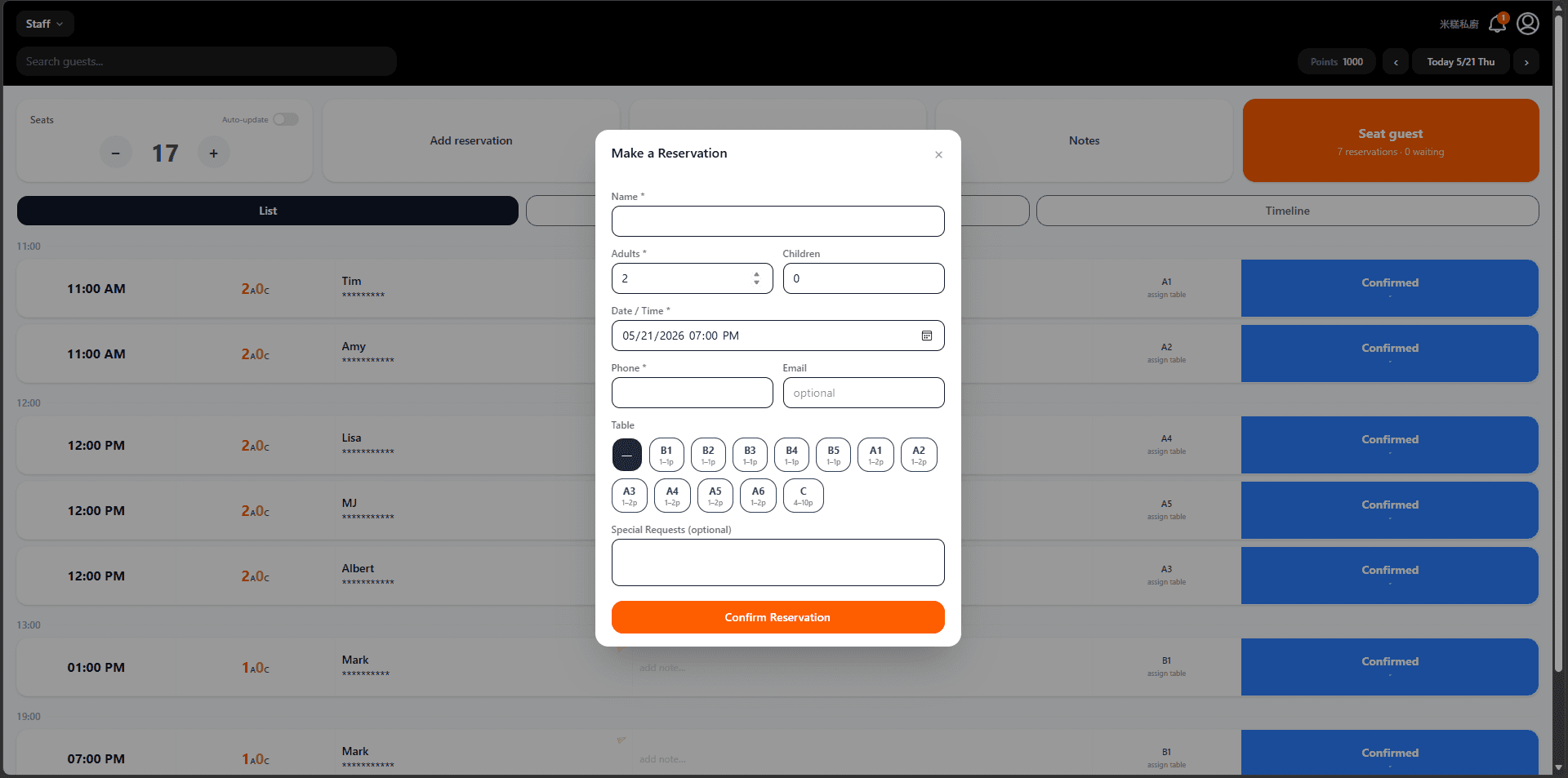
- •필수 항목: 이름·성인 인원·날짜/시간·전화번호. 이메일은 선택 사항입니다.
- •테이블 선택: 같은 시간대에 이미 예약된 테이블은 회색으로 표시되어 중복 예약을 방지합니다.
- •특별 요청: 게스트의 요구 사항(예: 생일 장식, 알레르기 정보)을 기재하세요.
- •「예약 확인」을 클릭하여 저장하면 예약이 즉시 당일 목록에 표시됩니다.
- •'⇌ 자동 배정'을 탭하면 시스템이 최적의 테이블을 자동으로 선택합니다: 단일 테이블을 우선하며, 맞는 것이 없으면 최소한의 병합 가능 테이블 조합을 선택합니다.
플로어 플랜 보기
「좌석도」 보기로 전환하면 모든 테이블의 실시간 현황을 확인할 수 있어, 게스트를 안내할 때 빈 테이블을 빠르게 파악하는 데 적합합니다.
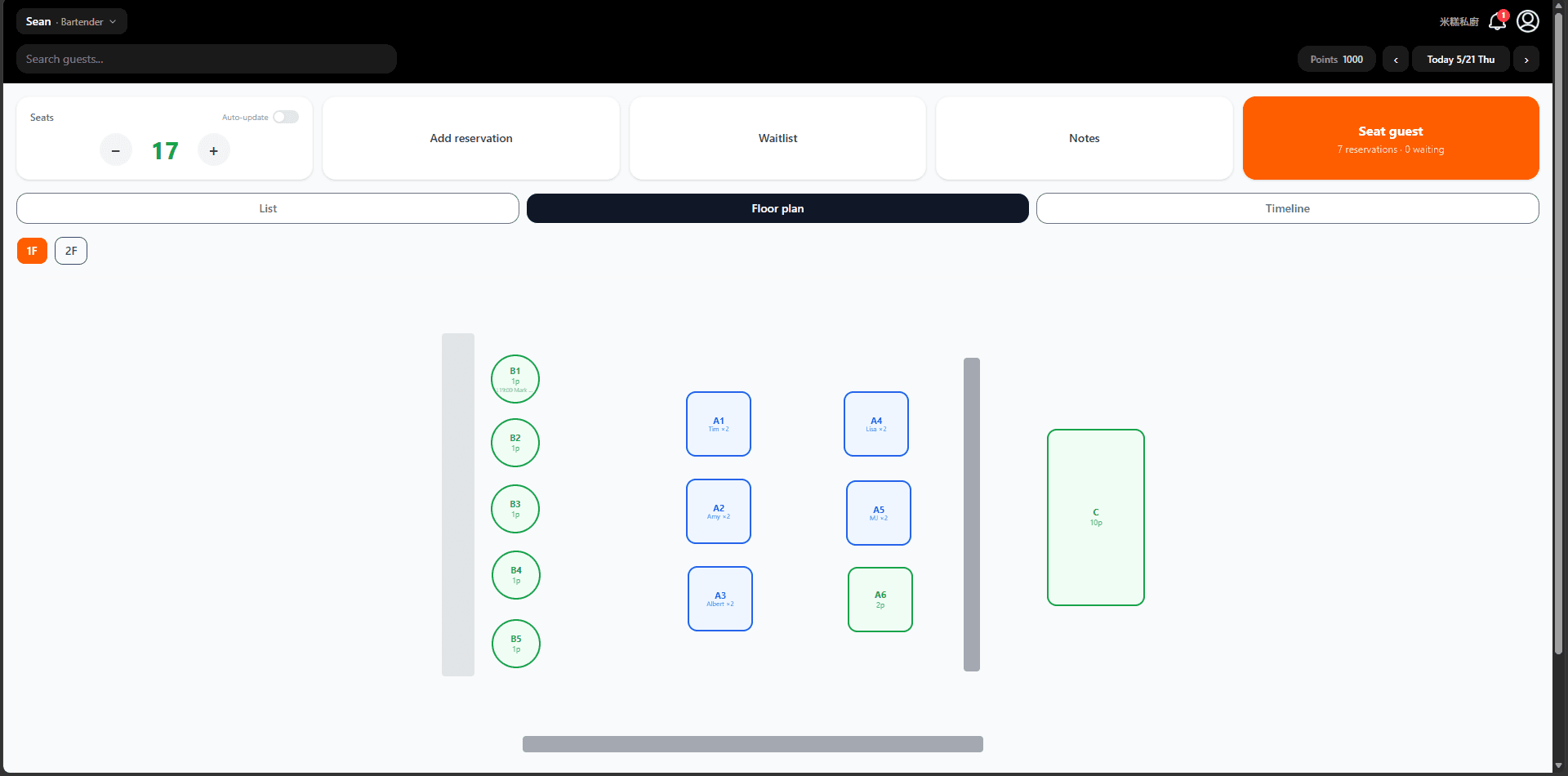
- •녹색 원 = 원형 테이블·현재 공석. 숫자는 수용 인원 범위를 나타냅니다.
- •녹색 사각형 = 사각형 테이블·현재 공석.
- •파란색 테두리 = 곧 확정된 예약이 있는 테이블. 게스트 이름과 인원이 표시됩니다.
- •주황색 테두리 = 현재 이용 중(착석 상태).
- •상단의 1F / 2F 탭으로 층을 전환할 수 있습니다. 테이블을 탭하여 세부 정보를 확인하거나 상태를 업데이트하세요.
대기자 명단 관리
대기자 명단은 예약 없이 방문한 게스트를 위한 것입니다. 대시보드 상단의 「대기자」를 탭하여 패널을 여세요.
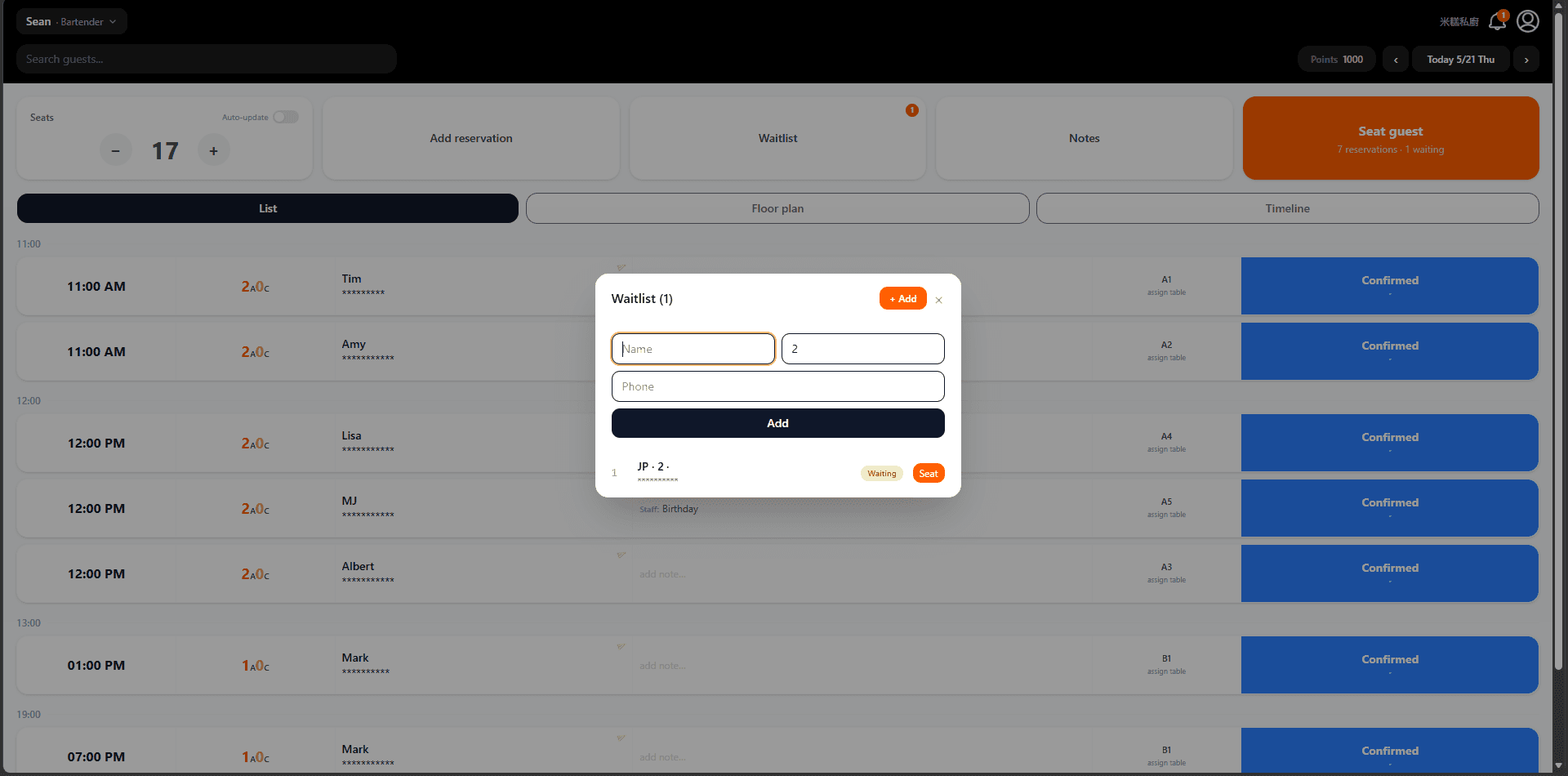
- •오른쪽 상단의 「+ 추가」를 탭하여 게스트를 추가합니다: 이름과 인원(필수)·전화번호(선택).
- •대기자 명단은 도착 순서로 정렬되며, 각 항목에는 순위·이름·인원·전화번호·상태 레이블이 표시됩니다.
- •「안내」를 탭하면 대기자 명단 항목이 예약으로 전환되고 착석 완료로 표시됩니다.
- •대기 중인 게스트가 있으면 대기자 명단 버튼에 빨간색 배지가 표시됩니다.
- •게스트는 예약 페이지를 통해 온라인 대기자 명단에 참여할 수도 있습니다(설정에서 활성화).
직원 전환
대시보드 왼쪽 상단의 직원 이름을 탭하여 직원 목록을 펼치고 현재 근무 중인 직원을 선택하세요.
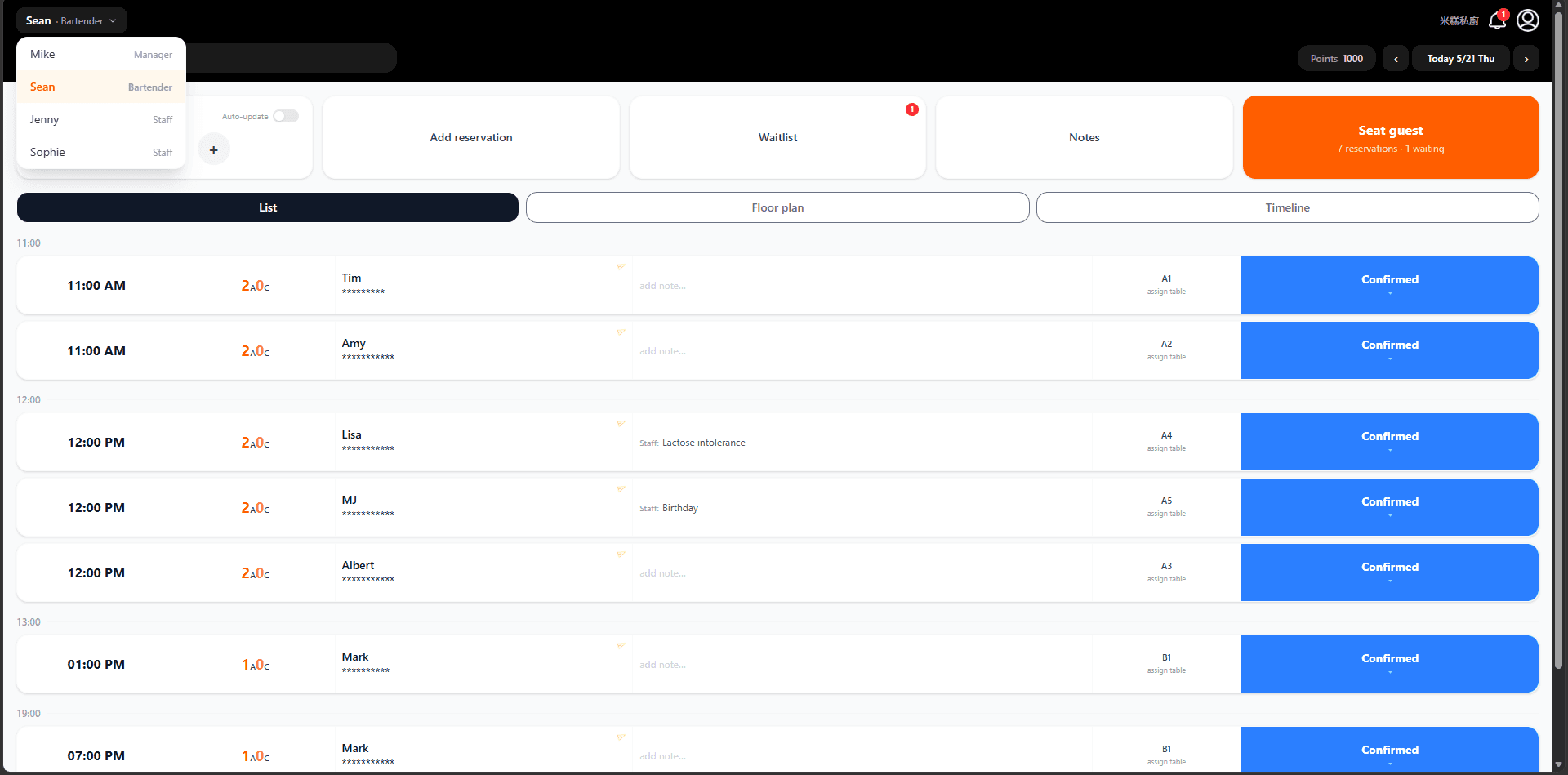
- •현재 선택된 직원은 주황색으로 강조 표시됩니다.
- •직원 전환 시 비밀번호가 필요 없습니다. 교대 근무 중 여러 직원이 태블릿을 공유할 때 적합합니다.
- •직원 계정으로 수행한 모든 작업(예약·상태 변경·메모)은 해당 직원 기록으로 저장되어 나중에 확인할 수 있습니다.
- •직원 추가 또는 삭제는 설정 → 직원 계정에서 하세요.
4장: 고급 연동
외부 API 좌석 동기화
SEEAT.app은 서드파티 예약 시스템이 빈 좌석 수를 자동으로 보고할 수 있는 API를 제공합니다. 설정 → API 연동에서 키를 생성하세요.
- •설정 → API 연동에서 레이블(예: 'TableCheck')을 입력하고 『키 생성』을 탭합니다. 키를 지금 바로 복사하여 저장하세요 — 나중에 다시 볼 수 없습니다.
- •google_place_id는 API 연동 패널에 표시되며 — 모든 API 호출에 필요합니다.
- •https://seeat.app/api/v1/external/seats로 PUT 요청을 보내고, 헤더 X-Api-Key: sk_...와 바디 { "google_place_id": "ChIJ...", "available_seats": 5 }를 포함합니다. 좌석 수는 대시보드와 탐색 페이지에 즉시 반영됩니다.
- •키를 취소하려면 설정 → API 연동으로 이동하여 키 옆의 『취소』를 탭합니다.
⚠️ 중요: 서드파티 시스템의 자동 보고를 사용하는 경우 대시보드에서 「자동 업데이트」를 반드시 끄세요 — 둘 다 활성화하면 좌석 데이터가 충돌합니다. 하나만 사용하세요.
AI 어시스턴트 연동(Claude MCP)
SEEAT.app은 Model Context Protocol(MCP)을 지원하여 Claude AI를 통해 직접 레스토랑을 관리할 수 있습니다 — 예약 확인, 좌석 수 업데이트, 푸시 알림 전송 등을 자연스러운 대화로 처리할 수 있습니다.
- •설정 → API 통합에서 API 키를 생성하세요(아직 없는 경우). 즉시 복사하여 저장하세요 — 나중에 다시 확인할 수 없습니다.
- •Claude Desktop 설정 파일 위치: Windows는 %APPDATA%\Claude\claude_desktop_config.json, Mac은 ~/Library/Application Support/Claude/claude_desktop_config.json입니다. 파일이 없으면 직접 생성하세요.
- •설정 파일에 다음을 추가하세요: { "mcpServers": { "seeat": { "type": "http", "url": "https://seeat.app/api/mcp", "headers": { "Authorization": "Bearer sk_your_key" } } } }
- •Claude Desktop을 재시작하면 채팅에서 「오늘 예약이 몇 건인가요?」 또는 「빈 좌석을 3으로 업데이트해줘」와 같이 직접 질문할 수 있습니다.
AI 스마트 모드
설정 후 대시보드 우측 하단에 「AI」 버튼이 나타납니다. Anthropic Claude, OpenAI ChatGPT, Google Gemini를 통해 자연어로 레스토랑을 관리할 수 있습니다.
- •「설정 → AI 스마트 모드」 섹션으로 이동합니다.
- •원하는 AI 제공업체를 선택하세요: Anthropic Claude, OpenAI ChatGPT, 또는 Google Gemini.
- •각 제공업체 사이트에서 API 키를 받아(Claude: console.anthropic.com, ChatGPT: platform.openai.com, Gemini: aistudio.google.com) 해당 입력란에 붙여넣고 저장합니다.
- •저장 후 대시보드 우측 하단에 「AI」 플로팅 버튼이 나타납니다. 클릭하면 채팅 패널이 열립니다.
- •어떤 언어로든 명령을 입력하세요. 예: 「오늘 예약이 몇 건인가요?」, 「빈 좌석을 5로 설정해줘」, 「대기 명단 보여줘」
예약 시스템 벤더 API 연동
예약 시스템 벤더는 전용 파트너 API를 통해 관리 레스토랑의 실시간 빈 자리 수와 예약 URL을 SEEAT.app에 전송할 수 있습니다. 레스토랑은 SEEAT.app 계정 없이도 탐색 페이지에 노출됩니다. google_place_id와 벤더 API 키만 있으면 됩니다.
- •service@seeat.app으로 파트너십 의향을 이메일로 보내주세요. 기술팀이 벤더 API 키와 기술 문서를 무료로 제공합니다.
- •레스토랑의 google_place_id 찾기: Google 지도에서 레스토랑을 검색하고 클릭한 뒤 브라우저 URL에서 place_id 파라미터를 확인하거나, Google Place ID Finder(developers.google.com/maps/documentation/javascript/examples/places-placeid-finder)에서 검색하세요.
- •https://seeat.app/api/v1/partner/seats로 POST 요청을 전송하세요. 헤더에 X-Partner-Key: <your-key>를 포함하고, 본문: { "google_place_id": "ChIJ...", "available_seats": 12, "reservation_url": "https://..." } (reservation_url은 선택 사항).
- •업데이트 후 즉시 레스토랑이 탐색 페이지에 실시간 빈 자리 정보와 함께 표시되어 주변 이용자가 발견할 수 있습니다. 벤더의 모든 레스토랑이 동일한 API 키를 사용할 수 있습니다.
- •연동 및 노출은 완전 무료입니다. SEEAT.app은 벤더나 레스토랑 클라이언트에게 어떠한 비용도 청구하지 않습니다.