SEEAT.app レストランユーザーガイド
このガイドでは、アカウント設定から日々の予約管理までの完全なワークフローをご説明します。
第1章:はじめに
ログイン
ログインページでメールアドレスとパスワードを入力するか、「Googleで続ける」をクリックして素早くサインインできます。レストランオーナーはページ下部のオレンジ色の「レストランオーナーとしてログイン」リンクをクリックしてください。
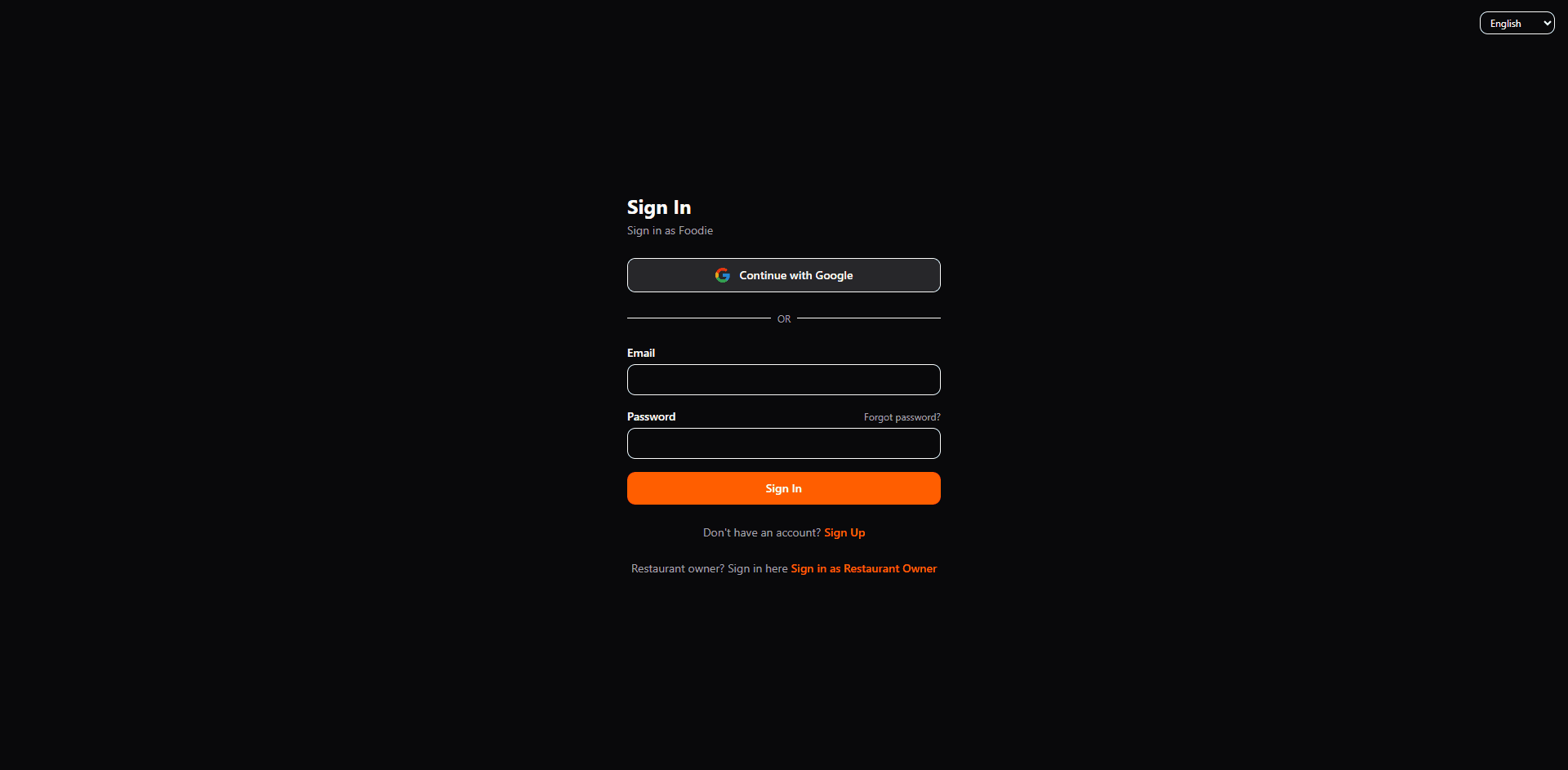
- •アカウントをお持ちでない場合は、「新規登録」をクリックして作成してください。
- •パスワードをお忘れの場合は、パスワード欄横の「パスワードをお忘れですか?」をクリックしてリセットしてください。
- •「レストランオーナー」ポータルをご利用ください。そうしないと、レストランダッシュボードではなくゲストモードに入ります。
レストランの登録
初回ログイン後、システムがレストランの検索と連携をご案内します。検索バーにレストラン名または住所を入力してください。システムがGoogle Placesで照合します。
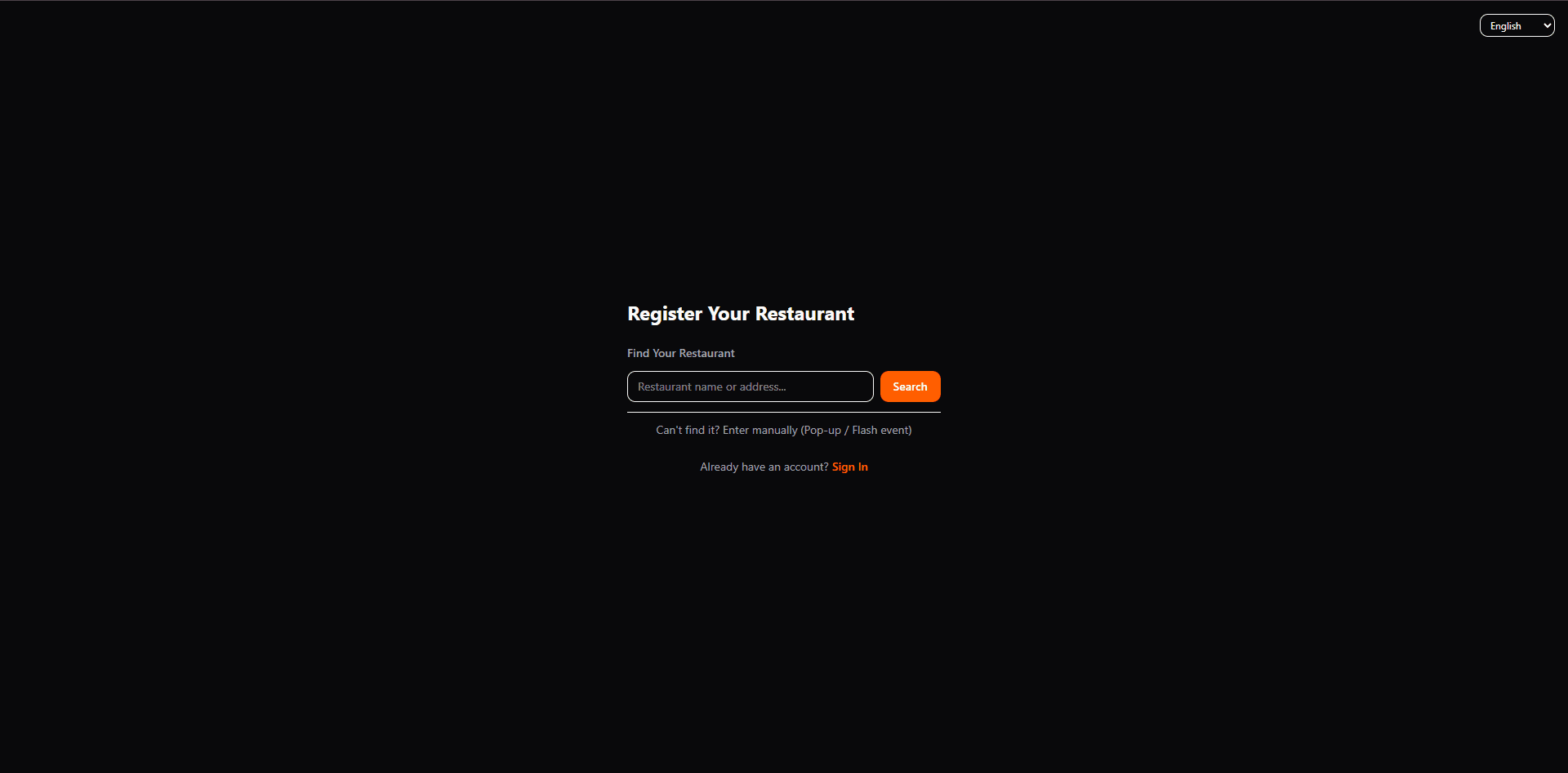
- •レストランが見つからない場合(ポップアップや期間限定イベントなど)は、「見つからない?手動で入力(ポップアップ・イベント向け)」をクリックして名前と住所を手動入力できます。
- •より正確な結果を得るには、レストランのフルネームで検索してください。
レストラン情報の確認
検索結果が表示されたら、名前と住所が正しいことを確認し、「これが私のレストランです」をクリックして連携を完了させてください。
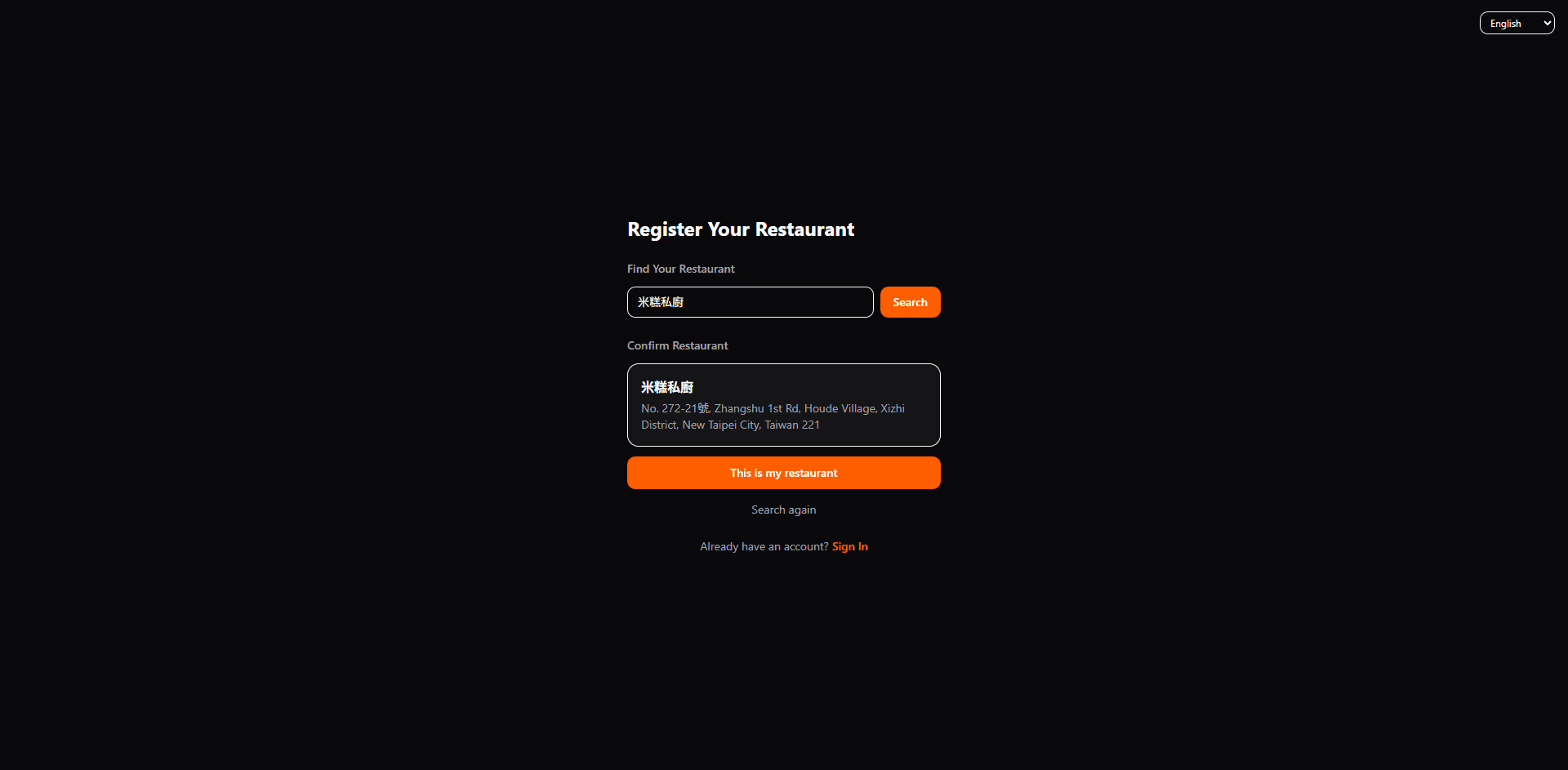
- •表示された情報が正しくない場合は、「再検索」をクリックして再検索してください。
- •基本的なレストラン情報はGoogle Mapsから取得されます。ロゴ、バナー、予約説明は設定から追加できます。
メール認証
アカウント作成後、システムから認証メールが送信されます。メールを開いて認証リンクをクリックし、プロセスを完了させて通常ログインを有効にしてください。
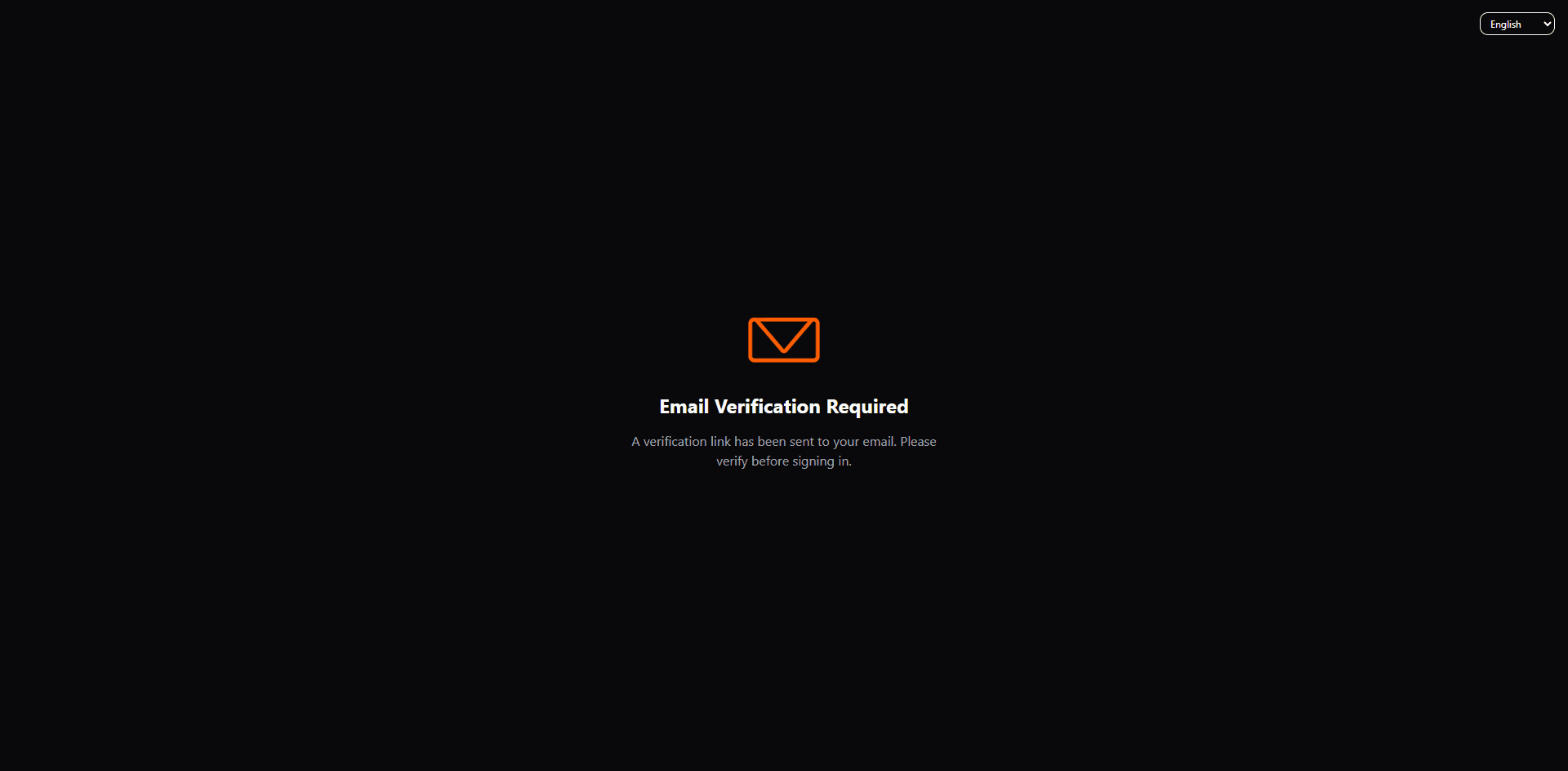
- •メールが届かない場合は、迷惑メールフォルダをご確認ください。
- •認証リンクには有効期限があります。期限切れの場合は、ログインフローを再開して新しいリンクを要求してください。
第2章:初期設定
クイック設定ウィザード
手動設定をスキップしたいですか?設定ウィザードを起動して、営業時間・テーブル配置・予約ルールを数分で完了させましょう。
ダッシュボードの概要
認証して初回ログイン後、日々の予約管理のコアページであるダッシュボードに移動します。フロアプラン → 予約ページ → スタッフアカウントの順に3つの設定手順を完了してください。
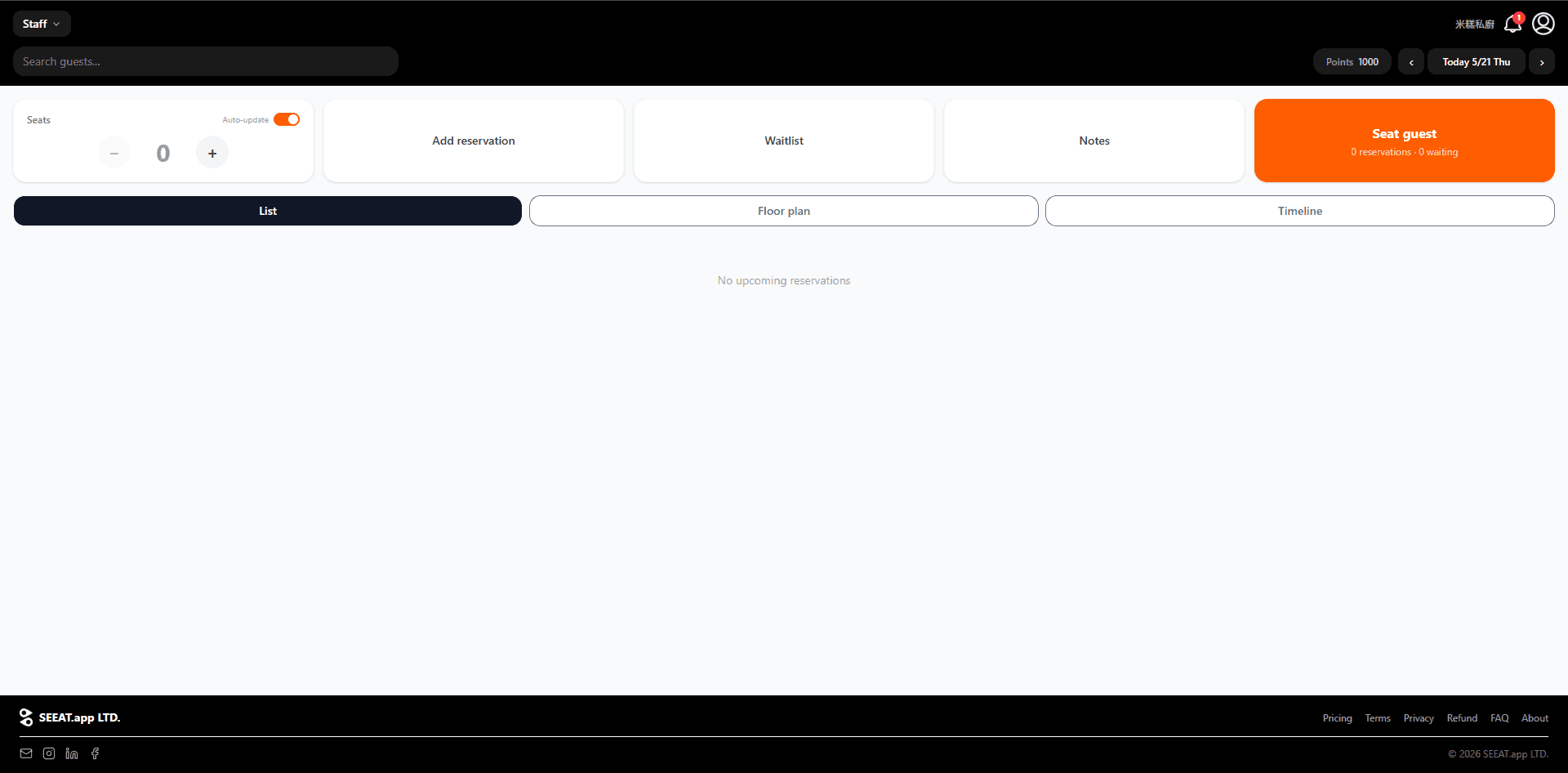
- •上部ナビゲーション:左側にスタッフ切り替えドロップダウン、右側にレストラン名・通知ベル・ポイント残高・日付ナビゲーター。
- •クイックアクションカード:席数(空席数)、予約追加、ウェイトリスト、メモ、着席。
- •表示切り替え:リスト、フロアプラン、タイムライン。
- •右上のオレンジ色の「着席」カードには「X件の予約・Y人待ち」と表示され、迅速な着席確認に役立ちます。
フロアプランの設定
設定(右上のアカウントアイコン)→ フロアマップに移動して、レストランの座席レイアウトを作成してください。フロアマップにより、スタッフとリアルタイムでテーブルの空席状況を確認し、予約の重複を防ぐことができます。
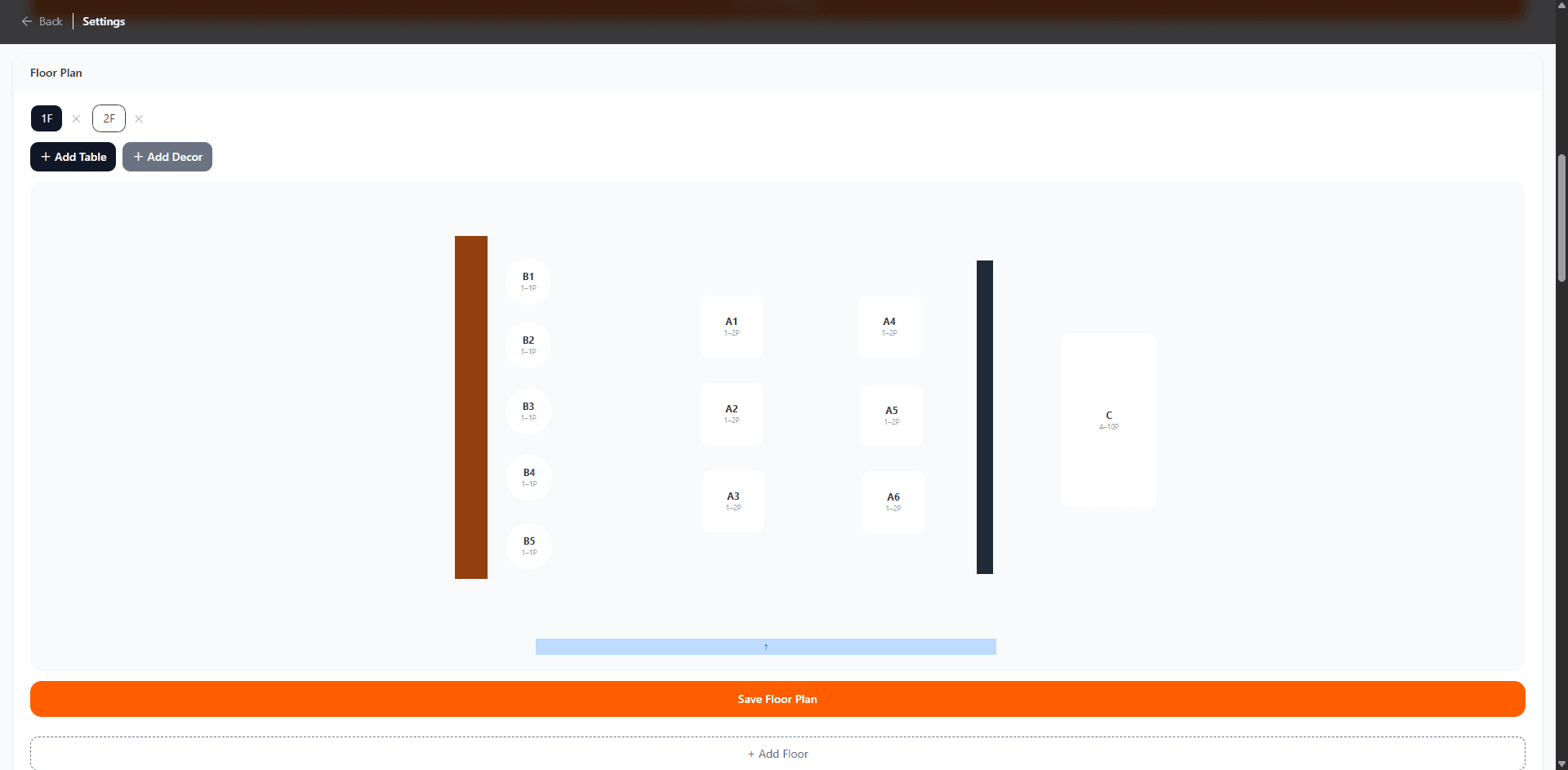
- •「テーブル追加」をクリックしてテーブルを追加します:ラベル(例:A1、B3)・最小/最大定員・形状(丸または四角)を設定してください。
- •「+ 装飾追加」をクリックして装飾要素(壁、バーカウンター、柱、ドアなど)を追加できます。
- •要素をドラッグして位置を調整し、コーナーハンドルをドラッグしてサイズを変更できます。
- •複数のフロアがある場合は、下部の「+ フロア追加」をクリックしてください(例:1F、2F)。
- •完了したら「フロアマップ保存」をクリックしてください。
- •テーブルの「結合可能」を有効にすると、大人数の予約で他のテーブルと組み合わせられます。座席図では青い枠と ⇌ アイコンで表示されます。
- •バースツール・カウンター席・列席などに最適で、システムが結合可能テーブルを自動的に組み合わせ、あらゆる人数に対応します。
予約ページの設定
設定 → 予約ページに移動して、公開予約ページを設定してください。ゲストはこのページからオンラインで予約ができます。
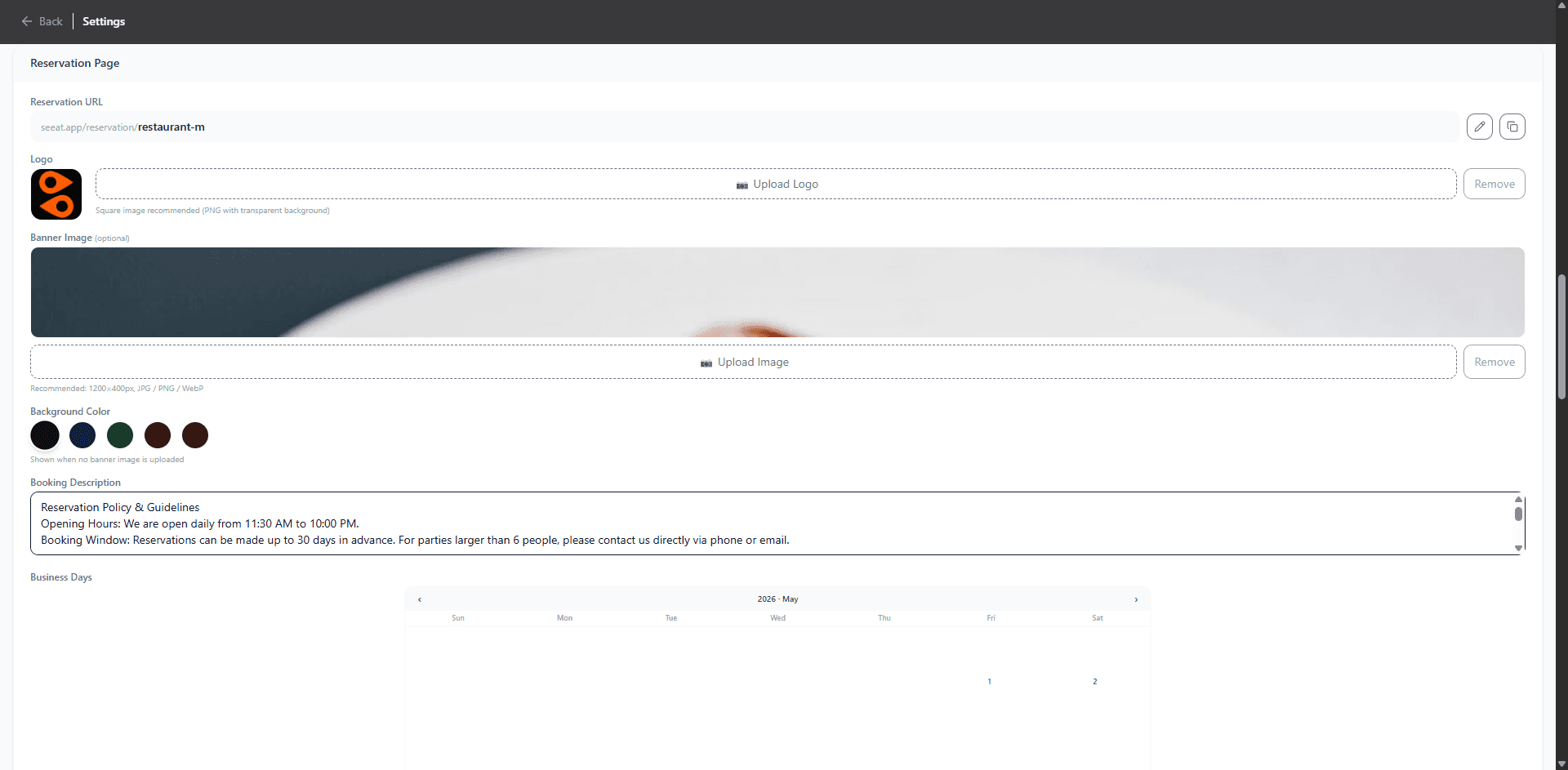
- •予約URL:固有のリンクスラグを設定し、コピーアイコンをクリックしてゲストに共有してください。
- •ロゴ:予約ページ上部に表示される正方形のアイコンをアップロードしてください(透明背景のPNG推奨)。
- •バナー画像:レストランのバナーをアップロードしてください(1200×400px推奨)。
- •予約説明:ゲストが予約前に確認できる予約ポリシー・営業時間・注意事項を入力してください。
- •営業日:カレンダーで開店日を選択してください。未選択の日付はゲストが予約できません。
スタッフアカウントとPIN
設定 → スタッフに移動してスタッフを追加してください。スタッフは個別のSEEAT.appアカウントは不要です。名前を登録するだけで、ダッシュボードで自分のIDを選択できます。
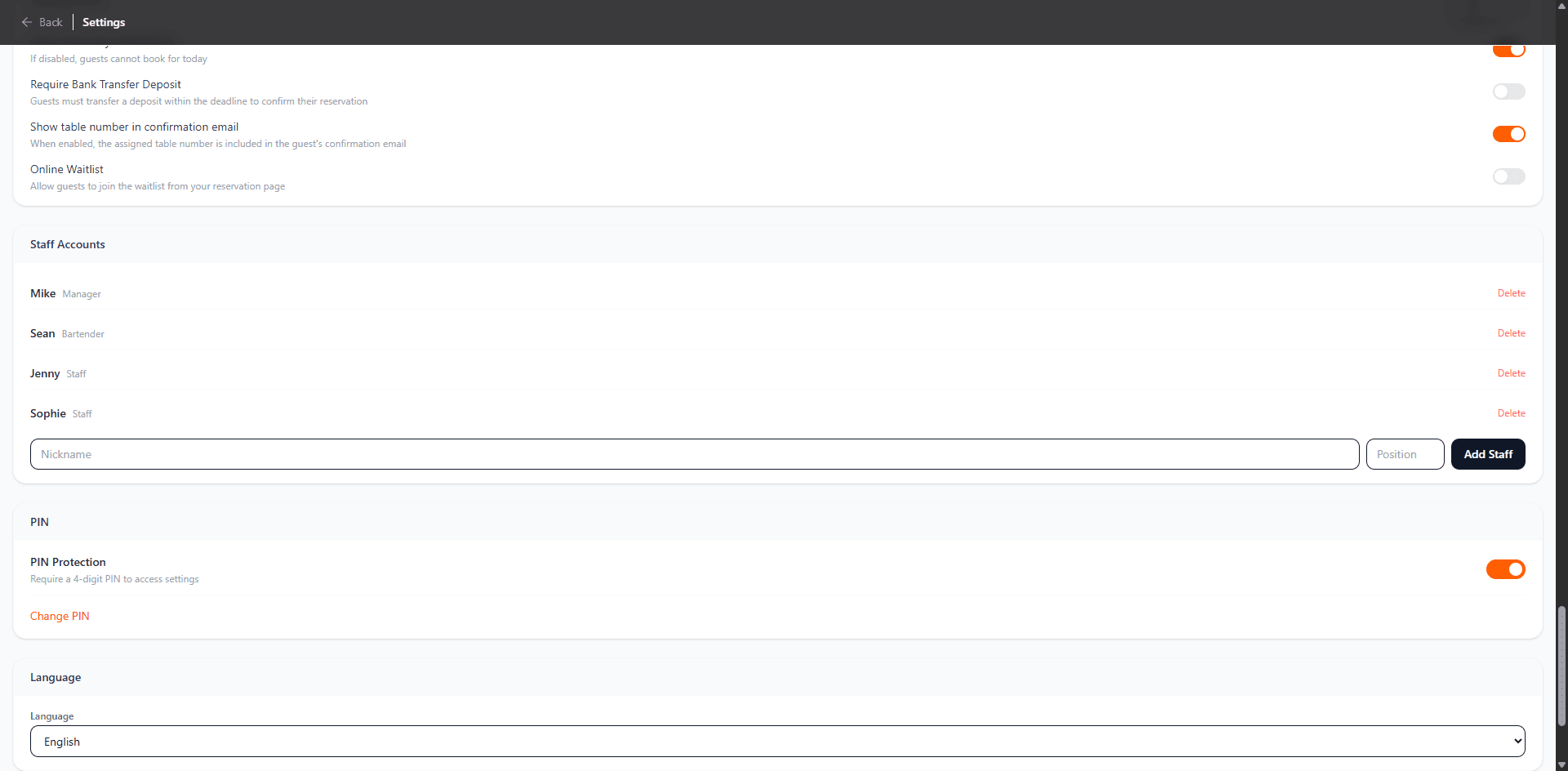
- •ニックネームと役職(例:マネージャー、バーテンダー、スタッフ)を入力し、「スタッフ追加」をクリックしてください。
- •スタッフ名はダッシュボード左上のドロップダウンに表示され、シフトスタッフが選択できます。
- •PIN保護:有効にすると、設定へのアクセスに4桁のPINが必要になります。「PIN変更」をクリックして更新できます。
- •言語:ダッシュボードの表示言語を切り替えます(現在13言語対応)。
第3章:日々の業務
ダッシュボードの日常業務
営業日のダッシュボードリストには、時間順にすべての予約が表示されます。各予約のステータスボタンをタップして状態を切り替えられます。
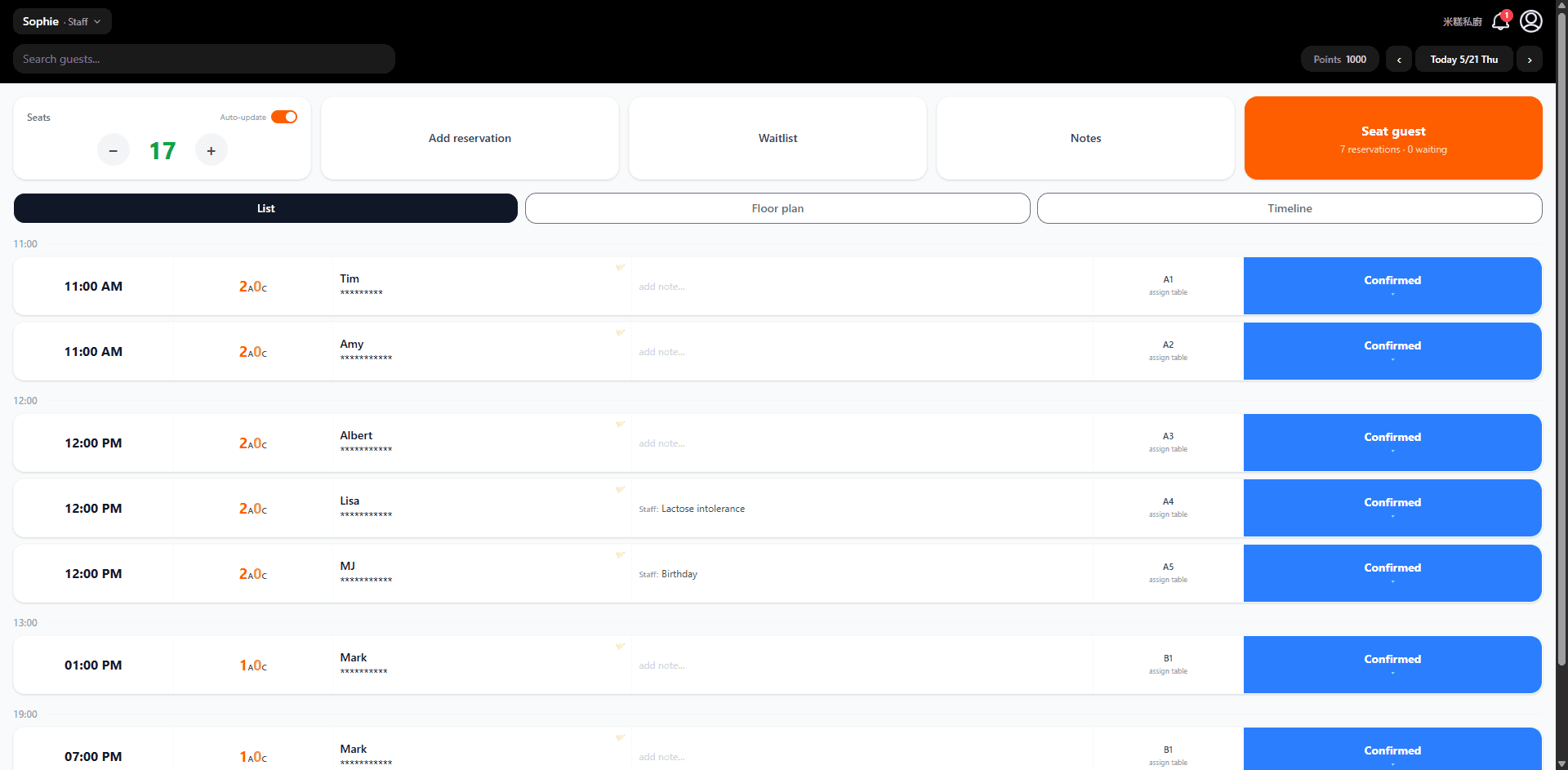
- •席数カウンター:緑色で表示。− / + で手動調整、または自動更新を有効にするとフロアプランの状態から自動計算されます。
- •各行には:時間・大人(A)/子供(C)の人数・ゲスト名・メモ・割り当てテーブル・ステータスボタンが表示されます。
- •ステータスフロー:青「確認済み」→ オレンジ「着席中」→ グレー「完了」。
- •右上のオレンジ色の「着席」カードには本日の保留中の予約とウェイトリスト数が表示されます。タップして着席を開始してください。
予約の追加
ダッシュボード上部の「予約追加」をタップして、当日来店や電話予約を手動で作成できます。
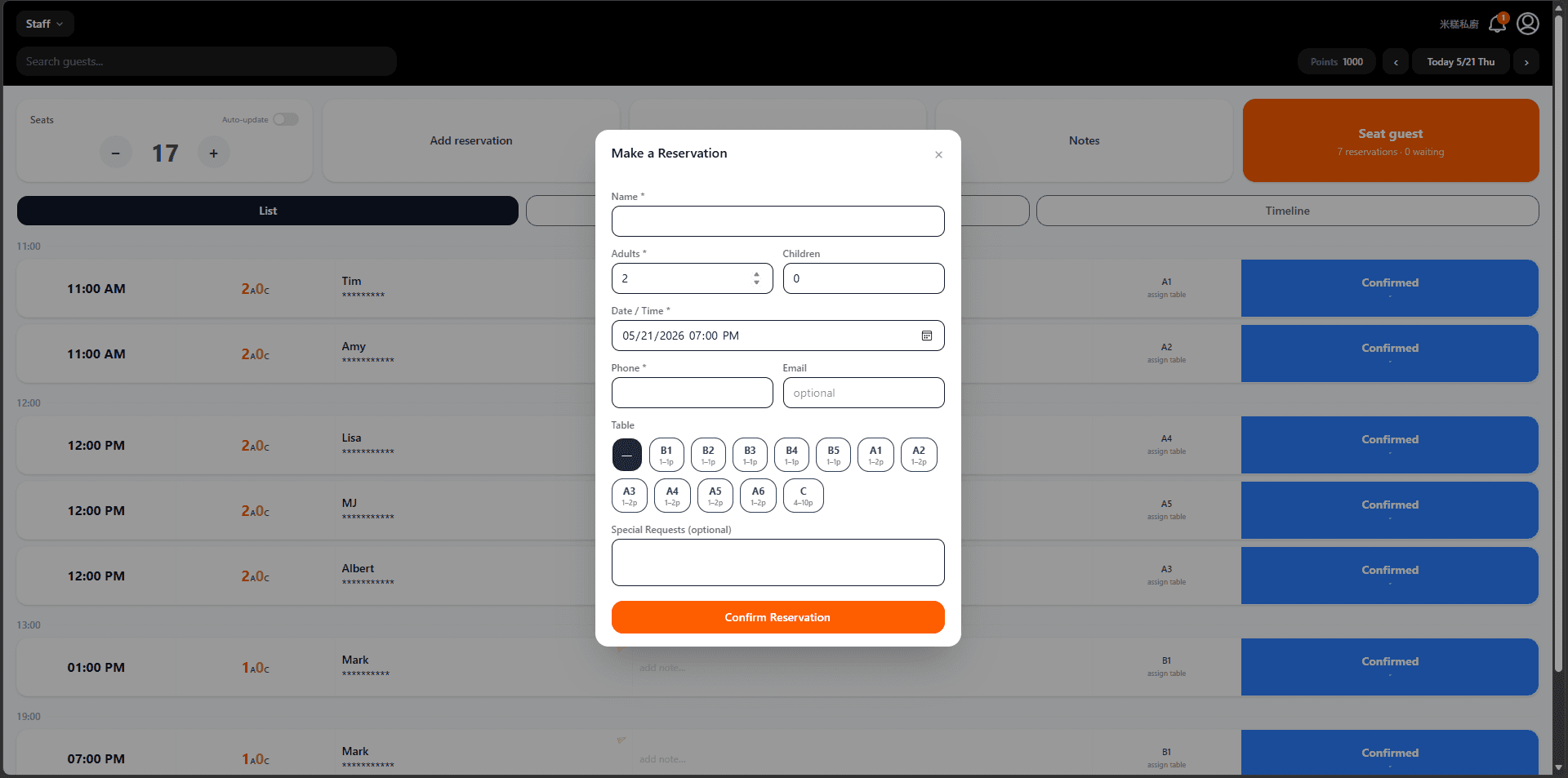
- •必須項目:名前・大人の人数・日時・電話番号。メールアドレスは任意です。
- •テーブル選択:同一時間帯に予約済みのテーブルはグレーアウトされ、重複予約を防ぎます。
- •特別リクエスト:ゲストの要望(例:バースデーデコ、アレルギー情報)を記入してください。
- •「予約を確認」をクリックして保存すると、予約がすぐにその日のリストに表示されます。
- •「⇌ 自動割当」をタップするとシステムが最適な席を選択します:まず単独テーブルを優先し、なければ必要最小限の結合可能テーブルを選びます。
フロアプランビュー
「フロアマップ」ビューに切り替えると、全テーブルのリアルタイム状況が確認でき、ゲストを案内する際に空きテーブルをすばやく把握できます。
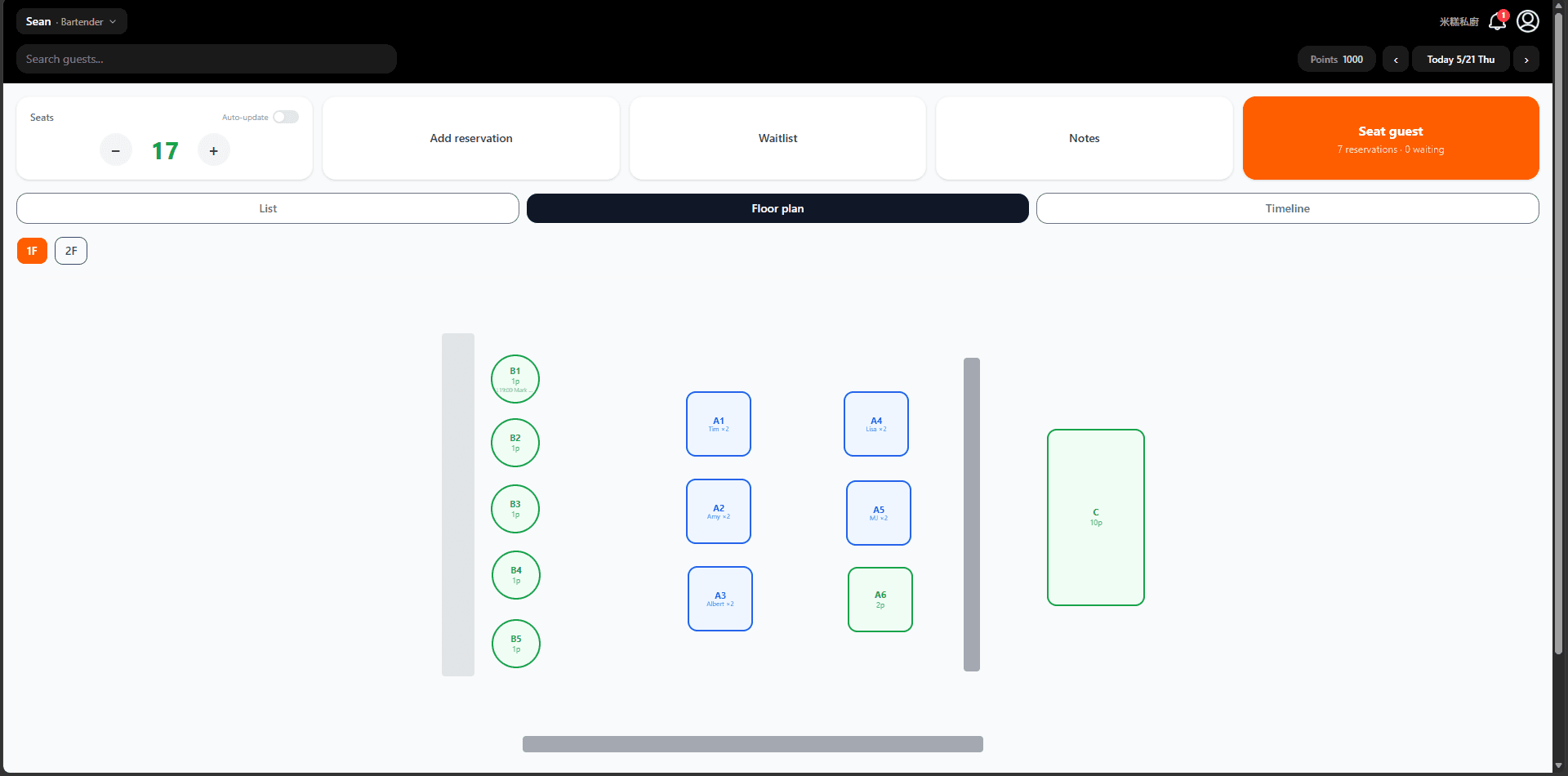
- •緑の円 = 丸テーブル・現在空席。数字は定員範囲を示します。
- •緑の四角 = 四角テーブル・現在空席。
- •青い枠 = 近日中に確認済み予約があるテーブル。ゲスト名と人数が表示されます。
- •オレンジの枠 = 現在使用中(着席ステータス)。
- •上部の1F / 2Fタブでフロアを切り替えられます。テーブルをタップして詳細を確認するか、ステータスを更新してください。
ウェイトリスト管理
ウェイトリストは予約なしの当日来店ゲスト用です。ダッシュボード上部の「ウェイトリスト」をタップしてウェイトリストパネルを開いてください。
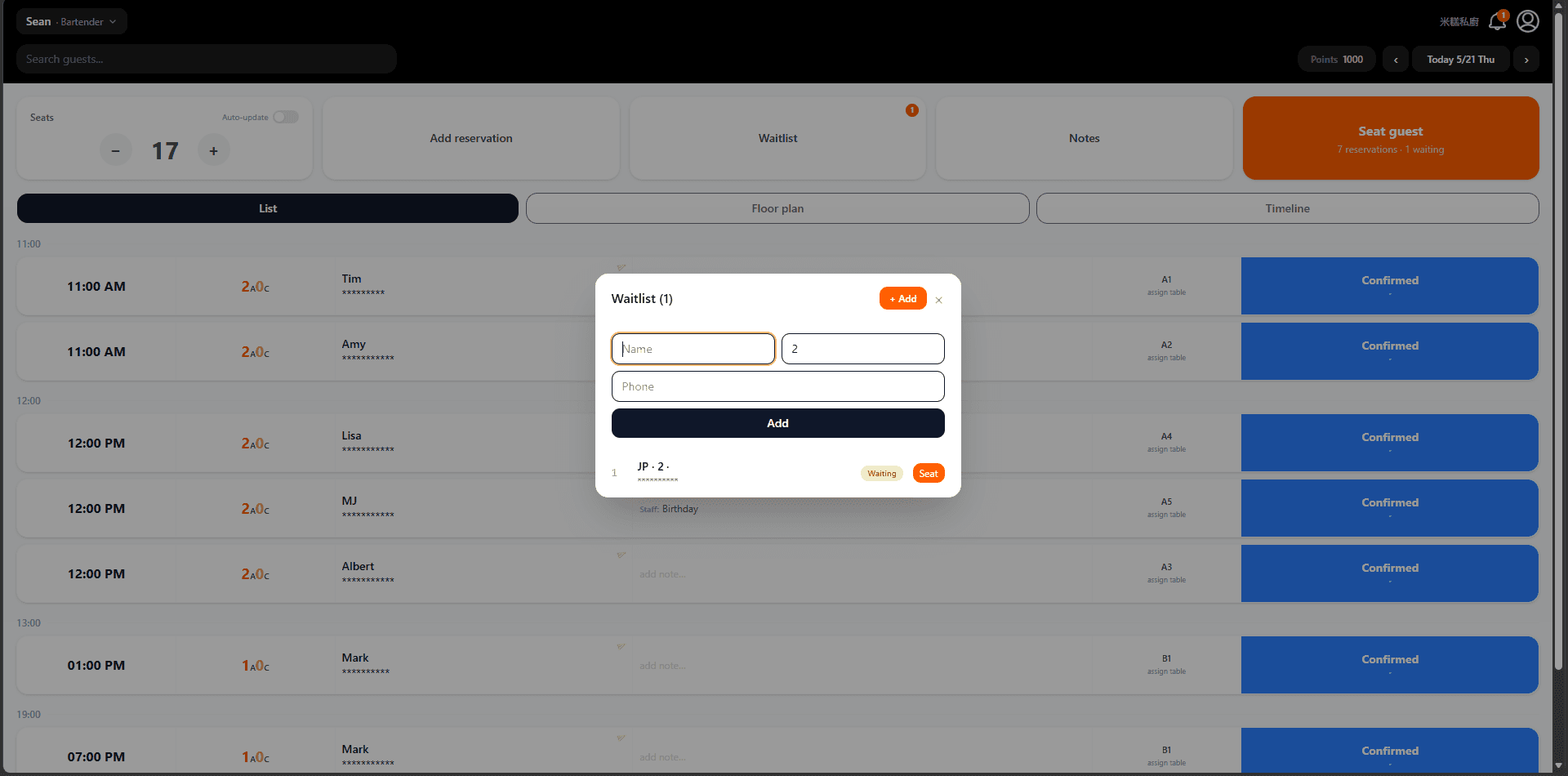
- •右上の「+ 追加」をタップしてゲストを追加します:名前とパーティーサイズ(必須)・電話番号(任意)。
- •ウェイトリストは到着順に並び、各エントリには順位・名前・人数・電話番号・ステータスラベルが表示されます。
- •「案内」をタップするとウェイトリストのエントリが予約に変換され、着席済みとしてマークされます。
- •ゲストが待機中の場合、ウェイトリストボタンに赤いバッジが表示されます。
- •ゲストは予約ページからオンラインでウェイトリストに参加することもできます(設定で有効化)。
スタッフの切り替え
ダッシュボード左上のスタッフ名をタップしてスタッフリストを展開し、シフト中のスタッフを選択してください。
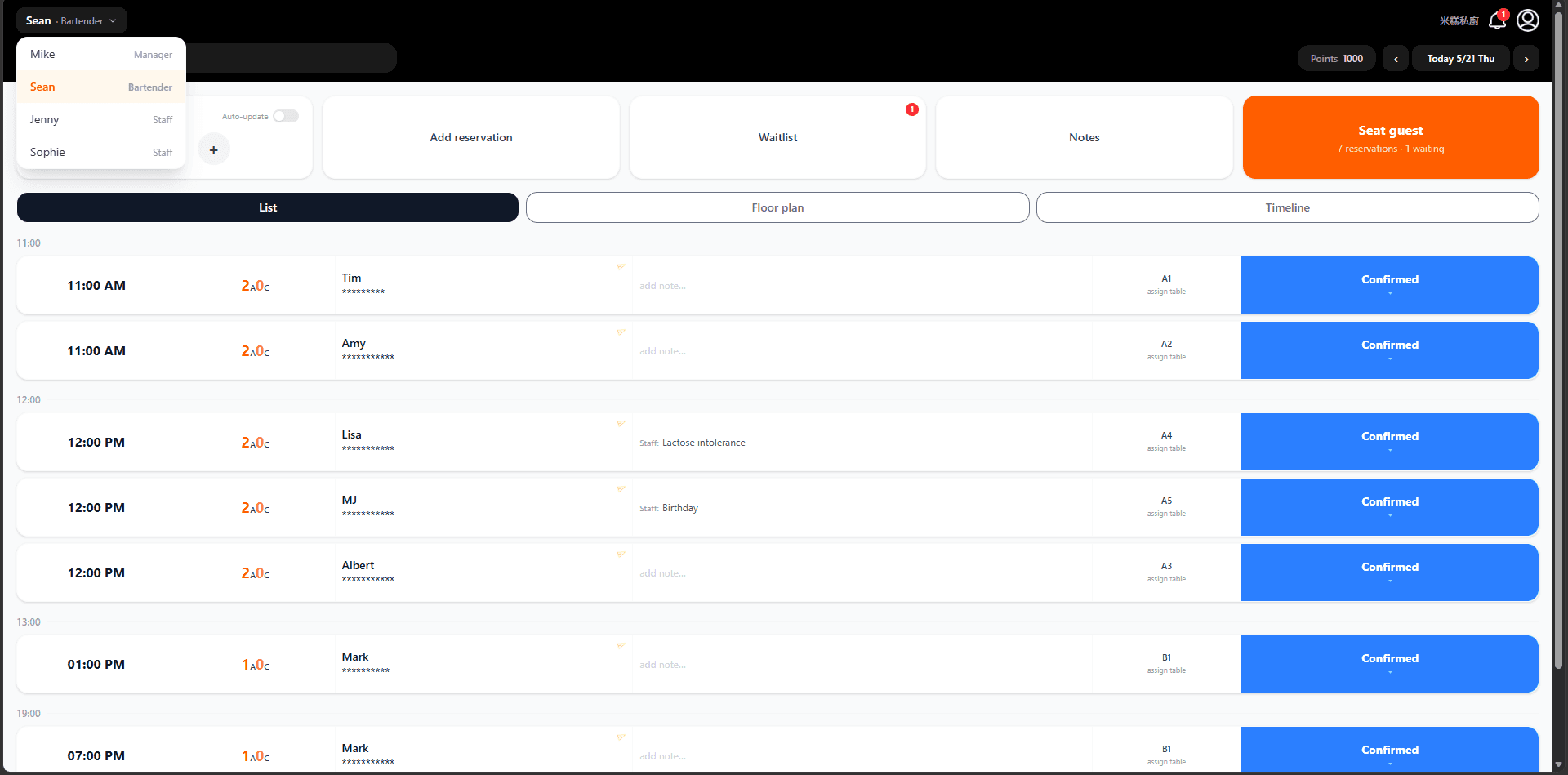
- •現在選択中のスタッフはオレンジ色でハイライトされます。
- •スタッフの切り替えはパスワード不要です。シフト中に複数スタッフがタブレットを共有する際に最適です。
- •スタッフIDでの操作(予約・ステータス変更・メモ)はすべてそのスタッフメンバーに記録され、後から確認できます。
- •スタッフの追加や削除は、設定 → スタッフアカウントから行ってください。
第4章:高度な連携
外部 API 空席同期
SEEAT.app は、サードパーティの予約システムが空席数を自動送信できる API を提供しています。設定 → API 連携 から API キーを発行してください。
- •設定 → API 連携 でラベル(例:「TableCheck」)を入力し、『キーを生成』をタップします。キーを今すぐコピーして保存してください — 再表示はできません。
- •google_place_id は API 連携パネルに表示されており、すべての API 呼び出しで必要です。
- •https://seeat.app/api/v1/external/seats に PUT リクエストを送信し、ヘッダー X-Api-Key: sk_... とボディ { "google_place_id": "ChIJ...", "available_seats": 5 } を指定します。空席数はダッシュボードと探索ページに即時反映されます。
- •キーを無効化するには、設定 → API 連携 でキーの横にある『無効化』をタップします。
⚠️ 重要:サードパーティシステムで自動送信を使用する場合は、ダッシュボードの「自動更新」を必ずオフにしてください。両方を同時に有効にすると空席数が競合します。どちらか一方のみ使用してください。
AI アシスタント連携(Claude MCP)
SEEAT.app は Model Context Protocol(MCP)に対応しており、Claude AI を通じて直接レストランを管理できます — 予約確認、空席数の更新、プッシュ通知の送信などを自然な会話で行えます。
- •設定 → API 連携 で API キーを発行してください(未発行の場合)。発行後すぐにコピーして保存してください — 後から確認できません。
- •Claude Desktop の設定ファイルの場所:Windows は %APPDATA%\Claude\claude_desktop_config.json、Mac は ~/Library/Application Support/Claude/claude_desktop_config.json です。ファイルが存在しない場合は手動で作成してください。
- •設定ファイルに以下を追加してください:{ "mcpServers": { "seeat": { "type": "http", "url": "https://seeat.app/api/mcp", "headers": { "Authorization": "Bearer sk_your_key" } } } }
- •Claude Desktop を再起動すると、「今日の予約は何件ですか?」「空席数を 3 に更新して」などをチャットで直接質問できます。
AI スマートモード
設定後、ダッシュボード右下に「AI」ボタンが表示されます。Anthropic Claude・OpenAI ChatGPT・Google Gemini を使って自然な言葉でレストランを管理できます。
- •「設定 → AI スマートモード」セクションに移動します。
- •ご希望の AI プロバイダーを選択してください:Anthropic Claude、OpenAI ChatGPT、または Google Gemini。
- •各プロバイダーのサイトで API キーを取得し(Claude: console.anthropic.com、ChatGPT: platform.openai.com、Gemini: aistudio.google.com)、対応する入力欄に貼り付けて保存します。
- •保存後、ダッシュボード右下に「AI」浮動ボタンが表示されます。クリックしてチャットパネルを開いてください。
- •任意の言語でコマンドを入力できます。例:「今日の予約は何件ですか?」「空席を 5 席に設定して」「キャンセル待ちリストを見せて」
予約システムベンダー向け API 連携
予約システムベンダーは、専用のパートナー API を通じて管理レストランのリアルタイム空席数と予約 URL を SEEAT.app に送信できます。レストランは SEEAT.app アカウントなしで探索ページに表示されます。必要なのは google_place_id とベンダー API キーのみです。
- •パートナーシップへの関心を示すメールを service@seeat.app に送信してください。チームがベンダー API キーと技術文書を無償で提供します。
- •レストランの google_place_id の取得方法:Google マップでレストランを検索してクリックし、ブラウザの URL から place_id パラメータを確認するか、Google Place ID Finder(developers.google.com/maps/documentation/javascript/examples/places-placeid-finder)で検索してください。
- •https://seeat.app/api/v1/partner/seats に POST リクエストを送信します。ヘッダーに X-Partner-Key: <your-key> を付け、ボディ:{ "google_place_id": "ChIJ...", "available_seats": 12, "reservation_url": "https://..." }(reservation_url は任意)。
- •更新後すぐに、レストランが探索ページに空席情報付きで表示され、近くのユーザーが発見できます。ベンダー管理下のすべてのレストランに同一の API キーを使用できます。
- •連携と掲載は完全無料です。SEEAT.app はベンダーやそのレストランクライアントに一切費用を請求しません。