SEEAT.app Restaurant-Benutzerhandbuch
Dieses Handbuch deckt den gesamten Arbeitsablauf ab – von der Kontoeinrichtung bis zur täglichen Reservierungsverwaltung.
Kapitel 1: Erste Schritte
Anmelden
Geben Sie auf der Anmeldeseite Ihre E-Mail-Adresse und Ihr Passwort ein, oder klicken Sie auf „Mit Google fortfahren", um sich schnell anzumelden. Restaurantbesitzer sollten auf den orangefarbenen Link „Als Restaurantbesitzer anmelden" am unteren Seitenrand klicken.
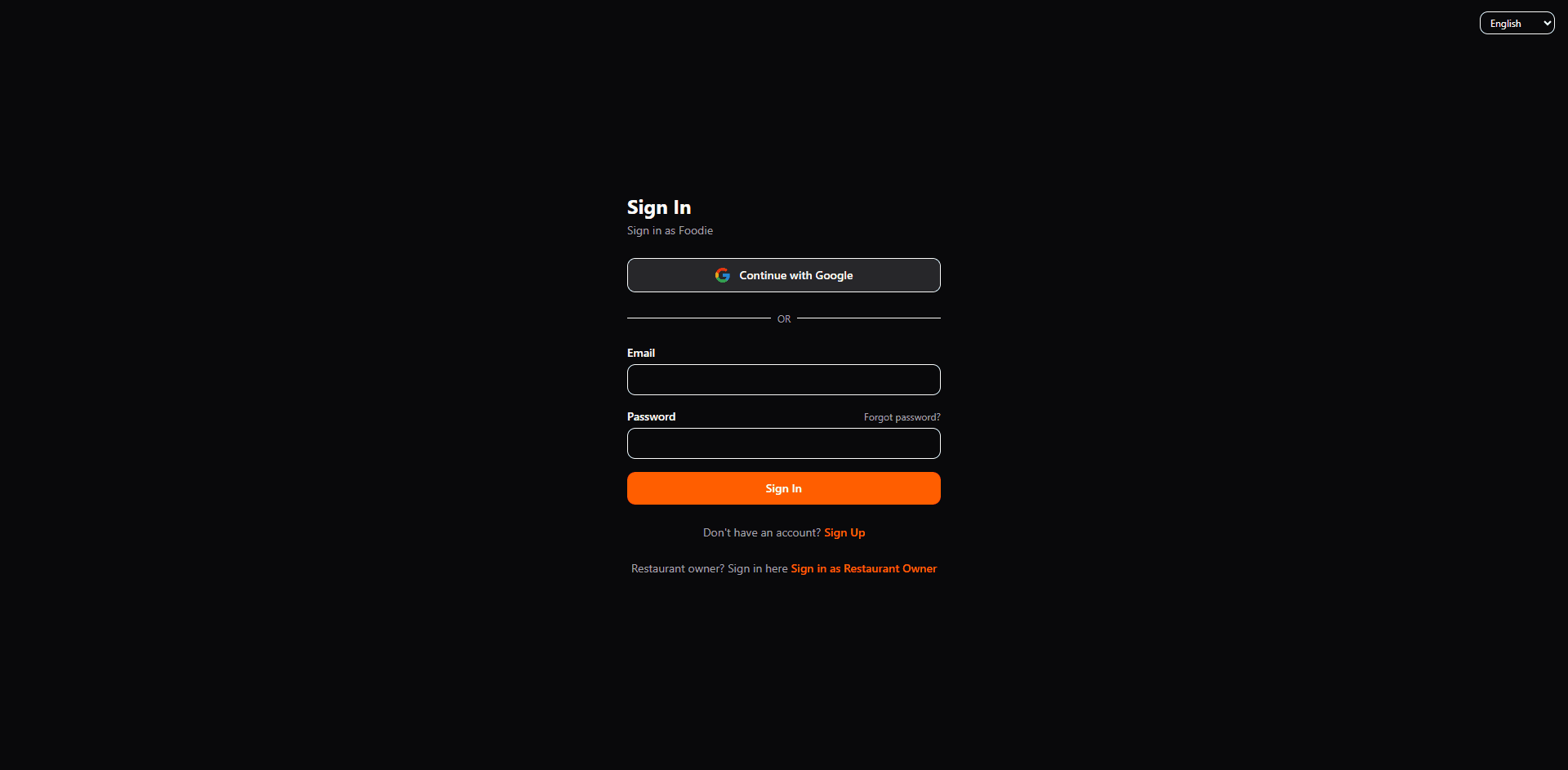
- •Noch kein Konto? Klicken Sie auf „Registrieren", um eines zu erstellen.
- •Passwort vergessen? Klicken Sie auf „Passwort vergessen?" neben dem Passwortfeld, um es zurückzusetzen.
- •Verwenden Sie unbedingt das Portal „Restaurantbesitzer", da Sie sonst den Gastmodus anstelle des Restaurant-Dashboards aufrufen.
Restaurant registrieren
Nach Ihrer ersten Anmeldung führt Sie das System durch die Suche nach Ihrem Restaurant und die Verknüpfung. Geben Sie den Restaurantnamen oder die Adresse in die Suchleiste ein – das System gleicht die Angaben über Google Places ab.
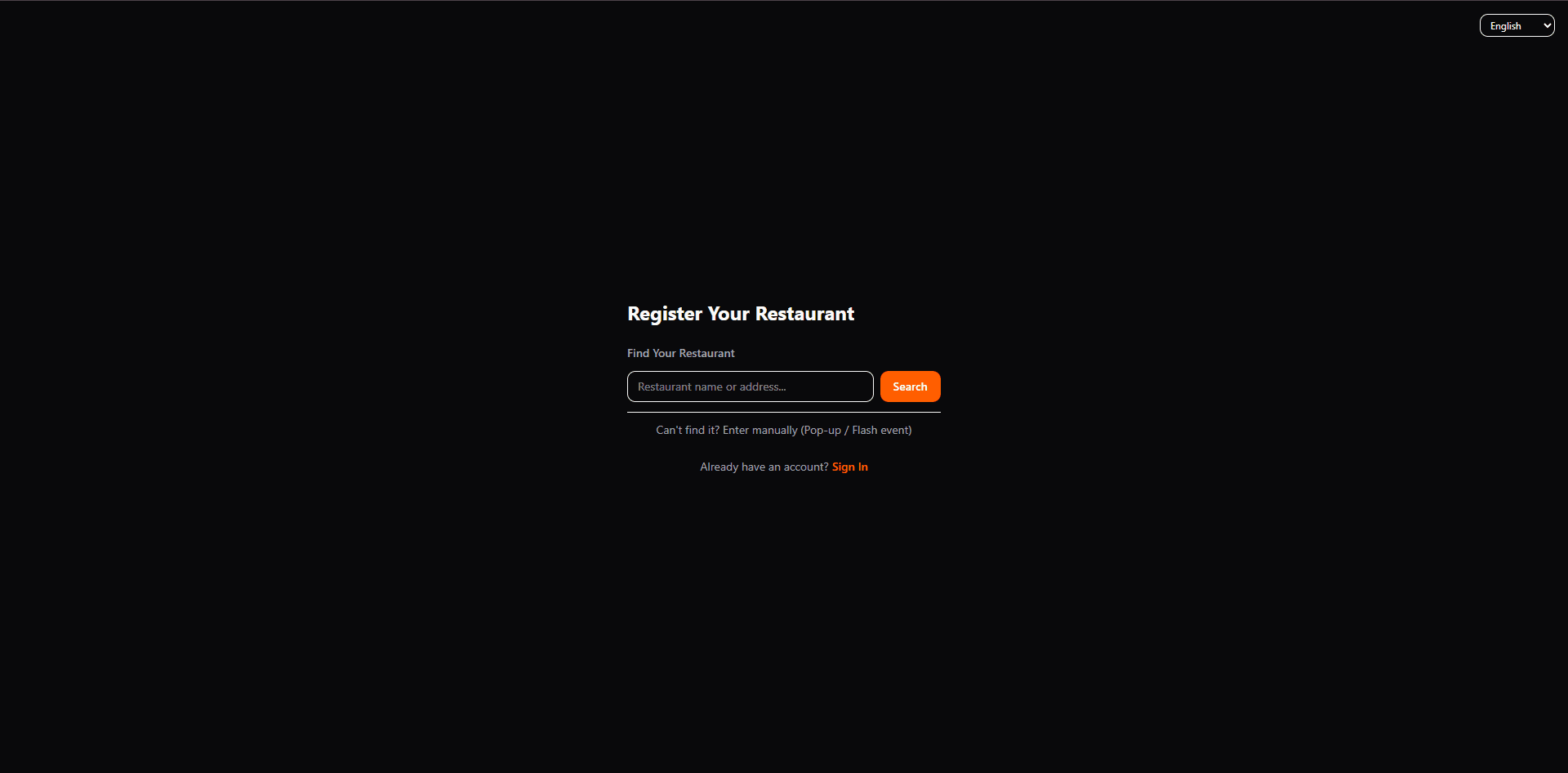
- •Restaurant nicht gefunden (z. B. Pop-up oder kurzfristige Events)? Klicken Sie auf „Nicht gefunden? Manuell eingeben", um Name und Adresse von Hand einzutragen.
- •Für beste Ergebnisse geben Sie bei der Suche den vollständigen Restaurantnamen ein.
Restaurantdaten bestätigen
Sobald die Suchergebnisse erscheinen, bestätigen Sie, dass Name und Adresse korrekt sind, und klicken Sie auf „Das ist mein Restaurant", um die Verknüpfung abzuschließen.
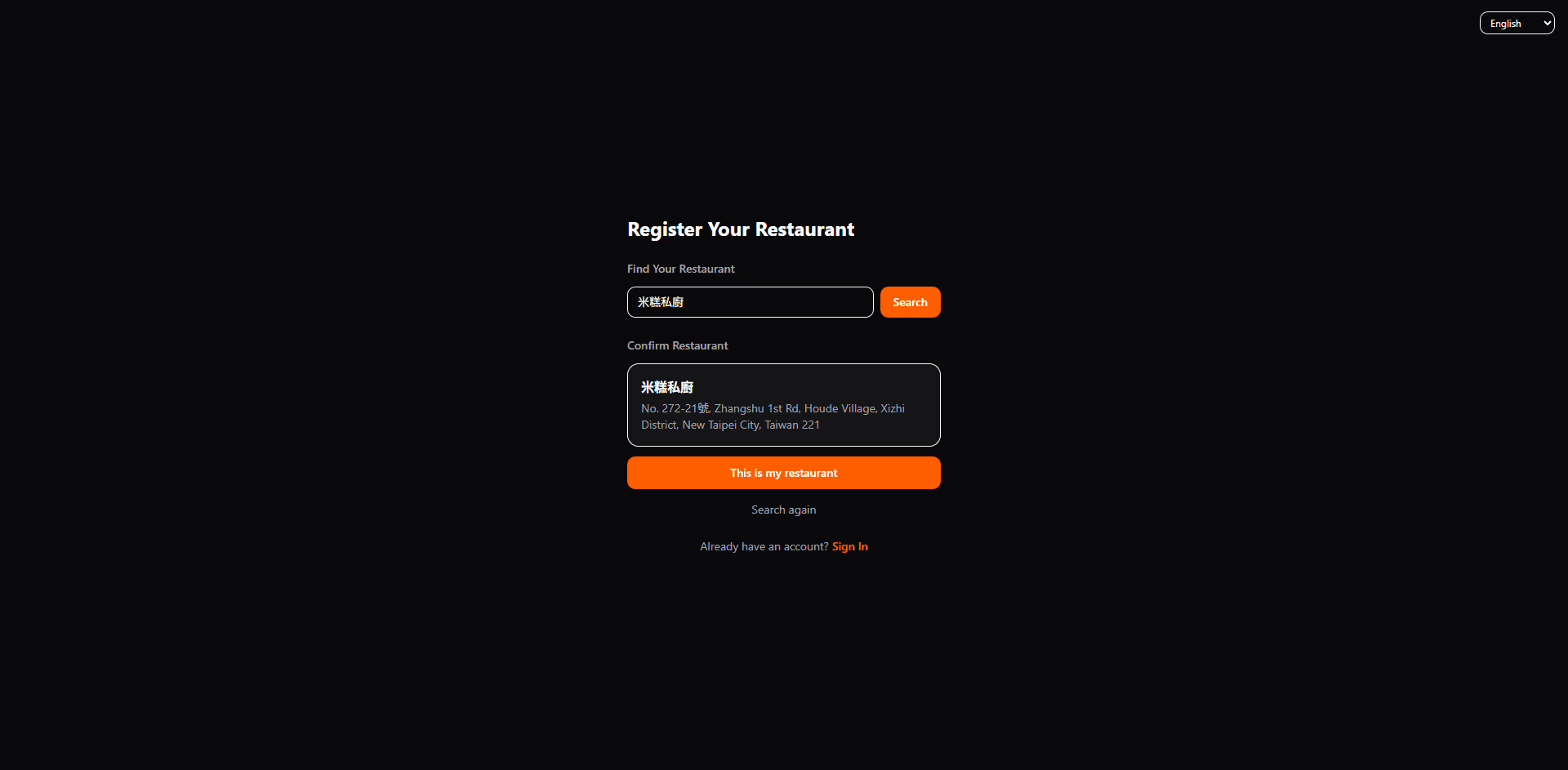
- •Sind die angezeigten Informationen falsch, klicken Sie auf „Erneut suchen", um die Suche zu wiederholen.
- •Die grundlegenden Restaurantdaten stammen aus Google Maps; Logo, Banner und Buchungsbeschreibung können Sie in den Einstellungen hinzufügen.
E-Mail-Verifizierung
Nach der Kontoerstellung sendet das System eine Bestätigungs-E-Mail. Öffnen Sie die E-Mail und klicken Sie auf den Bestätigungslink, um den Vorgang abzuschließen und die normale Anmeldung zu aktivieren.
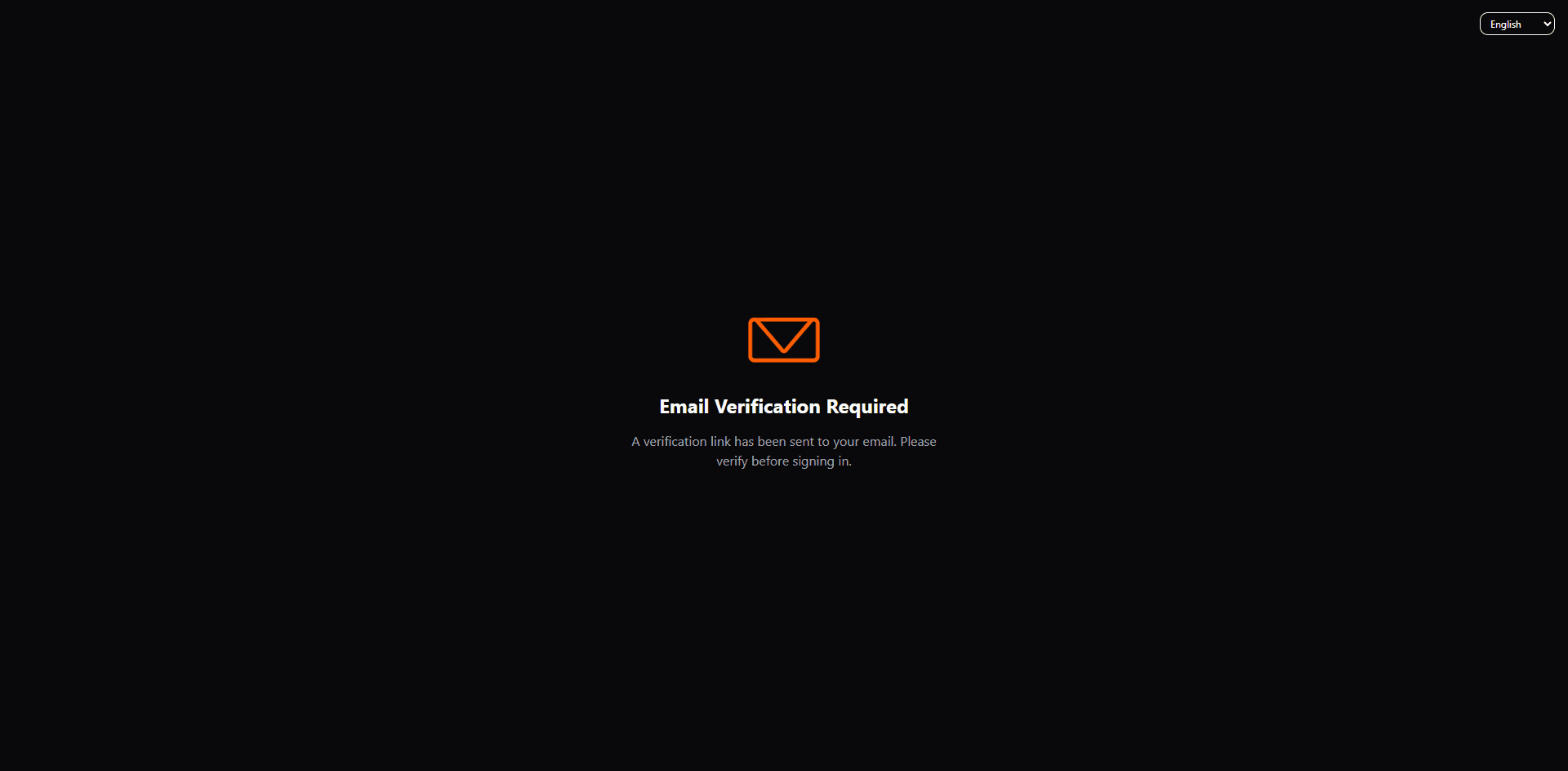
- •Keine E-Mail erhalten? Prüfen Sie Ihren Spam- oder Junk-Ordner.
- •Bestätigungslinks haben eine zeitliche Begrenzung. Ist der Link abgelaufen, starten Sie den Anmeldevorgang neu, um einen neuen Link anzufordern.
Kapitel 2: Ersteinrichtung
Schnellkonfigurations-Assistent
Möchten Sie die manuelle Konfiguration überspringen? Starten Sie den Einrichtungsassistenten und schließen Sie Öffnungszeiten, Tischanordnung und Reservierungsregeln in wenigen Minuten ab.
Dashboard-Übersicht
Nach der Verifizierung und dem ersten Einloggen gelangen Sie zum Dashboard – der zentralen Seite für die tägliche Reservierungsverwaltung. Schließen Sie drei Einrichtungsschritte der Reihe nach ab: Grundriss → Reservierungsseite → Mitarbeiterkonten.
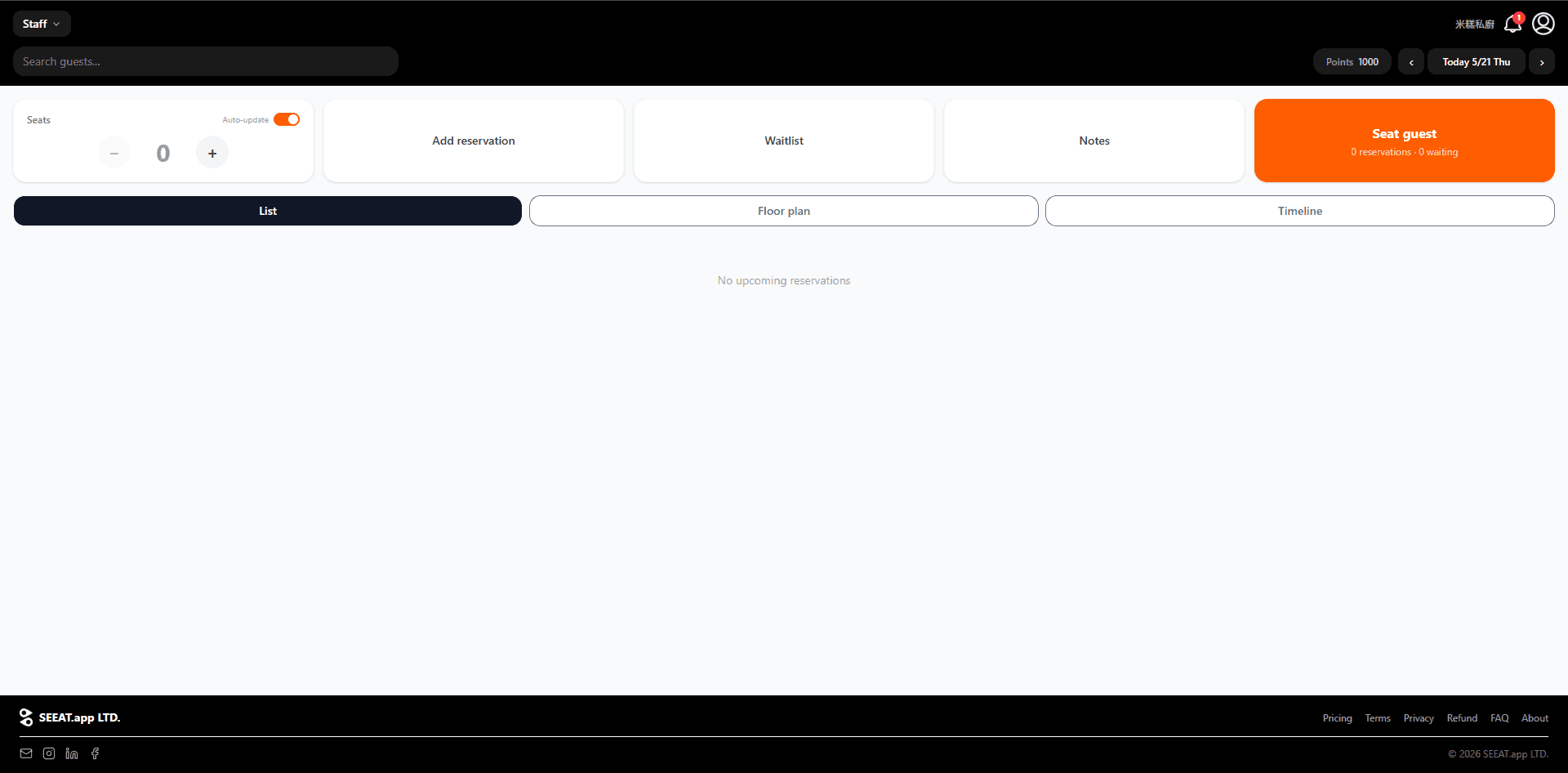
- •Obere Navigation: links das Mitarbeiter-Dropdown, rechts Restaurantname, Benachrichtigungsglocke, Punktestand und Datumsnavigator.
- •Schnellaktionskarten: Plätze (verfügbar), Reservierung hinzufügen, Warteliste, Notizen, Gast platzieren.
- •Ansicht wechseln: Liste, Grundriss, Zeitplan.
- •Die orangefarbene Karte „Gast platzieren" (oben rechts) zeigt „X Reservierungen · Y wartend" für einen schnellen Überblick.
Grundriss einrichten
Gehen Sie zu Einstellungen (Konto-Symbol, oben rechts) → Grundriss, um das Sitzlayout Ihres Restaurants zu erstellen. Der Grundriss ermöglicht Ihnen und Ihrem Team, die Tischbelegung in Echtzeit einzusehen und Buchungskonflikte zu vermeiden.
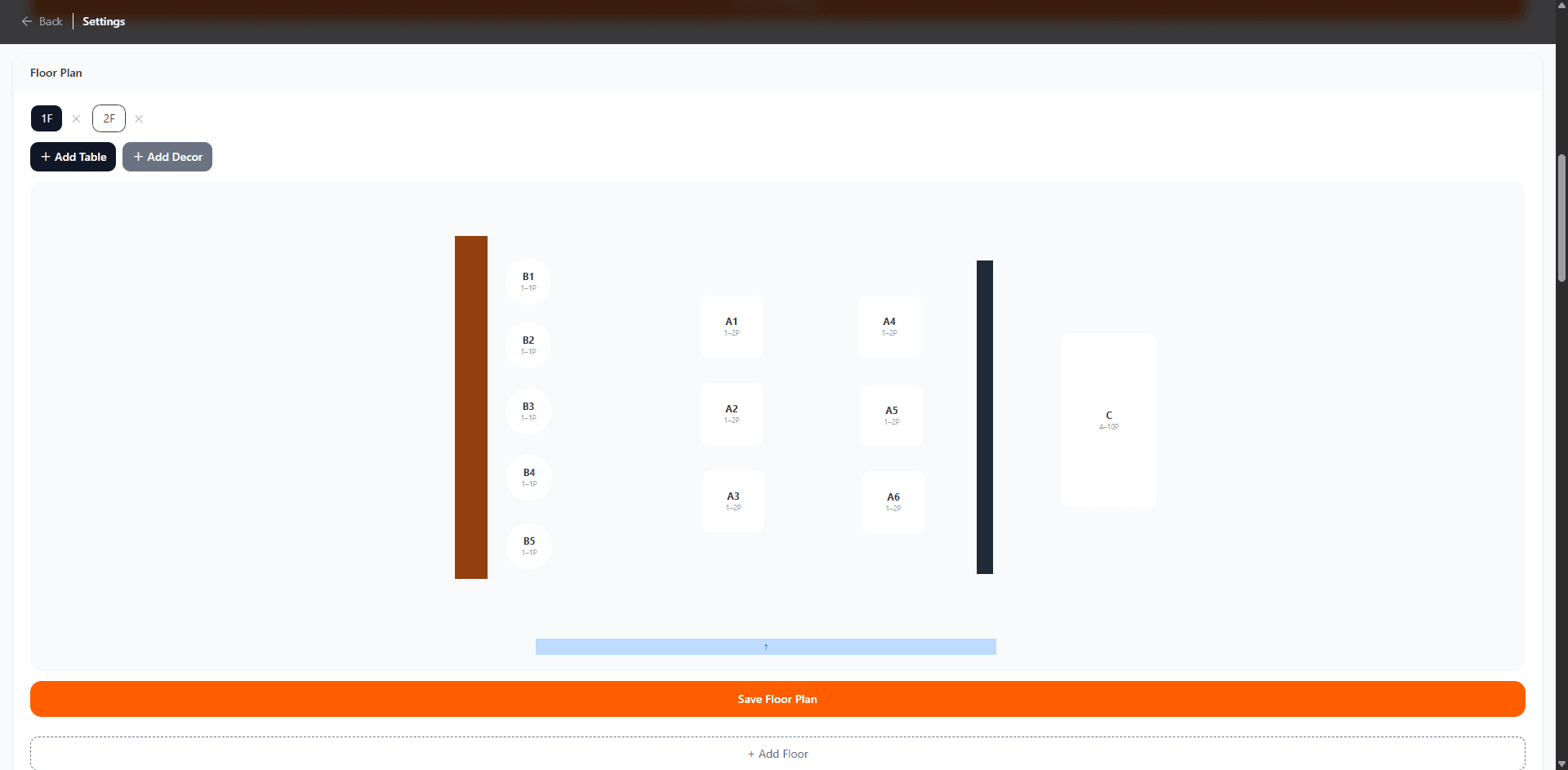
- •Klicken Sie auf „+ Tisch hinzufügen", um einen Tisch hinzuzufügen: Legen Sie Bezeichnung (z. B. A1, B3), minimale/maximale Kapazität und Form (rund oder eckig) fest.
- •Klicken Sie auf „+ Deko hinzufügen", um Dekorationselemente hinzuzufügen: Wände, Tresen, Säulen, Türen usw.
- •Ziehen Sie Elemente, um sie zu positionieren; ziehen Sie Eckanfasser, um die Größe anzupassen.
- •Haben Sie mehrere Stockwerke, klicken Sie unten auf "+ Etage hinzufügen" (z. B. EG, 1. OG).
- •Wenn Sie fertig sind, klicken Sie auf „Grundriss speichern".
- •Aktivieren Sie 'Zusammenführbar' für einen Tisch, damit er mit anderen Tischen für größere Gruppen kombiniert werden kann. Zusammenführbare Tische werden im Grundriss mit blauem Rahmen und ⇌-Symbol angezeigt.
- •Ideal für Barhocker, lange Tresen oder flexible Sitzreihen — das System kombiniert zusammenführbare Tische automatisch für jede Gruppengröße.
Reservierungsseite einrichten
Gehen Sie zu Einstellungen → Reservierungsseite, um Ihre öffentliche Buchungsseite zu konfigurieren. Gäste können über diese Seite online reservieren.
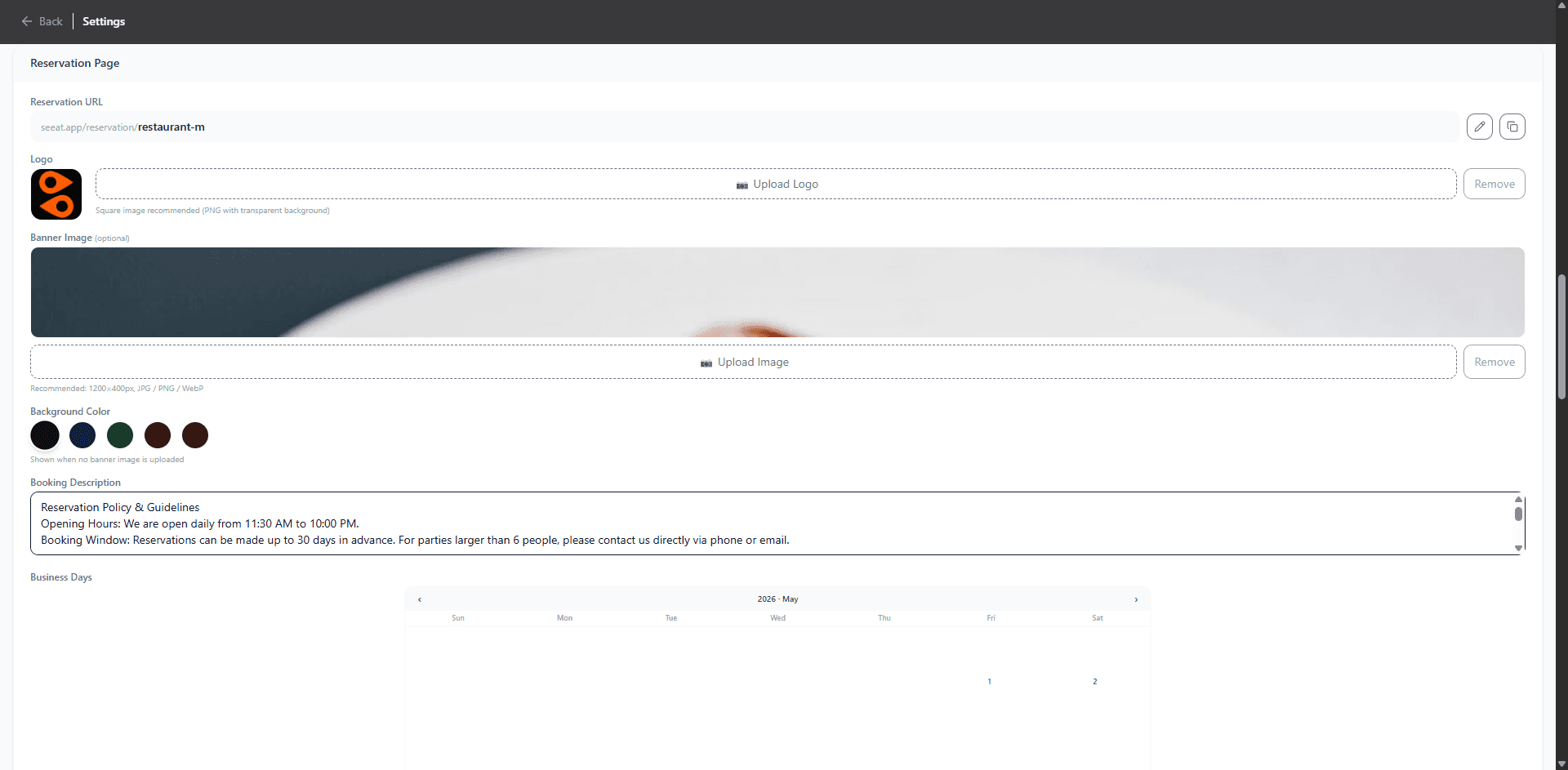
- •Reservierungs-URL: Legen Sie Ihren eindeutigen Link-Slug fest und klicken Sie auf das Kopiersymbol, um ihn mit Gästen zu teilen.
- •Logo: Laden Sie ein quadratisches Symbol hoch (PNG mit transparentem Hintergrund empfohlen), das oben auf der Buchungsseite angezeigt wird.
- •Bannerbild: Laden Sie ein Restaurantbanner hoch (empfohlen: 1200×400 px).
- •Buchungsbeschreibung: Geben Sie Buchungsrichtlinien, Öffnungszeiten oder Hinweise ein, die Gäste vor der Buchung sehen.
- •Öffnungstage: Wählen Sie im Kalender die Öffnungstage aus; an nicht markierten Tagen können Gäste nicht buchen.
Mitarbeiterkonten und PIN
Gehen Sie zu Einstellungen (Konto-Symbol, oben rechts) → Mitarbeiter, um Mitarbeiter hinzuzufügen. Mitarbeiter benötigen keine eigenen SEEAT.app-Konten – tragen Sie hier einfach ihren Namen ein, damit sie auf dem Dashboard ihre Identität auswählen können.
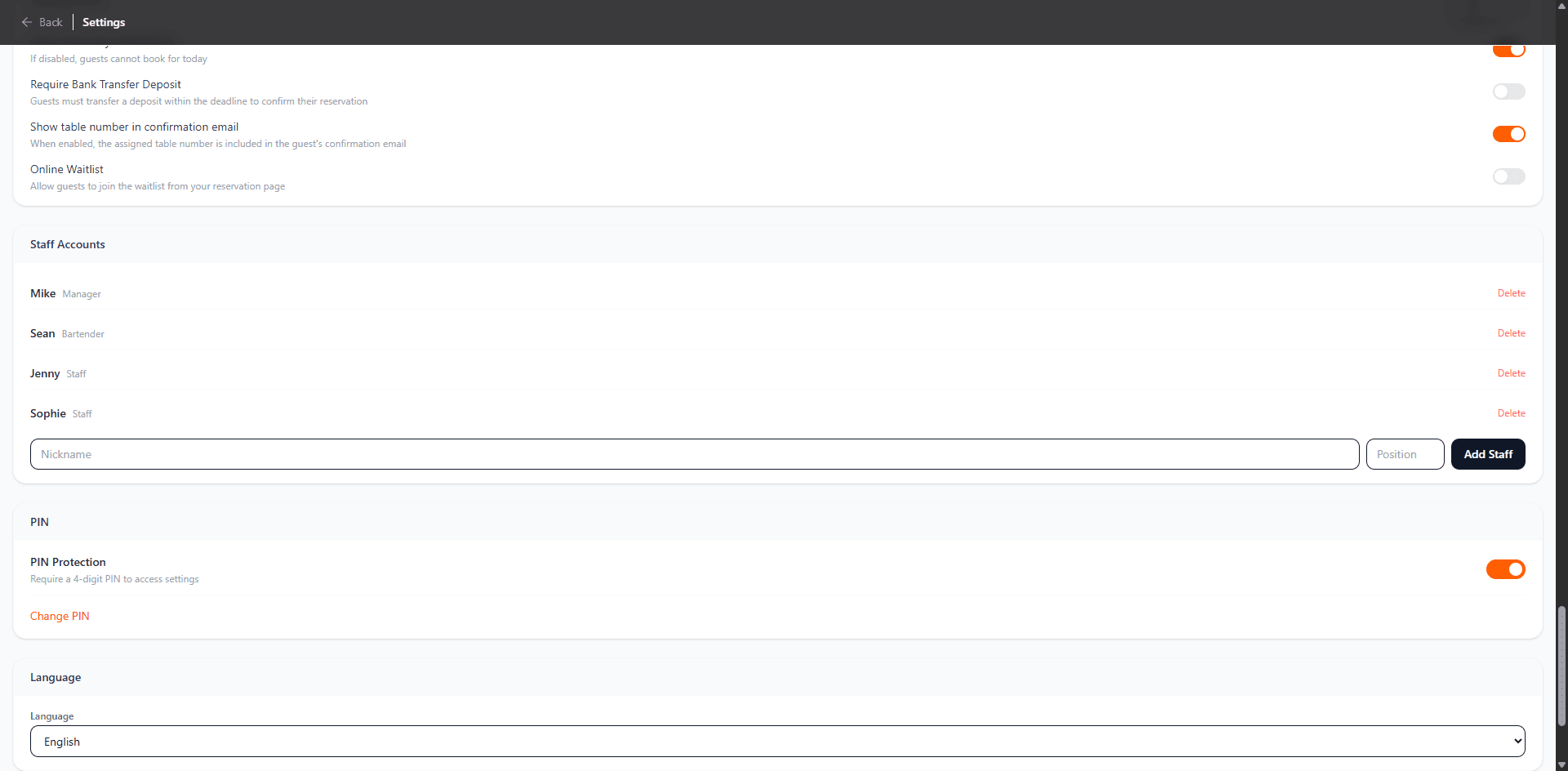
- •Geben Sie einen Spitznamen und eine Position ein (z. B. Manager, Barkeeper, Mitarbeiter) und klicken Sie auf „Mitarbeiter hinzufügen".
- •Die Mitarbeiternamen erscheinen im Dropdown oben links im Dashboard, damit Schichtmitarbeiter sich auswählen können.
- •PIN-Schutz: Wenn aktiviert, ist für den Zugriff auf Einstellungen eine 4-stellige PIN erforderlich. Klicken Sie auf „PIN ändern", um sie zu aktualisieren.
- •Sprache: Wechseln Sie die Anzeigesprache des Dashboards (derzeit 13 Sprachen unterstützt).
Kapitel 3: Täglicher Betrieb
Täglicher Dashboardbetrieb
An einem Betriebstag zeigt die Dashboard-Liste alle Reservierungen in aufsteigender zeitlicher Reihenfolge. Der Statusknopf jeder Reservierung kann angetippt werden, um den Status zu wechseln.
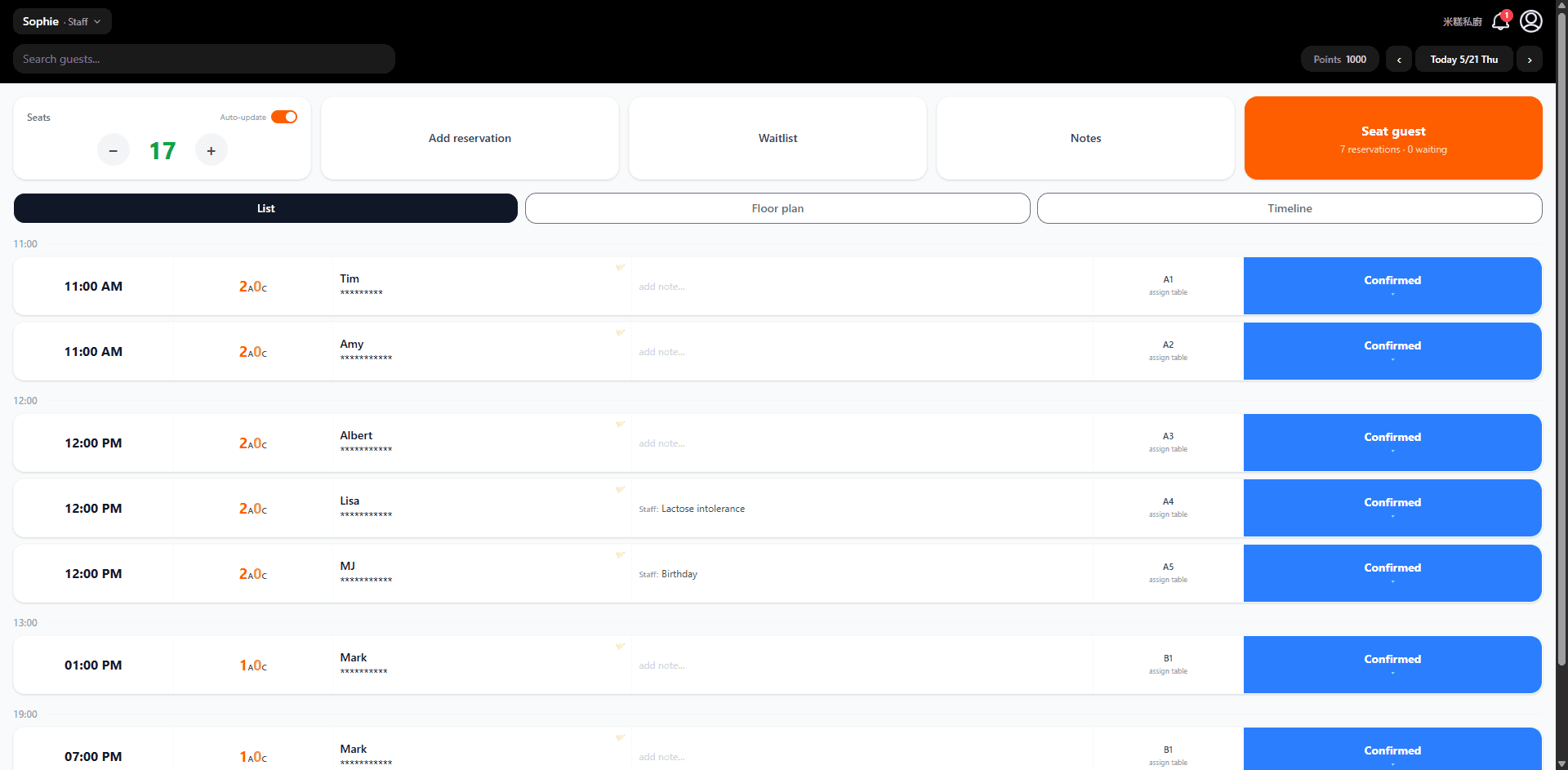
- •Platzzähler: in Grün angezeigt. Manuell mit − / + anpassen oder die automatische Aktualisierung aktivieren, um den Wert aus dem Grundrissstatus zu berechnen.
- •Jede Zeile zeigt: Uhrzeit, Anzahl Erwachsene (E) / Kinder (K), Gastname, Notizen, zugewiesener Tisch und Statusknopf.
- •Statusfluss: blau „Bestätigt" → orange „Platziert" → grau „Abgeschlossen".
- •Die orangefarbene Karte „Gast platzieren" (oben rechts) zeigt die heutigen ausstehenden Reservierungen und die Wartelistenzahl – tippen Sie, um mit dem Platzieren zu beginnen.
Reservierung hinzufügen
Tippen Sie oben im Dashboard auf „Reservierung hinzufügen", um manuell eine Reservierung für Walk-in-Gäste oder telefonische Buchungen zu erstellen.
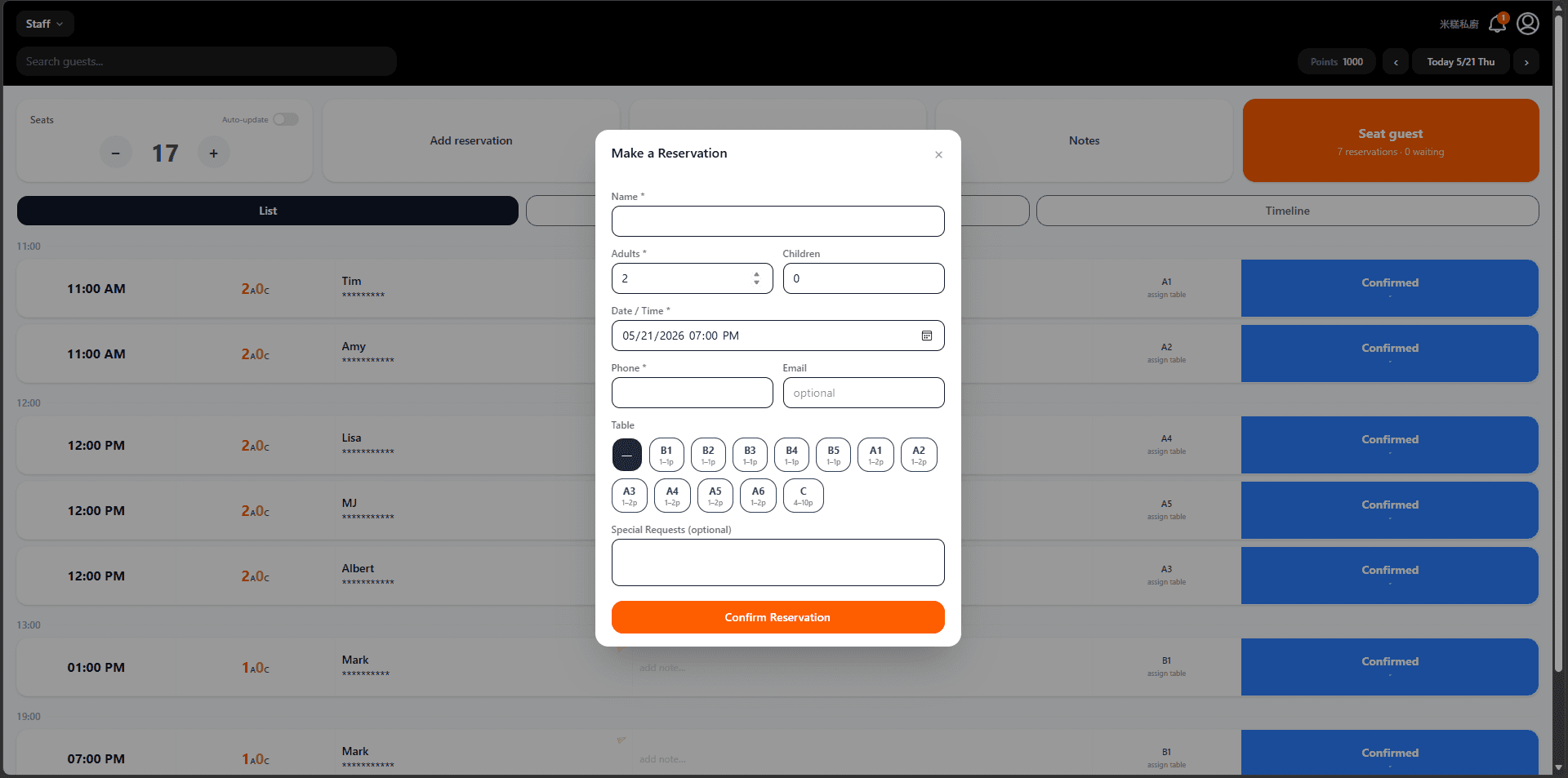
- •Pflichtfelder: Name, Anzahl Erwachsene, Datum/Uhrzeit, Telefon. E-Mail ist optional.
- •Tischauswahl: Tische, die für denselben Zeitraum bereits gebucht sind, werden grau dargestellt, um Doppelbuchungen zu verhindern.
- •Sonderwünsche: Notieren Sie besondere Anforderungen des Gastes (z. B. Geburtstagsdekor, Allergieinformationen).
- •Klicken Sie auf „Reservierung bestätigen", um zu speichern; die Reservierung erscheint sofort in der Tagesliste.
- •Tippen Sie auf '⇌ Automatisch zuweisen', damit das System den besten Tisch auswählt: Einzeltische haben Vorrang; wenn kein passender verfügbar ist, wählt es die kleinste Kombination zusammenführbarer Tische.
Grundrissansicht
Wechseln Sie zur Ansicht „Grundriss", um den Echtzeit-Status aller Tische zu sehen – ideal, um beim Platzieren von Gästen schnell freie Tische zu erkennen.
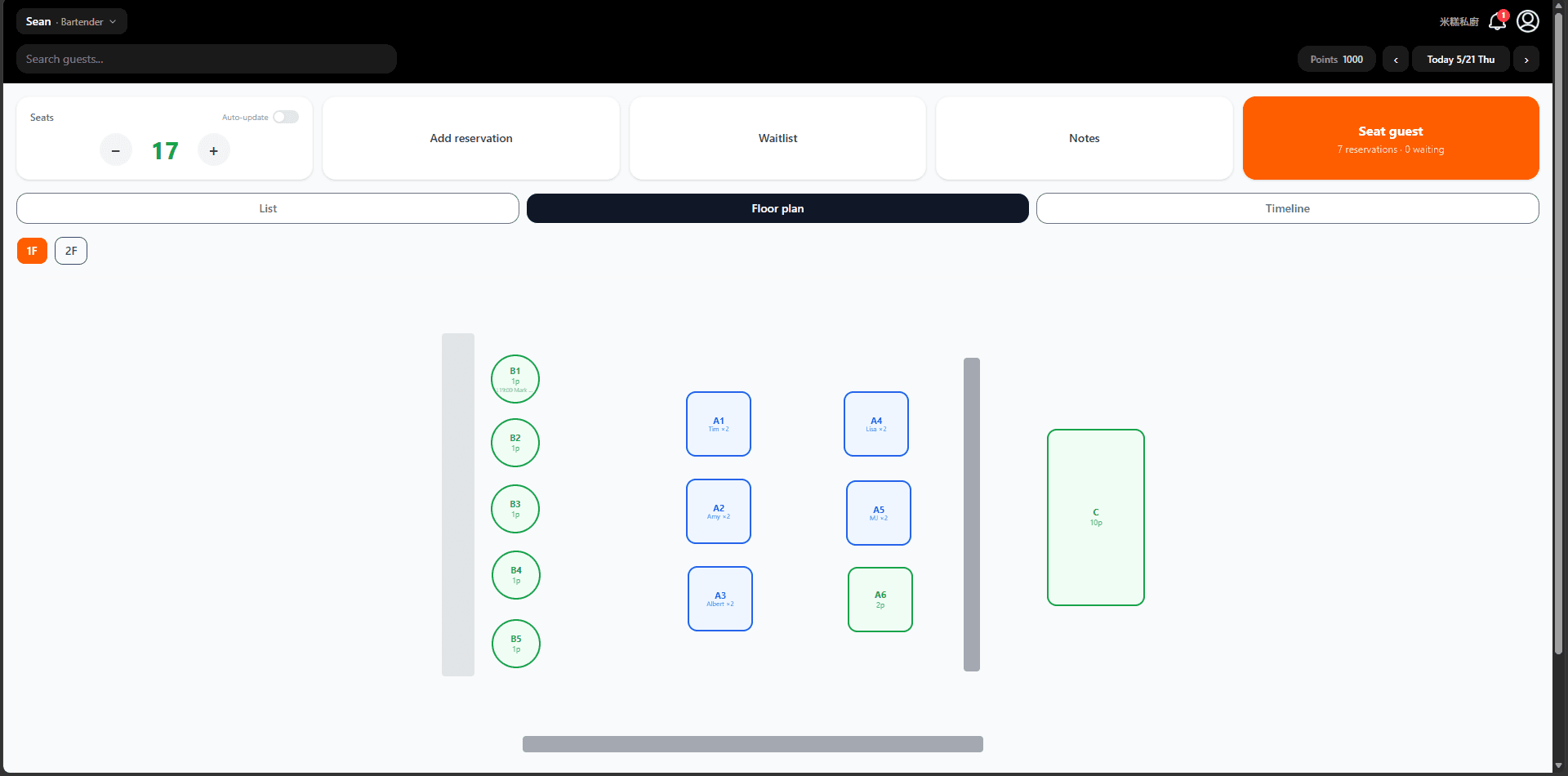
- •Grüner Kreis = runder Tisch, derzeit frei; die Zahl zeigt den Kapazitätsbereich.
- •Grünes Quadrat = eckiger Tisch, derzeit frei.
- •Blauer Rahmen = Tisch hat eine bevorstehende bestätigte Reservierung; zeigt Gastname und Personenzahl.
- •Orangefarbener Rahmen = derzeit belegt (Status Platziert).
- •Verwenden Sie die Registerkarten EG / 1. OG oben, um das Stockwerk zu wechseln. Tippen Sie auf einen Tisch, um Details anzuzeigen oder den Status zu aktualisieren.
Wartelistenverwaltung
Die Warteliste ist für Walk-in-Gäste ohne Reservierung. Tippen Sie oben im Dashboard auf „Warteliste", um das Wartelisten-Panel zu öffnen.
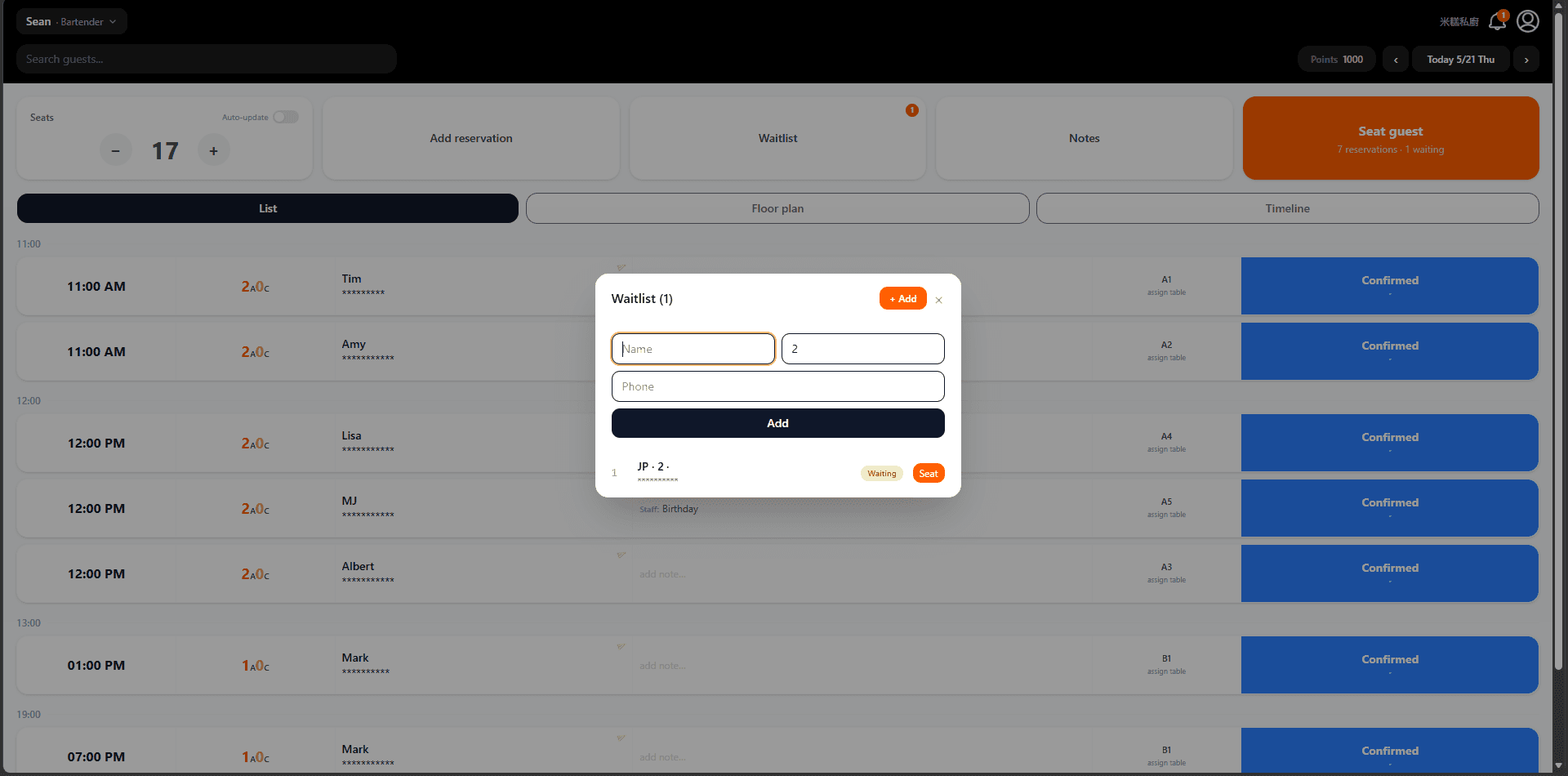
- •Tippen Sie oben rechts auf „+ Hinzufügen", um einen Gast einzutragen: Name und Gruppengroße (Pflicht), Telefon (optional).
- •Die Warteliste ist nach Ankunftszeit sortiert; jeder Eintrag zeigt Position, Name, Personenzahl, Telefon und Statusbezeichnung.
- •Tippen Sie auf „Platzieren", um einen Wartelisteneintrag in eine Reservierung umzuwandeln und als platziert zu markieren.
- •Der Wartelisten-Button zeigt ein rotes Abzeichen, wenn Gäste warten.
- •Gäste können sich auch über Ihre Reservierungsseite online in die Warteliste eintragen (in den Einstellungen aktivieren).
Mitarbeiter wechseln
Tippen Sie oben links im Dashboard auf den Mitarbeiternamen, um die Mitarbeiterliste aufzuklappen und auszuwählen, wer Schicht hat.
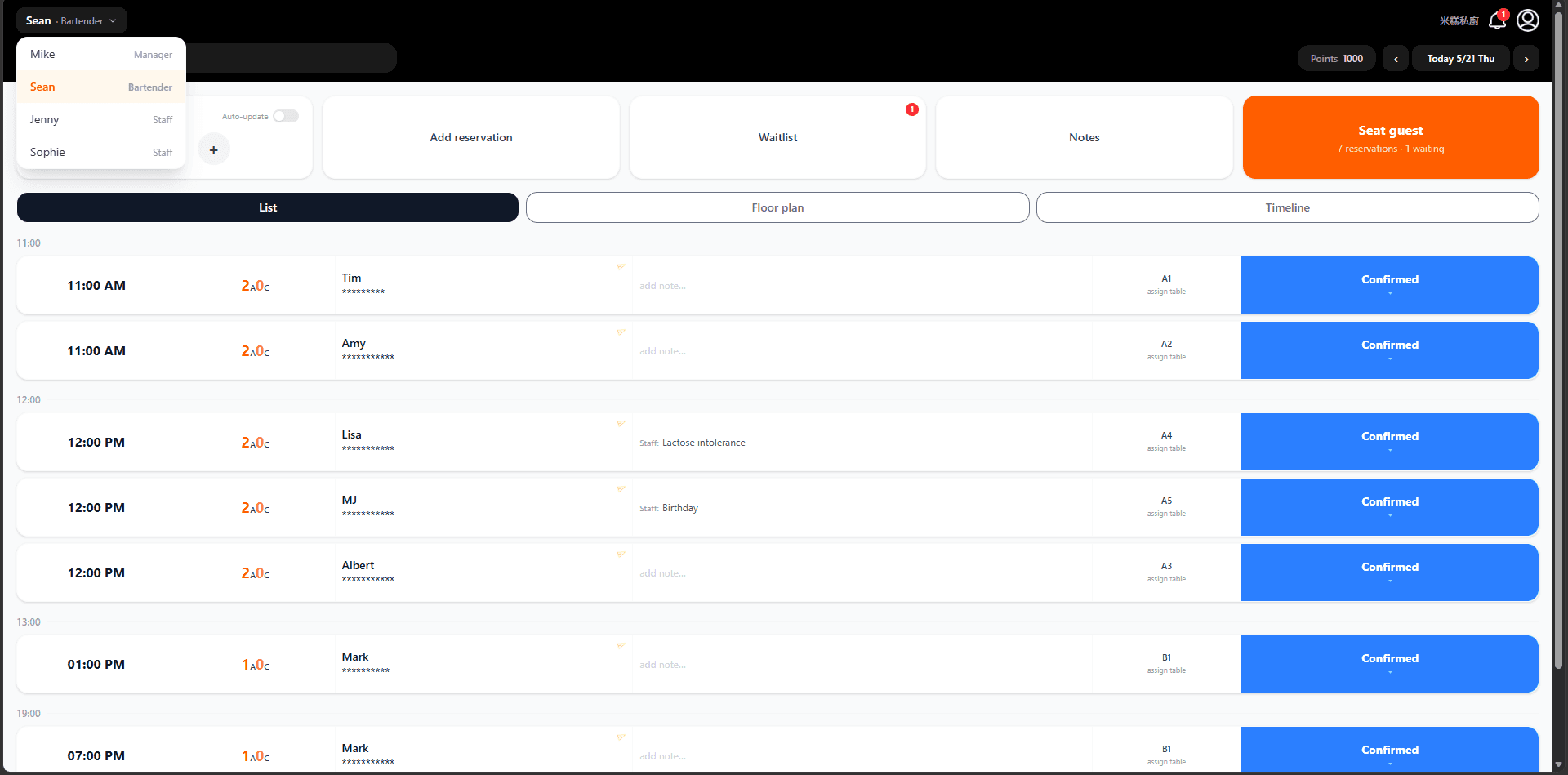
- •Der aktuell ausgewählte Mitarbeiter ist orange hervorgehoben.
- •Der Mitarbeiterwechsel erfordert kein Passwort – ideal für die gemeinsame Tablet-Nutzung mehrerer Mitarbeiter während der Schicht.
- •Alle Aktionen unter einer Mitarbeiteridentität (Reservierungen, Statusänderungen, Notizen) werden diesem Mitarbeiter zugeordnet und können später nachgesehen werden.
- •Um Mitarbeiter hinzuzufügen oder zu entfernen, gehen Sie zu Einstellungen → Mitarbeiterkonten.
Kapitel 4: Erweiterte Integration
Externe API-Sitzplatzsynchronisation
SEEAT.app bietet eine API, mit der Drittanbieter-Reservierungssysteme die verfügbaren Sitzplätze automatisch melden können. Gehen Sie zu Einstellungen → API-Integration, um einen Schlüssel zu erstellen.
- •Geben Sie unter Einstellungen → API-Integration eine Bezeichnung ein (z. B. 'TableCheck') und tippen Sie auf 『Schlüssel generieren』. Kopieren und speichern Sie den Schlüssel sofort — er wird nicht erneut angezeigt.
- •Ihre google_place_id wird im API-Integrations-Panel angezeigt — sie wird bei jedem API-Aufruf benötigt.
- •Senden Sie eine PUT-Anfrage an https://seeat.app/api/v1/external/seats mit dem Header X-Api-Key: sk_... und dem Body: { "google_place_id": "ChIJ...", "available_seats": 5 }. Die Sitzplatzzahl wird sofort im Dashboard und auf der Entdecken-Seite aktualisiert.
- •Um einen Schlüssel zu widerrufen, gehen Sie zu Einstellungen → API-Integration und klicken Sie auf 『Widerrufen』 neben dem Schlüssel.
⚠️ Wichtig: Wenn Ihr Drittsystem automatisch Sitzplatzzahlen meldet, deaktivieren Sie unbedingt 「Auto-Update」 im Dashboard — beide gleichzeitig aktiv zu haben, führt zu Datenkonflikten. Verwenden Sie nur eine Quelle.
KI-Assistent Integration (Claude MCP)
SEEAT.app unterstützt das Model Context Protocol (MCP), mit dem Sie Ihr Restaurant direkt über Claude AI verwalten können — Reservierungen prüfen, verfügbare Plätze aktualisieren, Push-Benachrichtigungen senden und mehr, alles per natürlicher Unterhaltung.
- •Generieren Sie in Einstellungen → API-Integration einen API-Schlüssel (falls noch nicht vorhanden). Kopieren Sie ihn sofort — er kann später nicht mehr abgerufen werden.
- •Finden Sie die Claude Desktop-Konfigurationsdatei: unter Windows unter %APPDATA%\Claude\claude_desktop_config.json, unter Mac unter ~/Library/Application Support/Claude/claude_desktop_config.json. Erstellen Sie die Datei, falls sie nicht vorhanden ist.
- •Fügen Sie Folgendes zu Ihrer Konfigurationsdatei hinzu: { "mcpServers": { "seeat": { "type": "http", "url": "https://seeat.app/api/mcp", "headers": { "Authorization": "Bearer sk_ihr_schluessel" } } } }
- •Starten Sie Claude Desktop neu. Sie können jetzt direkt im Chat fragen: 「Wie viele Reservierungen habe ich heute?」 oder 「Aktualisiere verfügbare Plätze auf 3」.
KI-Assistenzmodus
Nach der Einrichtung erscheint eine Schaltfläche 'AI' unten rechts im Dashboard. Verwalten Sie Ihr Restaurant in natürlicher Sprache mit Anthropic Claude, OpenAI ChatGPT oder Google Gemini.
- •Gehen Sie zu 'Einstellungen → KI-Assistenzmodus'.
- •Wählen Sie Ihren bevorzugten KI-Anbieter: Anthropic Claude, OpenAI ChatGPT oder Google Gemini.
- •Holen Sie sich einen API-Schlüssel von der Website des Anbieters (Claude: console.anthropic.com, ChatGPT: platform.openai.com, Gemini: aistudio.google.com), fügen Sie ihn in das entsprechende Feld ein und speichern Sie.
- •Nach dem Speichern erscheint die schwebende 'AI'-Schaltfläche unten rechts. Klicken Sie darauf, um das Chatfenster zu öffnen.
- •Geben Sie Befehle in beliebiger Sprache ein, z. B.: 「Wie viele Reservierungen habe ich heute?」, 「Setze verfügbare Plätze auf 5」 oder 「Zeige die Warteliste」.
API-Integration für Reservierungssystemanbieter
Anbieter von Reservierungssystemen können über eine dedizierte Partner-API Echtzeit-Platzverfügbarkeit und Reservierungs-URLs für ihre Restaurantkunden an SEEAT.app senden. Restaurants erscheinen auf der Entdecken-Seite ohne SEEAT.app-Konto — nur google_place_id und der Anbieter-API-Schlüssel sind erforderlich.
- •Sende eine E-Mail an service@seeat.app, um dein Interesse an einer Partnerschaft auszudrücken. Unser Team stellt einen Anbieter-API-Schlüssel und Dokumentation kostenlos bereit.
- •So findest du die google_place_id eines Restaurants: Suche das Restaurant in Google Maps, klicke darauf und suche den place_id-Parameter in der Browser-URL; oder verwende den Google Place ID Finder (developers.google.com/maps/documentation/javascript/examples/places-placeid-finder).
- •Sende eine POST-Anfrage an https://seeat.app/api/v1/partner/seats mit dem Header X-Partner-Key: <dein-schlüssel> und dem Body: { "google_place_id": "ChIJ...", "available_seats": 12, "reservation_url": "https://..." } (reservation_url ist optional).
- •Nach dem Update erscheint das Restaurant sofort auf der Entdecken-Seite mit Echtzeit-Platzdaten für Nutzer in der Nähe. Alle Restaurants eines Anbieters können denselben API-Schlüssel verwenden.
- •Integration und Sichtbarkeit sind völlig kostenlos. SEEAT.app erhebt keine Gebühren von Anbietern oder deren Restaurantkunden.